
Tools and Workflows for Python Development
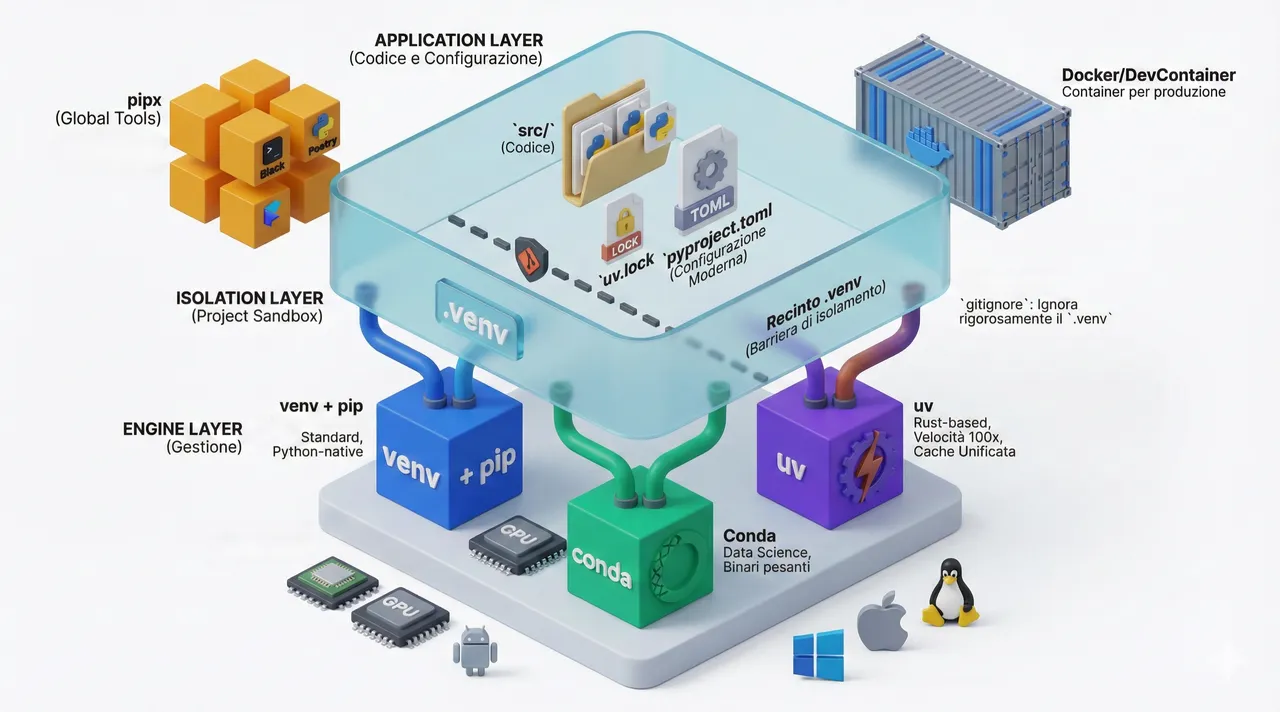
Gestione degli Ambienti di Sviluppo Python, il Controllo di Versione e le Metodologie Operative Moderne
Sezione intitolata “Gestione degli Ambienti di Sviluppo Python, il Controllo di Versione e le Metodologie Operative Moderne”Il presente documento si prefigge lo scopo di fornire un’analisi esaustiva, rigorosa e dettagliata concernente le metodologie standardizzate e le strumentazioni di nuova generazione per la configurazione, lo sviluppo e la distribuzione di progetti software basati sul linguaggio Python. Saranno oggetto di disamina approfondita i meccanismi intrinseci agli ambienti virtuali (venv e conda), le strategie di risoluzione delle dipendenze (pip, pipx), l’integrazione stretta con i sistemi di controllo versione (Git/GitHub) e l’adozione di gestori di pacchetti avanzati (uv). L’obiettivo ultimo è l’ottimizzazione delle prestazioni, la garanzia della riproducibilità deterministica degli ambienti e la mitigazione dei rischi derivanti da una gestione approssimativa dell’ecosistema software.
-
Fondamenti Teorici: Isolamento delle dipendenze e architettura del software
Nell’ambito dell’ingegneria del software orientata al linguaggio Python, la gestione delle dipendenze non costituisce un mero dettaglio accessorio, bensì si configura come pilastro architetturale imprescindibile per la stabilità del sistema. A differenza dei linguaggi compilati (quali C++ o Go), i quali operano mediante il collegamento statico delle librerie producendo binari autosufficienti, l’interprete Python risolve le importazioni in fase di esecuzione (runtime). Esso procede alla ricerca dei moduli interrogando sequenzialmente i percorsi definiti nella variabile
sys.path(derivata dalla variabile d’ambientePYTHONPATHe dalle configurazioni di installazione). Tale dinamica comporta che la presenza di versioni multiple di una medesima libreria, o l’aggiornamento indiscriminato di un pacchetto condiviso, possa innescare conflitti di dipendenze (c.d. dependency hell), con conseguenti malfunzionamenti, errori di importazione e comportamenti imprevedibili dell’applicazione.
1.1 Analisi delle criticità inerenti alle installazioni a livello di sistema
Sezione intitolata “1.1 Analisi delle criticità inerenti alle installazioni a livello di sistema”Qualora si proceda all’installazione di un pacchetto a livello di sistema (comunemente definita “globale”), esso viene collocato nella directory site-packages condivisa dall’interprete principale del sistema operativo. Tale modus operandi risulta insostenibile e potenzialmente distruttivo per due ordini di ragioni critiche:
-
Conflitto di versioni (c.d. Dependency Hell): Nell’ipotesi in cui il Progetto A richieda la libreria
pandas v1.0per funzionalità deprecate e, contestualmente, il Progetto B necessiti dipandas v2.0per nuove implementazioni, risulta impossibile soddisfare simultaneamente ambedue i requisiti all’interno di un unico ambiente globale. L’aggiornamento di una libreria a beneficio di un progetto comprometterebbe inevitabilmente l’integrità funzionale dell’altro, generando errori a runtime spesso di difficile diagnosi. -
Compromissione dell’integrità e permessi di sistema: Sui sistemi operativi basati su Unix (Linux/macOS), l’installazione globale richiede sovente privilegi amministrativi (
sudo). Tale pratica comporta il rischio concreto di sovrascrittura o alterazione di librerie critiche, essenziali per il corretto funzionamento del sistema operativo medesimo (molti strumenti di sistema, comednfoapt, dipendono da specifiche versioni di librerie Python). Al fine di prevenire tali scenari, le recenti distribuzioni Linux hanno adottato la PEP 668, la quale impedisce attivamente apipdi modificare l’ambiente gestito esternamente, imponendo di fatto l’uso di ambienti virtuali.
1.2 La soluzione mediante ambienti virtuali
Sezione intitolata “1.2 La soluzione mediante ambienti virtuali”Un ambiente virtuale (virtual environment) si definisce come una struttura di directory autocontenuta e isolata, la quale opera quale installazione Python indipendente. Da un punto di vista tecnico, essa comprende:
-
Una replica (o, più frequentemente nei sistemi POSIX, un collegamento simbolico) dell’eseguibile binario dell’interprete Python.
-
Il file di configurazione
pyvenv.cfg, il quale istruisce l’interprete sulla locazione della “home” dell’ambiente, modificando dinamicamente il prefisso di sistema (sys.prefix). -
Una propria directory
site-packagesinizialmente vuota, destinata a ospitare le librerie di terze parti specifiche per quel determinato contesto. -
Script di attivazione preposti alla modifica dinamica delle variabili d’ambiente della shell utente.
Tale architettura garantisce un disaccoppiamento totale: le dipendenze afferenti al Progetto A risiedono esclusivamente nella relativa directory .venv, risultando pertanto invisibili e ininfluenti rispetto al Progetto B e rispetto all’interprete di sistema.
1.3 Anatomia strutturale del file system di progetto
Sezione intitolata “1.3 Anatomia strutturale del file system di progetto”Al fine di concretizzare i concetti esposti e fornire un riferimento visivo per l’organizzazione degli artefatti, si presentano di seguito gli schemi strutturali raccomandati. Una corretta segregazione tra codice sorgente, configurazione dell’ambiente e meta-dati del controllo versione è condizione necessaria per la manutenibilità del software.
Modello A: Architettura standard (venv + requirements.txt)
Sezione intitolata “Modello A: Architettura standard (venv + requirements.txt)”Questa struttura riflette il workflow classico descritto nella PEP 405.
progetto_standard/ ├── .git/ # Directory di sistema del versionamento (Gestita da Git) ├── .gitignore # Direttive di esclusione (CRUCIALE: deve contenere .venv/) ├── .venv/ # Ambiente Virtuale locale (IGNORATO da Git) │ ├── bin/ # (o Scripts/ su Windows) Contiene l'interprete Python isolato │ └── lib/ # Contiene le librerie site-packages ├── src/ # Directory radice del codice sorgente (Package Python) │ ├── __init__.py │ └── main.py ├── requirements.txt # Manifesto delle dipendenze (Output di pip freeze) └── README.md # Documentazione di alto livello e istruzioni di setupModello B: Architettura moderna (uv + pyproject.toml)
Sezione intitolata “Modello B: Architettura moderna (uv + pyproject.toml)”Questa struttura riflette l’adozione di toolchain moderne conformi alla PEP 518, dove la configurazione è centralizzata e dichiarativa.
progetto_moderno/├── .git/ # Directory di sistema del versionamento├── .gitignore # Direttive di esclusione (Gestito automaticamente da uv)├── .python-version # Vincolo della versione Python (es. 3.12)├── .venv/ # Ambiente Virtuale (Gestito ed effimero per uv)├── src/ # Codice sorgente│ └── main.py├── pyproject.toml # Definizione dichiarativa del progetto e delle dipendenze├── uv.lock # File di lock deterministico cross-platform (DA VERSIONARE)└── README.md # DocumentazioneSi noti come, in ambedue i modelli, la directory .venv sia rigorosamente presente nel file system locale per l’esecuzione, ma sistematicamente esclusa dal repository remoto tramite .gitignore.
2. Il Protocollo operativo standardizzato: venv e pip
Sezione intitolata “2. Il Protocollo operativo standardizzato: venv e pip”Il presente approccio costituisce lo standard de facto, integrato nel linguaggio Python (in conformità alla PEP 405), ed è supportato nativamente senza la necessità di installazione di strumenti ausiliari, garantendo la massima compatibilità trasversale.
2.1 Procedura di creazione dell’ambiente
Sezione intitolata “2.1 Procedura di creazione dell’ambiente”La best practice consolidata prescrive la creazione dell’ambiente virtuale all’interno della directory radice (root) del progetto. La denominazione convenzionale adottata è .venv. L’utilizzo del punto iniziale persegue molteplici finalità ergonomiche e funzionali: occulta la directory nei file system Unix-like, previene l’ingombro visivo nell’esplorazione dei file e garantisce il riconoscimento automatico da parte dei principali Ambienti di Sviluppo Integrato (IDE), quali VS Code o PyCharm, che provvederanno automaticamente a selezionare l’interprete corretto.
Comando di creazione (Specifiche Tecniche):
# Ambiente Windows# Il flag '-m' invoca l'esecuzione del modulo della libreria standard come scriptpython -m venv .venv# Ambiente macOS / Linux# È sovente necessario specificare esplicitamente l'interprete python3 per disambiguazionepython3 -m venv .venv2.2 Attivazione e modifica della variabile PATH
Sezione intitolata “2.2 Attivazione e modifica della variabile PATH”L’attivazione non deve essere intesa come un processo arcano o una modifica permanente, bensì come una alterazione temporanea delle variabili d’ambiente della shell in uso per la sessione corrente. Nello specifico, lo script di attivazione antepone (prepends) il percorso della directory bin (o Scripts in ambiente Windows) dell’ambiente virtuale alla variabile $PATH del sistema. Inoltre, imposta la variabile VIRTUAL_ENV per indicare agli strumenti attivi la presenza dell’ambiente.
Conseguentemente, all’immissione dei comandi python o pip, il sistema operativo darà priorità agli eseguibili dell’ambiente virtuale rispetto a quelli di sistema, intercettando le chiamate.
-
Windows (PowerShell):
Finestra del terminale .venv\Scripts\Activate.ps1# Qualora si riscontrino errori relativi alle policy di esecuzione (ExecutionPolicy), si impone il comando:# Set-ExecutionPolicy -ExecutionPolicy RemoteSigned -Scope CurrentUser -
Windows (CMD):
Finestra del terminale .venv\Scripts\activate.bat -
macOS / Linux (Bash/Zsh):
Finestra del terminale source .venv/bin/activate
Per cessare le operazioni nell’ambiente e ripristinare il $PATH originario, è sufficiente invocare il comando deactivate, che rimuove le modifiche apportate alla sessione.
2.3 Gestione della pacchettizzazione mediante pip
Sezione intitolata “2.3 Gestione della pacchettizzazione mediante pip”pip (Pip Installs Packages) si configura come il gestore di pacchetti ufficiale e lo strumento primario per l’interazione con il Python Package Index (PyPI). A seguito dell’attivazione dell’ambiente, ogni operazione di installazione o rimozione risulta rigorosamente confinata all’ambito locale.
-
Verifica dell’Ambiente: Preliminarmente all’installazione, è doveroso verificare quale istanza di
pipsia in uso per evitare errori di contesto:Finestra del terminale which pip # Sistemi Linux/macOSwhere pip # Sistemi Windows (cmd)where.exe pip # Sistemi Windows (PowerShell)# L'output deve necessariamente puntare all'interno della directory .venv/bin o .venv\Scripts -
Installazione dei Pacchetti:
Finestra del terminale pip install pandas requests matplotlib -
Congelamento delle Dipendenze (Freezing):
Al fine di garantire la riproducibilità deterministica dell’ambiente su macchine terze, è imperativo generare una “istantanea” precisa delle librerie installate e delle relative versioni.
Finestra del terminale pip freeze > requirements.txtIl file
requirements.txtconterrà direttive esplicite qualipandas==2.0.3, assicurando che chiunque proceda all’installazione del progetto ottenga la medesima versione, prevenendo anomalie derivanti da aggiornamenti futuri non testati. Tuttavia, si noti chepip freezeelenca linearmente tutte le dipendenze (dirette e transitive) senza distinzione, il che può complicare la manutenzione a lungo termine rispetto ai moderni file di lock. -
Ripristino dell’Ambiente:
Allorquando un nuovo sviluppatore o un sistema di Continuous Integration (CI) effettui la clonazione del progetto, dovrà attenersi alla seguente procedura per replicare l’ambiente operativo:
Finestra del terminale # ambiente linux/macOS# 1. Creazione dell'ambiente virtuale ex novopython3 -m venv .venv# 2. Attivazione del contestosource .venv/bin/activate# 3. Installazione massiva delle dipendenzepip install -r requirements.txtFinestra del terminale # ambiente Windows (PowerShell)# 1. Creazione dell'ambiente virtuale ex novopython -m venv .venv# 2. Attivazione del contesto.\.venv\Scripts\Activate.ps1# 3. Installazione massiva delle dipendenzepip install -r requirements.txt
3. L’Ecosistema alternativo: Anaconda e la gestione dei binari scientifici
Sezione intitolata “3. L’Ecosistema alternativo: Anaconda e la gestione dei binari scientifici”Parallelamente all’ecosistema standard di Python, sussiste un ambiente distinto denominato Anaconda (o nella sua variante minimale, Miniconda). Tale ecosistema, sebbene basato sul medesimo linguaggio, differisce radicalmente nella filosofia di gestione dei pacchetti e degli ambienti, risultando lo standard de facto per le discipline della Data Science, del Machine Learning e del Calcolo Scientifico.
3.1 Divergenze architetturali: gestione binaria, posizionamento e Python
Sezione intitolata “3.1 Divergenze architetturali: gestione binaria, posizionamento e Python”La differenza sostanziale tra pip/venv e conda risiede in tre aspetti fondamentali:
-
Natura dei pacchetti:
-
Pip (Source/Wheels): Installa pacchetti Python. Se una libreria richiede estensioni C/Fortran, tenta di compilare il sorgente o scarica una “wheel” precompilata (che però potrebbe non includere tutte le dipendenze di sistema).
-
Conda (Binari Puri): Installa binari precompilati completi di tutte le dipendenze di sistema (driver CUDA, librerie MKL, compilatori GCC), eliminando la necessità di compilazione locale.
-
-
Posizionamento (locale vs centralizzato):
-
Standard (
venv): Crea l’ambiente localmente dentro la cartella del progetto (es../.venv). È effimero e legato all’esistenza della cartella di progetto. -
Conda: Crea gli ambienti in una directory globale centralizzata (solitamente
~/anaconda3/envs/oC:\Users\Utente.conda\envs). Gli ambienti sono disaccoppiati dal codice sorgente e sono richiamabili ovunque nel sistema tramite il loro nome.
-
-
Gestione dell’Interprete:
-
Standard (
venv): È vincolato alla versione di Python base installata nel sistema. Non può creare un ambiente Python 3.8 se nel sistema è installato solo Python 3.11. -
Conda: Tratta Python come un qualsiasi altro pacchetto. Permette di installare versioni multiple e discordanti di Python (es. 3.7, 3.10, 3.12) senza toccare il sistema operativo.
-
3.2 Protocollo operativo Conda
Sezione intitolata “3.2 Protocollo operativo Conda”Di seguito si illustrano i comandi essenziali per la gestione del ciclo di vita di un ambiente Conda. Si noti come l’attivazione avvenga tramite nome e non tramite percorso.
Creazione dell’Ambiente:
# Sintassi: conda create --name <nome_ambiente> python=<versione>conda create --name progetto_ds python=3.9Attivazione e gestione:
# Attivazione (Cross-platform) - Nota: si usa il NOME, non il percorsoconda activate progetto_ds
# Installazione Pacchetti (dal repository Anaconda o conda-forge)conda install numpy pandas matplotlib scikit-learn
# Esportazione dell'ambiente (equivalente a requirements.txt ma più completo)conda env export > environment.yml
# Ricostruzione dell'ambiente da file YAMLconda env create -f environment.yml
3.3 Criteri decisionali per l’adozione
Sezione intitolata “3.3 Criteri decisionali per l’adozione”La scelta tra l’approccio standard (venv) e Conda deve essere guidata dalle specifiche esigenze del progetto:
-
Si raccomanda l’uso di Conda/Miniconda se:
-
Si opera in ambiti scientifici (Data Science, AI) ove le dipendenze da librerie C/Fortran/CUDA sono pervasive.
-
Si utilizza il sistema operativo Windows, ove la compilazione di estensioni C risulta complessa.
-
Si necessita di cambiare frequentemente la versione dell’interprete Python tra diversi progetti.
-
-
Si raccomanda l’uso di
venv(ouv) se:-
Si sviluppano applicazioni Web (Django, FastAPI) destinate al deployment in container Docker o su cloud (PaaS).
-
Si predilige un ambiente leggero e strettamente aderente agli standard della Python Software Foundation.
-
Si opera su sistemi Linux/macOS ove la gestione dei compilatori è nativa.
-
4. Approfondimento tecnico: compilazione locale di dipendenze scientifiche (Caso Studio AI)
Sezione intitolata “4. Approfondimento tecnico: compilazione locale di dipendenze scientifiche (Caso Studio AI)”Esistono scenari avanzati in cui l’uso di Conda non è possibile o desiderabile (es. vincoli di licenza, necessità di versioni bleeding-edge da Git, o integrazione in pipeline CI/CD standard). In questi casi, è necessario colmare il divario tra pip (che si aspetta compilatori presenti) e il sistema operativo.
Caso di Studio: Installazione di llama-cpp-python per l’esecuzione locale di LLM (Large Language Models) con accelerazione hardware. Questa libreria è un binding Python per llama.cpp (scritto in C++) e richiede tassativamente la compilazione locale per abilitare il supporto GPU (CUDA/Metal).
4.1 Prerequisiti della toolchain di compilazione
Sezione intitolata “4.1 Prerequisiti della toolchain di compilazione”Prima di attivare il venv e lanciare pip, è imperativo preparare il sistema ospite con i compilatori C/C++ e gli header di Python.
Ambiente Linux (Ubuntu/Debian)
Sezione intitolata “Ambiente Linux (Ubuntu/Debian)”È necessario installare il meta-pacchetto build-essential e, crucialmente, gli header di sviluppo di Python (python3-dev), senza i quali la compilazione fallirà con errore Python.h: No such file.
# Aggiornamento e installazione toolchainsudo apt updatesudo apt install build-essential python3-dev cmake
# Se si usa GPU NVIDIA, assicurarsi che il CUDA Toolkit sia installato (comando nvcc)nvcc --version
Ambiente Windows
Sezione intitolata “Ambiente Windows”Windows non possiede compilatori nativi nel PATH. È necessario installare Visual Studio Build Tools (da non confondere con VS Code).
-
Scaricare l’installer dal sito Microsoft.
-
Selezionare il workload “Sviluppo desktop con C++”.
-
Assicurarsi che siano selezionati: “MSVC compiler”, “Windows 10/11 SDK” e “CMake tools for Windows”.
4.2 Il Processo di compilazione con pip
Sezione intitolata “4.2 Il Processo di compilazione con pip”Una volta predisposti i compilatori, la procedura di installazione differisce da quella standard perché dobbiamo passare istruzioni al compilatore sottostante (CMake) tramite variabili d’ambiente.
-
Creazione e attivazione venv
Finestra del terminale # Windowspython -m venv .venv.venv\Scripts\activateFinestra del terminale # Linux/macOSpython3 -m venv .venvsource .venv/bin/activate -
Installazione delle dipendenze di build
Il pacchetto richiede scikit-build-core o cmake python-side per orchestrare la compilazione.
Finestra del terminale pip install --upgrade pip setuptools wheel cmake scikit-build-core -
Compilazione e Installazione (Linux con CUDA)
Per abilitare l’accelerazione GPU, impostiamo CMAKE_ARGS. Usiamo l’opzione
--no-binaryper forzare pip a ignorare eventuali wheel precompilate (che solitamente sono solo CPU) e compilare da zero.Finestra del terminale # Imposta le variabili per abilitare CuBLAS (backend NVIDIA)CMAKE_ARGS="-DLLAMA_CUBLAS=on" pip install llama-cpp-python --upgrade --force-reinstall --no-binary llama-cpp-python -
Compilazione e Installazione (Windows con CUDA)
Su PowerShell, la sintassi per le variabili d’ambiente differisce:
Finestra del terminale # Imposta le variabili per abilitare CuBLAS (backend NVIDIA)$env:CMAKE_ARGS = "-DLLAMA_CUBLAS=on"pip install llama-cpp-python --upgrade --force-reinstall --no-binary llama-cpp-python
4.3 Verifica dell’artefatto compilato
Sezione intitolata “4.3 Verifica dell’artefatto compilato”Al termine, pip avrà generato un binario .so (Linux) o .pyd (Windows) specificamente ottimizzato per l’hardware locale, collegato (linked) staticamente o dinamicamente alle librerie CUDA di sistema.
4.4 Integrazione ed esecuzione in codice Python
Sezione intitolata “4.4 Integrazione ed esecuzione in codice Python”A compilazione avvenuta con successo, la libreria è importabile nel contesto Python come un normale pacchetto. Di seguito si riporta un esempio minimale di inferenza che sfrutta l’accelerazione hardware configurata.
from llama_cpp import Llama
# Inizializzazione del modello# Nota: È necessario scaricare un modello in formato GGUF (es. da HuggingFace)# n_gpu_layers=-1 sposta tutti i layer sulla GPU se VRAM sufficientellm = Llama(    model_path="./models/mistral-7b-instruct-v0.2.Q4_K_M.gguf",    n_gpu_layers=-1,    verbose=True)
# Esecuzione dell'inferenzaoutput = llm(    "Q: Qual è la capitale della Francia? A: ",    max_tokens=32,    stop=["Q:", "\n"],    echo=True)
print(output)
4.5 Analisi comparativa: l’approccio “Zero-Compilation” di Conda
Sezione intitolata “4.5 Analisi comparativa: l’approccio “Zero-Compilation” di Conda”Al fine di offrire una prospettiva completa e in accordo con i principi di efficienza operativa, si illustra come la medesima libreria possa essere integrata sfruttando l’ecosistema Conda, eliminando la necessità di compilazione locale.
Grazie all’architettura basata su binari pre-compilati (descritta nella Sezione 3.1), i manutentori di repository come conda-forge provvedono a generare artefatti software già compilati e ottimizzati per le diverse combinazioni di hardware (CPU/GPU) e sistemi operativi.
Scenario Alternativo:
In luogo della complessa procedura di configurazione dei build tools (VS C++, CMake, NVCC) descritta nei paragrafi 4.1-4.3, l’adozione di Conda riduce l’intero processo a una singola istruzione dichiarativa, delegando al package manager la risoluzione delle dipendenze di basso livello.
# 1. Creazione di un ambiente dedicato (Best Practice)conda create --name ai_env python=3.10
# 2. Attivazione dell'ambienteconda activate ai_env
# 3. Installazione del pacchetto precompilato# Il canale 'conda-forge' fornisce binari aggiornati.# Nota: Conda gestirà automaticamente le dipendenze di runtime.conda install -c conda-forge llama-cpp-python
Nota Tecnica: Sebbene questo approccio offra un’immediata operatività (“It just works”), potrebbe talvolta fornire versioni leggermente meno recenti rispetto al codice sorgente disponibile su GitHub, o configurazioni generiche non ottimizzate per set di istruzioni CPU specifici (es. AVX512) che invece una compilazione locale mirata potrebbe sfruttare. Tuttavia, per la maggioranza degli scenari applicativi, il risparmio in termini di tempo di configurazione e manutenzione rende Conda la scelta pragmatica preferibile.
5. L’ecosistema Interactive Computing: Jupyter Notebooks e Gestione dei Kernel
Sezione intitolata “5. L’ecosistema Interactive Computing: Jupyter Notebooks e Gestione dei Kernel”L’uso di notebook interattivi (file .ipynb) rappresenta uno standard industriale nella Data Science e nell’AI. Tuttavia, l’integrazione tra Jupyter (l’ambiente di interfaccia) e gli ambienti virtuali (dove risiedono le librerie) è spesso fonte di confusione. È fondamentale comprendere il concetto di Kernel.
5.1 Architettura disaccoppiata: Interfaccia vs Kernel
Sezione intitolata “5.1 Architettura disaccoppiata: Interfaccia vs Kernel”Un errore comune è pensare che, avviando jupyter notebook all’interno di un ambiente virtuale attivo, il notebook usi automaticamente quell’ambiente. Non è sempre così. Jupyter è progettato con un’architettura client-server disaccoppiata:
-
L’Interfaccia (Frontend): È l’applicazione web (JupyterLab o Jupyter Notebook) che mostra il codice e i grafici.
-
Il Kernel (Backend): È il processo separato che esegue effettivamente il codice Python.
È possibile (e frequente) avere l’interfaccia Jupyter installata nell’ambiente “base” o tramite pipx, mentre i vari notebook eseguono codice in diversi ambienti virtuali (venv o conda) configurati come kernel distinti.
5.2 Integrazione con ambienti standard (venv)
Sezione intitolata “5.2 Integrazione con ambienti standard (venv)”Per rendere visibile un ambiente virtuale standard (venv) a Jupyter, è necessario installare al suo interno il pacchetto ipykernel e registrarlo manualmente.
Procedura Operativa:
# 1. Attivazione del venv di progetto# in linux/macOSsource .venv/bin/activate# oppure in Windows (PowerShell).venv\Scripts\Activate.ps1
# 2. Installazione del supporto kernelpip install ipykernel
# 3. Registrazione del kernel (User-level)# --name: identificativo interno (no spazi)# --display-name: nome visibile nel menu di Jupyterpython -m ipykernel install --user --name=mio_progetto_env --display-name "Python (Mio Progetto)"
Dopo questa operazione, nel menu “Kernel” -> “Change Kernel” di Jupyter comparirà la voce “Python (Mio Progetto)”, permettendo di eseguire il codice usando le librerie di quel specifico venv.
5.3 Integrazione avanzata con Conda (nb_conda_kernels)
Sezione intitolata “5.3 Integrazione avanzata con Conda (nb_conda_kernels)”L’ecosistema Conda offre un livello di automazione superiore per la gestione dei kernel, eliminando la necessità di registrazione manuale descritta sopra.
Il pacchetto nb_conda_kernels:
Installando questa estensione nell’ambiente dove risiede Jupyter (solitamente l’ambiente base o un ambiente dedicato agli strumenti), essa rileverà automaticamente tutti gli altri ambienti Conda presenti nel sistema che abbiano il pacchetto ipykernel installato.
Workflow consigliato (Conda):
-
Ambiente “Jupyter” (Contenitore):
Si crea un ambiente dedicato per l’interfaccia grafica e le estensioni.
Finestra del terminale conda create --name jupyter_env jupyterlab nb_conda_kernels -
Ambiente “Progetto” (Esecuzione):
Si crea l’ambiente di lavoro specifico per l’analisi dati.
Finestra del terminale conda create --name analisi_dati python=3.9 pandas scikit-learn ipykernelNota: È cruciale installare
ipykernelanche nell’ambiente target. -
Utilizzo:
Avviando Jupyter dall’ambiente contenitore:
Finestra del terminale conda activate jupyter_envjupyter labLa dashboard mostrerà automaticamente un kernel denominato
Python [conda env:analisi_dati]. Non è richiesta alcuna registrazione manuale: creando nuovi ambienti Conda (conipykernel), questi appariranno dinamicamente nella lista.
6. Gestione della strumentazione globale: pipx e uvx
Sezione intitolata “6. Gestione della strumentazione globale: pipx e uvx”Mentre venv e conda sono progettati per isolare le librerie necessarie allo sviluppo di un progetto (importabili nel codice), esiste una classe di strumenti Python destinati all’uso come applicazioni da riga di comando (CLI) stand-alone, da richiamare ovunque nel sistema.
6.1 Errore metodologico comune e architettura di pipx
Sezione intitolata “6.1 Errore metodologico comune e architettura di pipx”L’installazione di strumenti come black o poetry mediante pip install --user (globale) espone al rischio di conflitti di dipendenze (e.g., due tool richiedono versioni diverse della stessa libreria). pipx risolve questo problema mediante una rigorosa segregazione architetturale.
Dove vengono installati i pacchetti?
A differenza di pip, che installa tutto in un’unica directory site-packages condivisa, pipx adotta la seguente struttura:
-
Ambienti Virtuali Dedicati: Per ogni applicazione installata,
pipxcrea automaticamente un ambiente virtuale separato. La posizione predefinita di questi ambienti è:-
Linux/macOS:
~/.local/pipx/venvs/ -
Windows:
%USERPROFILE%.local\pipx\venvs\
-
-
Esposizione dei binari (Shim/Symlink): I soli file eseguibili (binari) vengono collegati simbolicamente o tramite “shim” in una directory inclusa nel
$PATHdell’utente (tipicamente~/.local/bin), rendendoli invocabili da terminale senza dover attivare alcun ambiente.
In sintesi: ogni tool ha il suo ambiente privato, ma l’utente percepisce un unico comando globale.
6.2 Tassonomia dei casi d’uso avanzati
Sezione intitolata “6.2 Tassonomia dei casi d’uso avanzati”L’adozione di pipx è fortemente raccomandata per le seguenti categorie di software:
A. Gestori di pacchetti e dipendenze (Poetry, PDM, Pipenv)
Sezione intitolata “A. Gestori di pacchetti e dipendenze (Poetry, PDM, Pipenv)”Installare poetry tramite pip globale può causare conflitti se un progetto richiede librerie che poetry stesso usa internamente.
-
Comando:
pipx install poetry -
Beneficio: Poetry gira nel suo ambiente isolato. Se si aggiorna Poetry, non si rischia di rompere altri tool.
B. Strumenti di Code Quality e Formatting (Black, Ruff, Flake8)
Sezione intitolata “B. Strumenti di Code Quality e Formatting (Black, Ruff, Flake8)”Questi strumenti devono essere eseguiti su molteplici progetti diversi. Installarli in ogni singolo venv di progetto è ridondante; installarli globalmente è rischioso.
-
Comando:
pipx install black -
Beneficio: Si può digitare
black .in qualsiasi cartella del sistema.pipxgarantisce cheblackabbia sempre le sue dipendenze soddisfatte indipendentemente dal progetto su cui sta lavorando.
C. Utility di Sistema e Networking (Httpie, Glances, YouTube-DL)
Sezione intitolata “C. Utility di Sistema e Networking (Httpie, Glances, YouTube-DL)”Applicazioni che sostituiscono tool di sistema (come curl o top).
-
Comando:
pipx install httpie -
Uso: Esecuzione del comando
httpohttpsdirettamente da terminale per testare API.
D. Ambienti Jupyter Isolati
Sezione intitolata “D. Ambienti Jupyter Isolati”Per evitare di installare Jupyter in ogni progetto, si può usare pipx per gestire il core di Jupyter e collegare i kernel dei vari venv.
- Comando:
pipx install jupyterlab
6.3 Funzionalità avanzata: Dependency Injection (pipx inject)
Sezione intitolata “6.3 Funzionalità avanzata: Dependency Injection (pipx inject)”Talvolta un’applicazione isolata in pipx necessita di librerie aggiuntive (plugin) per funzionare. Poiché l’ambiente è chiuso, non è possibile usare pip install. Si usa inject.
-
Scenario: Si vuole usare
mkdocs(generatore di documentazione) con il temamkdocs-material. -
Procedura:
-
Installare l’app principale:
pipx install mkdocs -
Iniettare la dipendenza nello stesso ambiente:
pipx inject mkdocs mkdocs-material
-
6.4 Protocollo Operativo
Sezione intitolata “6.4 Protocollo Operativo”# 1. Installazione di pipx (operazione una tantum)python -m pip install --user pipxpython -m pipx ensurepath # Aggiunge ~/.local/bin al PATH
# 2. Installazione di un tool (es. il linter ruff)pipx install ruff# Output: installed package ruff 0.1.0, Python 3.10.12# These apps are now globally available:# - ruff
# 3. Aggiornamento di tutti i tool installatipipx upgrade-all
# 4. Esecuzione Ephemera (Senza installazione)# Scarica, esegue e poi cancella l'ambiente temporaneo. Utile per test rapidi.pipx run cowsay "Pipx è architetturalmente superiore"6.5 Approccio moderno all’esecuzione di tool: uvx
Sezione intitolata “6.5 Approccio moderno all’esecuzione di tool: uvx”Con l’introduzione di uv, l’ecosistema Python dispone di un meccanismo estremamente performante per l’esecuzione di strumenti CLI in modalita’ effimera: uvx. Dal punto di vista semantico, uvx e’ un alias esatto di uv tool run; in altri termini, i seguenti comandi sono equivalenti:
uvx ruff check .uv tool run ruff check .L’elemento architetturalmente rilevante consiste nel fatto che uvx non installa stabilmente il tool nel progetto e non contamina l’ambiente virtuale corrente. Invece, crea o riusa un ambiente isolato nella cache di uv, esegue il comando richiesto e tratta tale ambiente come un artefatto temporaneo e ricreabile, cioe’ privo di valore permanente. Se la cache viene rimossa, uvx ricostruira’ automaticamente l’ambiente alla successiva esecuzione.
Questo modello lo rende particolarmente adatto per:
-
esecuzioni occasionali di formatter, linter e generatori di progetto;
-
test rapidi di utility CLI senza installazione persistente;
-
uso di versioni temporanee o specifiche di un tool;
-
ambienti CI/CD in cui si desidera evitare installazioni globali permanenti.
6.6 Analisi comparativa: uvx vs pipx vs uv run
Sezione intitolata “6.6 Analisi comparativa: uvx vs pipx vs uv run”Poiche’ nella pratica questi strumenti vengono spesso confusi, e’ opportuno distinguerne con rigore i ruoli:
| Strumento | Scopo primario | Persistenza | Relazione col progetto corrente |
|---|---|---|---|
pipx install | Installare tool CLI globali in ambienti isolati | Persistente | Nessuna integrazione col progetto |
pipx run | Eseguire una CLI in modo temporaneo | Effimera | Nessuna integrazione col progetto |
uvx | Eseguire tool Python in ambienti effimeri con cache ad alte prestazioni | Effimera/cached | Sempre isolato dal progetto |
uv run | Eseguire comandi nel contesto del progetto | Dipende dal progetto .venv | Integra dipendenze e lockfile del progetto |
La regola operativa puo’ essere formulata come segue:
-
usare
uvxquando il tool va eseguito come strumento esterno e non deve dipendere dal progetto; -
usare
uv runquando il tool deve vedere il package corrente, le dipendenze dichiarate nelpyproject.tomlo l’ambiente lockato del repository; -
usare
uv tool installopipx installquando si vuole che il comando sia disponibile stabilmente nelPATH.
Un esempio chiarificatore:
-
uvx ruff check .e’ ideale per lanciare Ruff come utility esterna; -
uv run pyteste’ preferibile auvx pytest, poiche’ i test devono normalmente importare il codice del progetto e usare le sue dipendenze dichiarate.
6.7 Meccanica interna e gestione della cache
Sezione intitolata “6.7 Meccanica interna e gestione della cache”Quando uvx esegue un tool, uv risolve il pacchetto richiesto, costruisce un ambiente dedicato e lo conserva nella cache globale. Tale cache ha finalita’ prestazionali: evita di scaricare e reinstallare il medesimo tool a ogni invocazione. Tuttavia, la cache non equivale a installazione permanente.
Le implicazioni pratiche sono:
-
La prima esecuzione puo’ richiedere il download del pacchetto.
-
Le esecuzioni successive risultano normalmente molto piu’ rapide.
-
Se si esegue
uv cache clean, l’ambiente del tool viene eliminato e verra’ ricreato al bisogno. -
Se un tool e’ gia’ stato installato con
uv tool install,uvxtende a usare quella versione installata, salvo richiesta esplicita di un’altra versione o uso del flag--isolated.
Per ispezionare la cache di uv:
uv cache diruv cache sizePer forzare un comportamento senza cache:
uvx --no-cache ruff check .Tale opzione e’ utile in debugging, benchmarking o flussi altamente deterministici, ma riduce il vantaggio prestazionale della cache.
6.8 Sintassi operativa fondamentale di uvx
Sezione intitolata “6.8 Sintassi operativa fondamentale di uvx”A. Esecuzione basilare di un tool
Sezione intitolata “A. Esecuzione basilare di un tool”uvx ruff check .uvx black --check .uvx http --helpNel primo esempio uvx deduce che il comando ruff corrisponde al pacchetto Python ruff. Questa inferenza e’ corretta per molti tool, ma non per tutti.
B. Caso in cui nome del pacchetto e nome del comando differiscono
Sezione intitolata “B. Caso in cui nome del pacchetto e nome del comando differiscono”Non sempre il nome del package su PyPI coincide con l’eseguibile. Un caso classico e’ httpie, che espone i comandi http e https.
uvx --from httpie http GET https://example.orgIl flag --from permette di indicare esplicitamente quale pacchetto installare per ottenere il comando desiderato.
C. Richiesta di una versione esatta o dell’ultima disponibile
Sezione intitolata “C. Richiesta di una versione esatta o dell’ultima disponibile”Per riprodurre una specifica versione:
uvx ruff@0.6.9 --versionuvx pyright@1.1.390 --versionPer forzare l’uso dell’ultima release disponibile e aggiornare la cache associata:
uvx ruff@latest check .Per vincoli piu’ complessi si usa --from:
uvx --from 'ruff>=0.6,<0.7' ruff check .uvx --from 'httpie>3,<4' http --versionD. Esecuzione con dipendenze aggiuntive o plugin
Sezione intitolata “D. Esecuzione con dipendenze aggiuntive o plugin”Talvolta il tool necessita di estensioni opzionali. In questo scenario, uvx supporta --with.
uvx --with mkdocs-material mkdocs serveuvx --with pytest-cov pytest --cov=srcIn tal modo il tool principale e le dipendenze supplementari vengono risolti nello stesso ambiente effimero. Questo pattern e’ particolarmente utile per ecosistemi plugin-based.
E. Uso di extras del pacchetto
Sezione intitolata “E. Uso di extras del pacchetto”Se il tool supporta extras dichiarati dal package, si puo’ ricorrere ancora a --from.
uvx --from 'mypy[faster-cache,reports]==1.13.0' mypy src --xml-report build/mypy-reportQuesto approccio e’ piu’ rigoroso rispetto all’installazione globale casuale di plugin, poiche’ rende esplicita l’intera superficie di dipendenze richiesta dal comando.
F. Esecuzione da sorgenti alternative (Git)
Sezione intitolata “F. Esecuzione da sorgenti alternative (Git)”uvx puo’ eseguire un tool direttamente da repository Git, tag, branch o commit.
uvx --from git+https://github.com/httpie/cli httpie --versionuvx --from git+https://github.com/httpie/cli@3.2.4 http --versionuvx --from git+https://github.com/httpie/cli@master http --versionQuesto e’ utile per testare:
-
una patch non ancora pubblicata su PyPI;
-
una release candidate;
-
una branch sperimentale di un tool.
6.9 Selezione dell’interprete Python
Sezione intitolata “6.9 Selezione dell’interprete Python”Ogni ambiente creato da uvx e’ associato a uno specifico interprete Python. Se necessario, e’ possibile richiedere una versione esplicita tramite --python.
uvx --python 3.10 ruff check .uvx --python 3.12 pyrightuvx --python 3.13 black .Questa capacita’ risulta importante quando:
-
si desidera verificare la compatibilita’ di un tool con una certa major/minor di Python;
-
il tool ha requisiti minimi non soddisfatti dal Python di sistema;
-
si vogliono uniformare gli ambienti operativi tra workstation e CI.
Inoltre, uvx puo’ essere usato perfino per eseguire un interprete Python isolato:
uvx pythonuvx python@3.12Si tratta di un meccanismo molto utile per test temporanei o per verificare rapidamente la disponibilita’ di una determinata versione senza allestire manualmente un ambiente virtuale persistente.
6.10 Modalita’ isolata, refresh e controllo del comportamento
Sezione intitolata “6.10 Modalita’ isolata, refresh e controllo del comportamento”Se un tool e’ gia’ installato in modo persistente con uv tool install, uvx puo’ riusarlo. Se pero’ si desidera ignorare ogni installazione persistente e forzare un ambiente autonomo, si usa --isolated.
uvx --isolated ruff --versionQuesto comportamento e’ utile per:
-
confrontare una versione installata con una effimera;
-
evitare interferenze con tool gia’ presenti nel sistema;
-
validare pipeline di build o documentazione in condizioni pulite.
Per forzare l’aggiornamento del contenuto cache-izzato:
uvx --refresh ruff check .uvx --refresh-package ruff ruff check .Per operare senza accesso alla rete, riusando solo cio’ che e’ gia’ presente localmente:
uvx --offline ruff check .Questa modalita’ e’ appropriata in contesti air-gapped o per verificare la completezza della cache in pipeline riproducibili.
6.11 Casi d’uso avanzati e scenari reali
Sezione intitolata “6.11 Casi d’uso avanzati e scenari reali”A. Formattazione o linting occasionale di repository eterogenei
Sezione intitolata “A. Formattazione o linting occasionale di repository eterogenei”Se si lavora su molteplici repository ma non si desidera installare permanentemente ogni tool:
uvx ruff check .uvx black .uvx pyrightQuesto flusso riduce l’overhead di setup e impedisce la proliferazione di installazioni globali disallineate.
B. Generazione di documentazione con plugin opzionali
Sezione intitolata “B. Generazione di documentazione con plugin opzionali”uvx --with mkdocs-material mkdocs buildCaso ideale quando si vuole generare documentazione una tantum senza dover mantenere un ambiente locale dedicato al solo tool di build.
C. Test rapido di client HTTP e strumenti CLI di rete
Sezione intitolata “C. Test rapido di client HTTP e strumenti CLI di rete”uvx --from httpie http GET https://api.github.com/repos/astral-sh/uvQuesto approccio e’ utile per demo in aula, troubleshooting API o test manuali veloci.
D. Esecuzione di tool sperimentali o non ancora adottati stabilmente
Sezione intitolata “D. Esecuzione di tool sperimentali o non ancora adottati stabilmente”uvx cookiecutter --helpuvx copier --helpuvx hatch --helpPrima di scegliere se adottare un tool nel workflow stabile, e’ possibile valutarlo senza installazione persistente.
E. Tooling in CI/CD o script di bootstrap
Sezione intitolata “E. Tooling in CI/CD o script di bootstrap”uvx ruff check .uvx pytest --versionuvx --from 'mypy==1.13.0' mypy srcIn pipeline temporanee, uvx permette di evitare configurazioni globali permanenti e rende esplicito quale comando viene richiesto in ogni step.
6.12 Criteri decisionali: quando scegliere uvx
Sezione intitolata “6.12 Criteri decisionali: quando scegliere uvx”Si raccomanda uvx quando:
-
il tool e’ usato saltuariamente o in modo non continuativo;
-
si desidera evitare installazioni globali permanenti;
-
e’ utile provare versioni diverse dello stesso strumento;
-
si vuole un’esecuzione rapida, isolata e facilmente ripetibile.
Si raccomanda invece uv tool install o pipx install quando:
-
il comando deve essere sempre disponibile nel
PATHsenza prefissouvx; -
altri script o processi esterni si aspettano che il binario sia installato stabilmente;
-
si vuole gestire il ciclo di vita del tool come installazione persistente.
Si raccomanda uv run, e non uvx, quando:
-
il comando deve operare dentro il contesto del progetto;
-
il tool deve importare il package locale;
-
il risultato deve essere coerente con
pyproject.toml,uv.locke.venvdel repository.
In sintesi, uvx rappresenta la soluzione di nuova generazione per il concetto di “tool eseguito al bisogno”: unisce l’isolamento tipico di pipx run alla velocita’, alla cache globale e alla coerenza ecosistemica offerte da uv.
7. Integrazione con i Sistemi di Controllo Versione (Git e GitHub)
Sezione intitolata “7. Integrazione con i Sistemi di Controllo Versione (Git e GitHub)”Il controllo di versione costituisce un requisito essenziale per qualsiasi progetto software moderno; tuttavia, esso richiede una rigorosa disciplina operativa onde evitare il commit accidentale di file binari, artefatti temporanei o contenenti dati sensibili, che potrebbero compromettere la pulizia e la sicurezza del repository.
7.1 Il Principio cardinale del file .gitignore
Sezione intitolata “7.1 Il Principio cardinale del file .gitignore”È fatto divieto assoluto di includere la directory .venv (o le directory degli ambienti Conda locali) nel repository Git, in alcuna circostanza. Tale pratica è considerata un grave errore procedurale per i seguenti motivi:
-
Ridondanza Dimensionale: Una directory
.venvmedia contiene migliaia di file e svariati megabyte di dati ridondanti, replicabili facilmente tramiterequirements.txtoenvironment.yml. -
Assenza di Portabilità: I file binari (e.g., interprete Python, librerie C compilate quali
numpyopsycopg2) sono strettamente specifici per il Sistema Operativo e l’architettura della CPU (x86 vs ARM). Un ambiente creato su macOS risulterebbe totalmente inoperabile su Windows o Linux. -
Sicurezza e Privacy: La directory potrebbe contenere script con percorsi assoluti riferiti alla macchina locale (hardcoded paths) o file di configurazione con credenziali non sanificate.
Ciò che deve essere sottoposto a versionamento è la “ricetta” dichiarativa per la ricostruzione dell’ambiente (requirements.txt, pyproject.toml o environment.yml), non l’ambiente medesimo.
7.2 Strategie e metodologie per la generazione del file .gitignore
Sezione intitolata “7.2 Strategie e metodologie per la generazione del file .gitignore”La redazione manuale ex novo di un file .gitignore è un’operazione propensa all’errore e sconsigliata. Esistono molteplici approcci, dalla generazione via interfaccia web all’automazione completa tramite CLI, che garantiscono la creazione di file di esclusione completi e robusti.
7.2.1 Approccio A: Generazione via Interfaccia web (GUI)
Sezione intitolata “7.2.1 Approccio A: Generazione via Interfaccia web (GUI)”Questo metodo è ideale per chi preferisce strumenti visuali e desidera combinare rapidamente configurazioni per diversi sistemi operativi e IDE.
-
Strumento: gitignore.io
-
Procedura:
-
Accedere al sito.
-
Digitare i tag rilevanti nel campo di ricerca (es. “Python”, “Windows”, “Linux”, “macOS”, “Visual Studio Code”).
-
Scaricare il file generato e salvarlo nella root del progetto come
.gitignore.
-
7.2.2 Approccio B: Generazione via riga di comando (CLI universale)
Sezione intitolata “7.2.2 Approccio B: Generazione via riga di comando (CLI universale)”Questo metodo sfrutta l’API di gitignore.io direttamente dal terminale, utilizzando comandi standard come curl disponibili su tutti i sistemi operativi moderni. È la soluzione prediletta per l’automazione.
# Comando universale (bash/zsh/powershell)curl -L https://www.toptal.com/developers/gitignore/api/python,windows,linux,macos,visualstudiocode,jetbrains > .gitignore7.2.3 Approccio C: Generazione tramite strumenti Python dedicati (CLI specifica)
Sezione intitolata “7.2.3 Approccio C: Generazione tramite strumenti Python dedicati (CLI specifica)”Per flussi di lavoro puramente Python, è possibile utilizzare pacchetti dedicati come ignr che offrono interfacce CLI più amichevoli rispetto a curl.
# 1. Installazione (preferibilmente con pipx)pipx install ignr
# 2. Generazione del fileignr -p python > .gitignore
7.2.4 Approccio D: Generazione automatica (Scaffolding moderno)
Sezione intitolata “7.2.4 Approccio D: Generazione automatica (Scaffolding moderno)”Strumenti di nuova generazione come uv (più avanti sono mostrati i dettagli e l’installazione) o poetry includono la creazione automatica di un .gitignore ottimizzato al momento dell’inizializzazione del progetto.
# Creazione progetto con uvuv init nome_progetto# Risultato: Genera struttura cartelle + pyproject.toml + .python-version + .gitignore corretto7.2.5 Modello di riferimento (Template essenziale)
Sezione intitolata “7.2.5 Modello di riferimento (Template essenziale)”Qualora si renda necessaria la creazione manuale o la verifica di un file esistente, si riporta di seguito un modello di riferimento che copre la quasi totalità delle casistiche per un progetto Python moderno.
# --- Byte-compiled / optimized / DLL files ---__pycache__/*.py[cod]*$py.class
# --- C extensions ---*.so
# --- Distribution / packaging ---.Pythonbuild/develop-eggs/dist/downloads/eggs/.eggs/lib/lib64/parts/sdist/var/wheels/*.egg-info/.installed.cfg*.egg
# --- Virtual Environments (CRUCIALE) ---# Nomi comuni per i venv che devono essere tassativamente ignorativenv/env/ENV/env.bak/venv.bak/.venv/
# --- Unit test / coverage reports ---htmlcov/.tox/.nox/.coverage.coverage.*.cachenosetests.xmlcoverage.xml*.cover.hypothesis/.pytest_cache/
# --- Jupyter Notebook ---.ipynb_checkpoints
# --- Ambienti IDE (Opzionale ma Raccomandato) ---.vscode/.idea/
# --- Environment variables (SICUREZZA: MAI caricare chiavi segrete!) ---.env
7.3 Configurazione del repository e push su GitHub
Sezione intitolata “7.3 Configurazione del repository e push su GitHub”Procedura dettagliata per l’inizializzazione di un repository incontaminato e conforme alle best practices:
-
Setup Locale:
Finestra del terminale git init# VERIFICA PRELIMINARE CRUCIALE: Accertarsi che .venv sia ignorato (e.g., tramite 'git status')# La cartella non deve apparire tra i file 'Untracked'.# Solo successivamente eseguire l'aggiunta dei file.git add .git commit -m "Initial commit: project scaffolding and configuration" -
Strategia di Branching (Cenni):
È buona norma astenersi dall’operare direttamente sul branch main, preferendo l’uso di feature branches.
Finestra del terminale git checkout -b feature/setup-ambiente# ... esecuzione modifiche ...git commit -m "Add dependency management configuration" -
Collegamento Remoto:
Finestra del terminale git branch -M maingit remote add origin https://github.com/UTENTE/NOME_REPO.gitgit push -u origin main
8. Metodologie di nuova generazione: L’adozione di uv
Sezione intitolata “8. Metodologie di nuova generazione: L’adozione di uv”Introdotto nel 2024, uv rappresenta un cambiamento paradigmatico e un salto evolutivo nel packaging Python. Sviluppato in Rust da Astral (creatori del linter ruff), è progettato per offrire prestazioni superiori da 10 a 100 volte rispetto a pip e pip-tools, unificando funzionalità che precedentemente richiedevano l’impiego di molteplici strumenti distinti (gestione versioni Python, gestione venv, gestione dipendenze).
8.1 Superiorità tecnologica di uv
Sezione intitolata “8.1 Superiorità tecnologica di uv”-
Velocità estrema: La risoluzione delle dipendenze avviene in tempi pressoché istantanei, grazie a un resolver in Rust altamente ottimizzato e parallelizzato.
-
Gestione unificata e cache globale: Amministra versioni di Python (installandole se mancanti), ambienti virtuali, dipendenze e strumenti globali, utilizzando una cache centralizzata che evita il riscaricamento dei pacchetti per progetti diversi.
-
File di lock multipiattaforma: Genera un file
uv.lockche garantisce installazioni rigorosamente deterministiche su qualsivoglia sistema operativo, risolvendo una limitazione storica del comandopip freezeche spesso produceva output specifici per la piattaforma di generazione.
8.2 Installazione e Configurazione dell’Ambiente
Sezione intitolata “8.2 Installazione e Configurazione dell’Ambiente”A differenza di altri strumenti Python che dipendono dall’interprete di sistema, uv è distribuito come singolo binario compilato staticamente, il che ne facilita l’installazione indipendente.
Metodo Raccomandato (Script Standalone):
Questo metodo garantisce che uv si aggiorni autonomamente e non entri in conflitto con i pacchetti Python installati.
-
Linux / macOS:
Finestra del terminale curl -LsSf https://astral.sh/uv/install.sh | sh -
Windows (PowerShell):
Finestra del terminale powershell -ExecutionPolicy ByPass -c "irm https://astral.sh/uv/install.ps1 | iex"
Metodo Alternativo (PyPI):
Sebbene possibile, l’installazione via pip è sconsigliata per l’uso sistemico poiché lega uv a uno specifico interprete Python.
pip install uvVerifica:
uv --version# Output atteso: uv 0.x.xAggiornamento di uv:
uv self update8.3 Inizializzazione del Progetto
Sezione intitolata “8.3 Inizializzazione del Progetto”uv non adotta requirements.txt come prima scelta (sebbene lo supporti), bensì lo standard moderno definito nella PEP 518: il file pyproject.toml.
# Inizializzazione di un nuovo progetto con scaffolding automaticouv init nome_progettocd nome_progettoQuesto comando genera:
-
pyproject.toml: Metadati del progetto e dipendenze. -
.python-version: Versione Python vincolata per il progetto. -
.gitignore: Configurazione Git di base. -
main.py: Script di esempio.
Il comando crea automaticamente un ambiente virtuale .venv in background non appena necessario (es. al primo uv sync o uv run). uv gestisce automaticamente il download e l’installazione della versione Python richiesta se non presente nel sistema.
8.4 Gestione Dichiarativa e Migrazione delle Dipendenze
Sezione intitolata “8.4 Gestione Dichiarativa e Migrazione delle Dipendenze”Aggiungere dipendenze:
# Aggiunta di pacchetti (aggiorna pyproject.toml e uv.lock)uv add pandas requests
# Aggiunta di dipendenze di sviluppouv add --dev pytest ruff
Rimuovere dipendenze:
# Rimozione di pacchetti (aggiorna pyproject.toml e uv.lock)uv remove requestsMigrazione da requirements.txt:
Se si possiede un progetto esistente, è possibile importare le dipendenze nel nuovo formato:
uv add -r requirements.txt8.5 Sincronizzazione e aggiornamento (CI/CD Ready)
Sezione intitolata “8.5 Sincronizzazione e aggiornamento (CI/CD Ready)”Sincronizzazione (uv sync):
Allinea lo stato dell’ambiente virtuale .venv con il file di lock uv.lock. È idempotente: rimuove pacchetti superflui e installa quelli mancanti.
uv syncAggiornamento (uv lock --upgrade):
Aggiorna le versioni dei pacchetti nel file di lock rispettando i vincoli di pyproject.toml.
# Aggiorna tutte le dipendenze ai limiti consentitiuv lock --upgrade# Applica le modifiche all'ambienteuv sync8.6 Esecuzione ephemera e tooling
Sezione intitolata “8.6 Esecuzione ephemera e tooling”uv consente l’esecuzione di script con dipendenze “al volo”, senza la necessità di attivare manualmente l’ambiente.
# Esegue lo script usando l'ambiente del progettouv run main.py
# Esegue uno script con dipendenze temporanee (senza installarle nel progetto)uv run --with pandas script_analisi.py
9. Ingegneria della qualità del codice: Analisi Statica e Formattazione
Sezione intitolata “9. Ingegneria della qualità del codice: Analisi Statica e Formattazione”L’adozione di rigorosi standard di qualità del codice (linting) e di formattazione automatica (formatting) non è opzionale nello sviluppo professionale moderno. Questi strumenti prevengono bug logici, uniformano lo stile tra diversi sviluppatori e riducono drasticamente il tempo dedicato alla code review.
Attualmente, l’ecosistema Python sta vivendo una transizione tra una toolchain classica (frammentata e basata su Python) e una toolchain moderna (unificata e basata su Rust).
9.1 Analisi Comparativa: Toolchain Classica vs Moderna
Sezione intitolata “9.1 Analisi Comparativa: Toolchain Classica vs Moderna”| Caratteristica | Toolchain Classica (Python-based) | Toolchain Moderna (Ruff) |
|---|---|---|
| Componenti | Black (Formattazione), isort (Ordinamento import), Pylint (Linting profondo), Flake8 (Linting stilistico) | Ruff (Tutto incluso) |
| Prestazioni | Lente (secondi/minuti su codebase grandi). Single-core per default. | Estreme (millisecondi). Scritto in Rust, parallelizzato nativamente. |
| Configurazione | Frammentata (multipli file o sezioni diverse nel pyproject.toml). Conflitti frequenti tra Black e isort/Flake8. | Centralizzata in un’unica sezione [tool.ruff]. Compatibilità garantita by design. |
| Manutenzione | Richiede l’installazione e l’aggiornamento di 4+ pacchetti separati. | Un solo binario, una sola dipendenza. |
Prestazioni: In benchmark su codebase come CPython o Airflow, Ruff risulta dai 10 ai 100 volte più veloce della combinazione Flake8 + Black.
9.2 Configurazione A: Workflow Moderno con Ruff (Raccomandato)
Sezione intitolata “9.2 Configurazione A: Workflow Moderno con Ruff (Raccomandato)”Ruff sostituisce Black, isort, Flake8 e gran parte di Pylint.
1. Installazione
Sezione intitolata “1. Installazione”Ruff può essere installato come tool globale (via pipx) per l’uso da terminale, o aggiunto alle dipendenze di sviluppo del progetto.
# Installazione globale (per uso CLI ovunque)pipx install ruff
# Aggiunta al progetto (con uv o pip)uv add --dev ruff# oppurepip install ruff
2. Configurazione (pyproject.toml)
Sezione intitolata “2. Configurazione (pyproject.toml)”Per abilitare la formattazione e l’ordinamento degli import, è necessario configurare esplicitamente Ruff nel pyproject.toml.
[tool.ruff]# Lunghezza riga (compatibile con Black)line-length = 88target-version = "py310"
[tool.ruff.lint]# Abilita regole:# E, W: Errori e Warning standard (simili a Flake8)# F: Pyflakes# I: isort (ordinamento import)# B: Flake8-bugbear (bug comuni)# UP: Pyupgrade (modernizzazione sintassi)select = ["E", "W", "F", "I", "B", "UP"]ignore = []
[tool.ruff.format]# Usa lo stile delle virgolette doppie (come Black)quote-style = "double"# Indenta con spaziindent-style = "space"
3. Configurazione VS Code (settings.json)
Sezione intitolata “3. Configurazione VS Code (settings.json)”Per integrare Ruff in VS Code, installare l’estensione ufficiale Ruff (identificativo: charliermarsh.ruff).
Di seguito la configurazione consigliata per settings.json, che imposta Ruff come formattatore predefinito e definisce regole esplicite (utili se non si usa pyproject.toml):
{ "[python]": { "editor.defaultFormatter": "charliermarsh.ruff", "editor.formatOnSave": true, "editor.codeActionsOnSave": { "source.fixAll": "explicit", "source.organizeImports": "explicit" } }, // Configurazione opzionale: Definizione regole direttamente in VS Code // (Utile se non si desidera usare pyproject.toml) "ruff.lineLength": 88, "ruff.lint.select": [ "E", // pycodestyle errors "W", // pycodestyle warnings "F", // pyflakes "I", // isort "B", // flake8-bugbear "SIM", // flake8-simplify "PL", // flake8-pie "D", // pydocstyle "UP" // pyupgrade ], "python.analysis.typeCheckingMode": "standard", "python.analysis.autoImportCompletions": true, "python.analysis.importFormat": "absolute", "python.analysis.autoIndent": true, "python.analysis.enableTroubleshootMissingImports": true, "python.analysis.indexing": false, "python.languageServer": "Default",}9.3 Configurazione B: Workflow Classico (Black, Pylint, isort)
Sezione intitolata “9.3 Configurazione B: Workflow Classico (Black, Pylint, isort)”Se si lavora su progetti legacy o si necessita dell’analisi statica molto profonda (inferenza di tipi complessa) che Pylint offre ancora in esclusiva.
1. Installazione tools
Sezione intitolata “1. Installazione tools”È necessario installare tutti i tool separatamente.
pip install black pylint isort2. Configurazione VS Code
Sezione intitolata “2. Configurazione VS Code”Microsoft ha deprecato la configurazione monolitica di Python in favore di estensioni separate. È necessario installare dal Marketplace:
-
Black Formatter (ms-python.black-formatter)
-
Pylint (ms-python.pylint)
-
isort (ms-python.isort)
-
Pylance (ms-python.vscode-pylance) - Fondamentale per l’IntelliSense e il controllo tipi statico di base.
Configurazione .vscode/settings.json:
{ "[python]": { "editor.defaultFormatter": "ms-python.black-formatter", "editor.formatOnSave": true, "editor.codeActionsOnSave": { "source.organizeImports": "explicit" } }, // Configurazione specifica Pylint "pylint.args": [ "--max-line-length=88", "--disable=C0111" // Disabilita check docstrings mancanti ], // Configurazione isort per compatibilità con Black "isort.args": ["--profile", "black"]}3. Configurazione pyproject.toml per Compatibilità
Sezione intitolata “3. Configurazione pyproject.toml per Compatibilità”Per evitare che Black e isort entrino in conflitto, è necessario configurare isort per riconoscere il profilo Black.
[tool.black]line-length = 88
[tool.isort]profile = "black"line_length = 88
9.4 Type Checking Statico Moderno con ty
Sezione intitolata “9.4 Type Checking Statico Moderno con ty”Accanto al linting e alla formattazione, lo sviluppo Python professionale richiede un controllo statico dei tipi (static type checking) capace di intercettare errori semantici prima dell’esecuzione: accessi a membri inesistenti, ritorni incompatibili, usi impropri di Optional, importazioni di simboli non coerenti con gli stub, mismatch tra collezioni e type hints. In questo contesto, ty rappresenta una delle proposte piu’ moderne dell’ecosistema: e’ un type checker e language server scritto in Rust, sviluppato da Astral, con un’attenzione particolare a prestazioni, analisi incrementale e integrazione editoriale.
Dal punto di vista architetturale, ty non sostituisce Ruff: i due strumenti operano su piani diversi e complementari.
-
Ruff: linting, stile, formattazione, ordinamento import, classi di bug note.
-
ty: analisi statica dei tipi, coerenza semantica tra annotazioni, inferenza, controllo delle importazioni e diagnostica di tipo.
La combinazione ruff + ty costituisce quindi una toolchain moderna interamente basata su strumenti ad alte prestazioni scritti in Rust.
1. Cosa controlla concretamente ty
Sezione intitolata “1. Cosa controlla concretamente ty”Un type checker statico non “esegue” il programma: analizza il codice e verifica che le operazioni siano coerenti con i tipi dichiarati o inferiti. Si consideri il seguente esempio minimale:
from typing import Optional
def upper_name(name: Optional[str]) -> str:        return name.upper()
Il codice puo’ sembrare innocuo, ma il parametro name puo’ assumere anche valore None; dunque l’invocazione name.upper() non e’ garantita. Un type checker come ty segnala il problema prima ancora che il ramo difettoso venga eseguito a runtime.
Un esempio corretto e’ il seguente:
from typing import Optional
def upper_name(name: Optional[str]) -> str:        if name is None:                return ""        return name.upper()
Gli scenari in cui ty risulta particolarmente utile sono:
-
basi di codice di media e grande dimensione con molti moduli e import incrociati;
-
progetti con API interne tipizzate (
dataclass,TypedDict,Protocol, generics); -
backend FastAPI o librerie riutilizzabili, ove la stabilita’ delle interfacce pubbliche e’ fondamentale;
-
refactoring estesi, nei quali il type checking previene regressioni silenziose.
2. Modalita’ di installazione: nessun setup, globale, locale al progetto
Sezione intitolata “2. Modalita’ di installazione: nessun setup, globale, locale al progetto”ty puo’ essere adottato con diversi livelli di persistenza operativa.
A. Esecuzione immediata senza installazione persistente
Sezione intitolata “A. Esecuzione immediata senza installazione persistente”Il metodo piu’ rapido e’ usare uvx, che esegue ty in un ambiente effimero ma cache-izzato:
uvx ty checkuvx ty check src testsuvx ty check --watchQuesta modalita’ e’ ideale per:
-
provare il tool su un repository esistente senza modificare le dipendenze;
-
eseguire verifiche una tantum in aula o in CI sperimentali;
-
valutare rapidamente il livello di rumore diagnostico prima di adottarlo stabilmente.
B. Installazione globale stabile
Sezione intitolata “B. Installazione globale stabile”Se si desidera avere il comando disponibile ovunque nel PATH, si puo’ installare ty come tool globale.
Con uv:
uv tool install ty@latestty versionAggiornamento:
uv tool upgrade tyCon pipx:
pipx install tyty versionAggiornamento:
pipx upgrade tyCon pip nell’ambiente Python corrente:
pip install tyty versionL’installazione via pip e’ appropriata solo se si accetta di legare ty allo specifico interprete corrente; per uso sistemico risultano generalmente preferibili uv tool install o pipx.
C. Installazione come dipendenza di sviluppo del singolo progetto
Sezione intitolata “C. Installazione come dipendenza di sviluppo del singolo progetto”Questo e’ il modello piu’ rigoroso per team e repository versionati, poiche’ vincola la versione dello strumento al progetto stesso.
Con uv:
uv add --dev tyuv run ty checkAggiornamento controllato della dipendenza:
uv lock --upgrade-package tyuv syncCon pip dentro il .venv del progetto:
pip install tyty checkIn termini metodologici, la regola puo’ essere formulata cosi’:
-
usare
uvx ty checkper esperimenti o esecuzioni spot; -
usare
uv tool install tyopipx install typer un tool personale sempre disponibile; -
usare
uv add --dev typer garantire coerenza tra tutti i collaboratori del progetto.
3. Uso basilare senza configurazione dedicata
Sezione intitolata “3. Uso basilare senza configurazione dedicata”Una caratteristica importante di ty e’ la capacita’ di funzionare bene anche in progetti senza configurazione esplicita. In assenza di setup avanzato:
-
cerca l’ambiente virtuale attivo tramite
VIRTUAL_ENV; -
se non trova un ambiente attivo, prova a individuare una directory
.venvnella root del progetto; -
in ultima istanza usa un interprete
python3opythondisponibile nelPATH.
Pertanto, in un repository Python semplice, spesso e’ sufficiente:
ty checkOppure, se si vuole limitare l’analisi a percorsi specifici:
ty check srcty check src teststy check app/main.pyPer mantenere il controllo continuamente attivo durante lo sviluppo:
ty check --watchEsempio di progetto minimale senza configurazione dedicata:
progetto_minimale/├── .venv/├── src/│ └── main.py└── pyproject.tomlSe src/main.py contiene annotazioni corrette e il .venv e’ attivo o rilevabile, ty puo’ operare immediatamente senza alcun file ty.toml.
4. Progetto moderno con pyproject.toml: configurazione consigliata
Sezione intitolata “4. Progetto moderno con pyproject.toml: configurazione consigliata”Quando il progetto usa gia’ pyproject.toml, la configurazione piu’ naturale consiste nell’aggiungere la sezione [tool.ty]. Questo approccio centralizza in un unico file sia i metadati del progetto sia la configurazione del type checker.
Esempio realistico per progetto con layout src/:
[project]name = "inventory-service"version = "0.1.0"requires-python = ">=3.12"
[tool.ty.src]include = ["src", "tests"]exclude = ["tests/fixtures/**", "generated/**"]
[tool.ty.environment]python-version = "3.12"root = ["./src"]
[tool.ty.rules]possibly-unresolved-reference = "warn"
[tool.ty.terminal]output-format = "full"error-on-warning = false
[[tool.ty.overrides]]include = ["tests/**", "**/test_*.py"]
[tool.ty.overrides.rules]possibly-unresolved-reference = "ignore"
Questa configurazione esprime alcune best practice importanti:
-
project.requires-pythonaiutatya inferire correttamente la versione target del linguaggio; -
[tool.ty.src]delimita esplicitamente il perimetro dell’analisi; -
[tool.ty.environment]e’ utile per specificare versione Python, root del progetto e, se necessario, interprete o ambiente non standard; -
[tool.ty.rules]permette di graduare severita’ diverse (ignore,warn,error); -
[[tool.ty.overrides]]consente di allentare o irrigidire il controllo su aree specifiche, ad esempio test, file generati o directory sperimentali.
Esecuzione tipica in questo scenario:
uv run ty checkuv run ty check --watch5. Progetto senza pyproject.toml o con configurazione separata: ty.toml
Sezione intitolata “5. Progetto senza pyproject.toml o con configurazione separata: ty.toml”Non tutti i repository Python adottano una configurazione centralizzata in pyproject.toml. Nei progetti legacy, negli script didattici o nei repository multi-tool puo’ essere preferibile un file dedicato ty.toml.
In questo caso, la struttura della configurazione e’ identica, ma senza il prefisso [tool.ty].
Esempio:
[src]include = ["src", "scripts"]exclude = ["build/**", "legacy/**"]
[environment]python = "./.venv"python-version = "3.11"root = ["./src", "./scripts"]
[rules]possibly-unresolved-reference = "warn"
[analysis]allowed-unresolved-imports = ["vendor.**"]
[terminal]output-format = "concise"
Questa variante e’ appropriata quando:
-
il progetto non usa
pyproject.toml; -
si vuole mantenere il type checker separato dalla configurazione packaging/build;
-
si desidera una migrazione graduale, introducendo
tysenza riorganizzare il repository.
Va inoltre ricordato che, se in una stessa directory coesistono sia pyproject.toml sia ty.toml, ty.toml ha precedenza per la configurazione di ty.
6. Configurazioni pratiche per casi comuni
Sezione intitolata “6. Configurazioni pratiche per casi comuni”A. Progetto moderno con layout src/ e test separati
Sezione intitolata “A. Progetto moderno con layout src/ e test separati”inventory-service/├── .venv/├── pyproject.toml├── src/│ └── inventory_service/│ ├── __init__.py│ └── api.py└── tests/ └── test_api.pyComandi consigliati:
uv add --dev tyuv run ty checkConfigurazione consigliata: root = ["./src"], inclusione di src e tests, override meno severi per test o fixture.
B. Repository di script senza packaging formale
Sezione intitolata “B. Repository di script senza packaging formale”script-utilities/├── .venv/├── scripts/│ ├── cleanup.py│ └── report.py└── ty.tomlComandi consigliati:
ty check scriptsty check --watch scriptsConfigurazione tipica: include = ["scripts"], python = "./.venv", output conciso.
C. Repository legacy con dipendenze scarsamente tipizzate
Sezione intitolata “C. Repository legacy con dipendenze scarsamente tipizzate”In codebase storiche e’ frequente incontrare librerie prive di type hints affidabili o moduli interni non risolti perfettamente. In tali casi, si puo’ adottare una strategia graduale:
[tool.ty.analysis]allowed-unresolved-imports = ["legacy_vendor.**"]replace-imports-with-any = ["pandas.**"]
[tool.ty.rules]possibly-unresolved-reference = "warn"
Questo approccio riduce il rumore iniziale, consentendo di introdurre il type checking in modo incrementale invece di bloccare immediatamente tutta la pipeline.
7. Esecuzione esplicita con interprete o ambiente non standard
Sezione intitolata “7. Esecuzione esplicita con interprete o ambiente non standard”Se ty non riesce a individuare correttamente l’ambiente, e’ possibile specificarlo in modo esplicito.
Da CLI:
ty check --python .venvty check --python .venv/bin/pythonty check --python .\.venvOppure via configurazione:
[tool.ty.environment]python = "./custom-venv/.venv"python-version = "3.12"Questo e’ particolarmente utile quando:
-
il virtual environment si trova in una directory non convenzionale;
-
si lavora con piu’ ambienti Python paralleli;
-
si vuole rendere deterministica la risoluzione delle dipendenze in CI/CD.
8. Integrazione con VS Code
Sezione intitolata “8. Integrazione con VS Code”L’integrazione editoriale di ty e’ uno dei punti piu’ interessanti dello strumento. Astral mantiene una estensione ufficiale per VS Code: astral-sh.ty.
L’estensione offre:
-
diagnostica di type checking in tempo reale;
-
linguaggio server con navigazione del codice, completamenti, hover, auto-import e inlay hints;
-
integrazione diretta con la configurazione di
tye con l’ambiente Python del workspace.
Modalita’ A: usare ty come language server principale
Sezione intitolata “Modalita’ A: usare ty come language server principale”Questa modalita’ e’ coerente con una toolchain completamente centrata su Astral (ruff + ty + uv). L’estensione ty imposta di default python.languageServer a "None" per evitare di eseguire contemporaneamente due language server Python.
Configurazione consigliata di .vscode/settings.json:
{ "python.languageServer": "None", "ty.diagnosticMode": "workspace", "ty.inlayHints.variableTypes": true, "ty.inlayHints.callArgumentNames": true, "ty.completions.autoImport": true, "ty.importStrategy": "fromEnvironment"}Questa configurazione e’ adatta quando si vuole che ty gestisca sia type checking sia servizi LSP principali.
Modalita’ B: usare ty solo per type checking e Pylance per IntelliSense
Sezione intitolata “Modalita’ B: usare ty solo per type checking e Pylance per IntelliSense”In alcuni team puo’ essere preferibile mantenere Pylance per completamento, navigazione e funzionalita’ consolidate Microsoft, delegando a ty la sola diagnostica di tipo.
Configurazione consigliata:
{ "python.languageServer": "Pylance", "ty.disableLanguageServices": true, "ty.diagnosticMode": "workspace", "ty.showSyntaxErrors": false}Questa modalita’ e’ utile quando:
-
il team usa gia’ Pylance e non vuole modificare radicalmente l’ergonomia editoriale;
-
si desidera confrontare gradualmente la qualita’ diagnostica di
tyrispetto a Pyright/Pylance; -
si vuole evitare la sovrapposizione di hover, completamenti e definizioni provenienti da due server distinti.
Modalita’ C: forzare un binario specifico di ty
Sezione intitolata “Modalita’ C: forzare un binario specifico di ty”Se il workspace usa una installazione locale o un path non standard, l’estensione consente di indicare esplicitamente l’eseguibile:
{ "ty.path": ["${workspaceFolder}/.venv/Scripts/ty.exe"], "ty.diagnosticMode": "workspace"}Oppure, in ambiente POSIX:
{ "ty.path": ["${workspaceFolder}/.venv/bin/ty"]}In alternativa, si puo’ indicare un interprete Python da cui l’estensione tentera’ di ricavare ty:
{ "ty.interpreter": ["${workspaceFolder}/.venv/bin/python"]}Modalita’ D: tre setup pronti per settings.json
Sezione intitolata “Modalita’ D: tre setup pronti per settings.json”Alla luce dei test pratici piu’ comuni in VS Code, e’ utile distinguere tre profili operativi gia’ pronti, ciascuno con obiettivi diversi. I seguenti blocchi sono concepiti per essere copiati nella configurazione utente o di workspace, fermo restando che l’impostazione python.defaultInterpreterPath e’ da intendersi come fallback iniziale e non come selezione permanente dell’interprete del progetto.
Se si desidera un interprete globale iniziale per i workspace nuovi, si puo’ usare:
"python.defaultInterpreterPath": "c:\\Program Files\\Python313\\python.exe"Se invece si lavora sistematicamente con ambienti virtuali locali al repository, e’ spesso preferibile omettere questa impostazione nelle user settings e selezionare l’interprete del progetto tramite il comando Python: Select Interpreter.
Setup 1: Ruff + Pylance senza ty
Sezione intitolata “Setup 1: Ruff + Pylance senza ty”Questo e’ il profilo piu’ conservativo e, nella pratica, spesso quello che fornisce l’hover piu’ ricco e dettagliato su classi, funzioni e simboli della libreria standard.
"[python]": { "editor.defaultFormatter": "charliermarsh.ruff", "editor.formatOnSave": true, "editor.codeActionsOnSave": { "source.fixAll": "explicit", "source.organizeImports": "explicit" }},"ruff.lineLength": 88,"ruff.lint.select": [ "E", "W", "F", "I", "B", "SIM", "PL", "D", "UP"],"python.languageServer": "Pylance","python.analysis.typeCheckingMode": "standard","python.analysis.autoImportCompletions": true,"python.analysis.importFormat": "absolute","python.analysis.autoIndent": true,"python.analysis.enableTroubleshootMissingImports": true,"python.analysis.indexing": falseCosa viene attivato in questo setup:
-
Ruff: formattazione, linting, fix automatici e organizzazione import;
-
Pylance: hover, completamento, go to definition, IntelliSense e type checking;
-
ty: non coinvolto nel workflow editoriale.
Quando sceglierlo:
-
se si desidera la massima qualita’ dell’esperienza editoriale in VS Code;
-
se si preferiscono hover piu’ ricchi e documentativi;
-
se non e’ necessario introdurre
tydirettamente nell’editor.
Setup 2: Ruff + ty come full Astral stack
Sezione intitolata “Setup 2: Ruff + ty come full Astral stack”Questo profilo disattiva Pylance come language server e affida a ty sia il type checking sia i servizi LSP principali.
"[python]": { "editor.defaultFormatter": "charliermarsh.ruff", "editor.formatOnSave": true, "editor.codeActionsOnSave": { "source.fixAll": "explicit", "source.organizeImports": "explicit" }},"ruff.lineLength": 88,"ruff.lint.select": [ "E", "W", "F", "I", "B", "SIM", "PL", "D", "UP"],"python.languageServer": "None","ty.disableLanguageServices": false,"ty.diagnosticMode": "workspace","ty.inlayHints.variableTypes": true,"ty.inlayHints.callArgumentNames": true,"ty.completions.autoImport": trueCosa viene attivato in questo setup:
-
Ruff: formattazione, linting, fix automatici e organizzazione import;
-
ty: type checking, hover, completamento, go to definition, inlay hints e auto-import;
-
Pylance: disattivato come language server.
Quando sceglierlo:
-
se si vuole una toolchain coerente con l’ecosistema Astral (
uv + ruff + ty); -
se si accetta un hover talvolta piu’ sintetico rispetto a Pylance;
-
se si desidera che il controllo statico e i servizi di linguaggio provengano dallo stesso tool.
Setup 3: Ruff + Pylance + ty con ty solo per type checking
Sezione intitolata “Setup 3: Ruff + Pylance + ty con ty solo per type checking”Questo profilo ibrido mantiene Pylance per l’ergonomia editoriale e usa ty solo per la diagnostica di tipo.
"[python]": { "editor.defaultFormatter": "charliermarsh.ruff", "editor.formatOnSave": true, "editor.codeActionsOnSave": { "source.fixAll": "explicit", "source.organizeImports": "explicit" }},"ruff.lineLength": 88,"ruff.lint.select": [ "E", "W", "F", "I", "B", "SIM", "PL", "D", "UP"],"python.analysis.typeCheckingMode": "off","python.analysis.autoImportCompletions": true,"python.analysis.importFormat": "absolute","python.analysis.autoIndent": true,"python.analysis.enableTroubleshootMissingImports": true,"python.analysis.indexing": false,"python.languageServer": "Pylance","ty.disableLanguageServices": true,"ty.diagnosticMode": "workspace"Cosa viene attivato in questo setup:
-
Ruff: formattazione, linting, fix automatici e organizzazione import;
-
Pylance: hover, completamento, go to definition e IntelliSense;
-
ty: type checking diagnostico nel workspace, senza hover o altri language services;
-
Pylance type checking: disattivato, per evitare sovrapposizioni con
ty.
Quando sceglierlo:
-
se si desidera mantenere l’hover e l’IntelliSense di Pylance;
-
se si vuole sperimentare
tycome solo type checker; -
se si desidera una migrazione graduale verso toolchain piu’ moderne.
Osservazione pratica importante:
-
in molti ambienti reali, il primo setup (
Ruff + Pylance) continua a offrire l’hover piu’ completo e ricco; -
il secondo setup (
Ruff + ty) privilegia la coerenza della toolchain Astral, ma puo’ mostrare hover piu’ essenziali; -
il terzo setup (
Ruff + Pylance + ty) e’ teoricamente il piu’ bilanciato, ma va verificato empiricamente nel proprio ambiente VS Code, poiche’ l’interazione tra estensioni puo’ variare.
9. Workflow operativi raccomandati
Sezione intitolata “9. Workflow operativi raccomandati”Workflow A: adozione immediata senza cambiare il progetto
Sezione intitolata “Workflow A: adozione immediata senza cambiare il progetto”uvx ty checkuvx ty check --watchIdeale per audit iniziale di un repository esistente.
Workflow B: progetto moderno con uv, Ruff e ty
Sezione intitolata “Workflow B: progetto moderno con uv, Ruff e ty”uv add --dev ruff tyuv run ruff check .uv run ty checkQuesto e’ probabilmente il workflow piu’ pulito per un nuovo progetto Python moderno.
Workflow C: tool globale personale
Sezione intitolata “Workflow C: tool globale personale”uv tool install ty@latestty check ~/progetti/mio-scriptAppropriato per chi lavora spesso su repository eterogenei e vuole avere ty sempre disponibile senza entrare ogni volta in un venv.
10. Criteri decisionali
Sezione intitolata “10. Criteri decisionali”Si raccomanda ty quando:
-
si desidera introdurre type checking statico in modo moderno e veloce;
-
si lavora gia’ con
uveruffe si vuole mantenere coerenza di ecosistema; -
si vuole usare un language server capace di type checking incrementale ad alte prestazioni;
-
si preferisce una configurazione graduale, con regole modulabili tra
warn,erroreignore.
Si raccomanda invece di procedere con cautela nei seguenti casi:
-
codebase molto legacy con annotazioni quasi assenti, ove potrebbe essere necessario un onboarding graduale;
-
repository in cui il team dipende fortemente da un setup editoriale gia’ costruito attorno a Pylance o mypy;
-
pipeline esistenti che richiedono una migrazione pianificata delle convenzioni di type checking.
In sintesi, ty non va interpretato come semplice “linter dei tipi”, ma come un componente strutturale della qualita’ del software Python moderno: puo’ essere usato senza setup, installato globalmente o versionato nel progetto, e si integra bene sia in workflow minimali sia in architetture professionali basate su uv, ruff e VS Code.
9.5 Pylance, ty e il Language Server Protocol
Sezione intitolata “9.5 Pylance, ty e il Language Server Protocol”Nel panorama attuale di VS Code, Pylance e ty possono essere visti come due strategie differenti per portare intelligence editoriale e controllo statico nel workflow Python.
-
Pylance: eccelle nell’ecosistema Microsoft, offre IntelliSense maturo ed e’ basato su Pyright.
-
ty: unisce type checking e language server in un tool unico, moderno e molto veloce, integrato nativamente con l’ecosistema Astral.
-
Ruff/Pylint: continuano a coprire il dominio del linting, dello stile e di alcune classi di bug non prettamente tipizzate.
Le combinazioni operative piu’ sensate oggi sono:
-
Ruff + Pylance: workflow molto diffuso, conservativo e ben supportato.
-
Ruff + ty: workflow moderno, coerente con
uv, ad alte prestazioni. -
Ruff + Pylance + ty (solo diagnostica): soluzione ibrida per migrazioni graduali.
10. Tassonomia dei Casi d’Uso e Architetture di Riferimento
Sezione intitolata “10. Tassonomia dei Casi d’Uso e Architetture di Riferimento”L’architettura del file system e la gestione delle dipendenze non sono monolitiche; esse variano sensibilmente in funzione della tipologia di applicazione. Di seguito si delineano quattro paradigmi architetturali comuni, evidenziando le specificità strutturali e i requisiti di configurazione.
10.1 Progetti Backend ad Alte Prestazioni (Microservizi/FastAPI)
Sezione intitolata “10.1 Progetti Backend ad Alte Prestazioni (Microservizi/FastAPI)”In contesti ove si predilige l’uso di framework asincroni moderni come FastAPI, la struttura deve favorire la containerizzazione (Docker) e la separazione dei contesti di esecuzione.
-
Peculiarità: Uso intensivo di
uvicorncome server ASGI; necessità rigorosa di file di lock (uv.lockorequirements.lock) per garantire la stabilità nei container di produzione. -
Struttura Consigliata:
my-microservice/├── app/│ ├── __init__.py│ ├── main.py # Entry point dell'applicazione (FastAPI instance)│ ├── routers/ # Separazione delle rotte API│ └── core/ # Configurazioni e modelli Pydantic├── tests/ # Suite di test (pytest)├── Dockerfile # Istruzioni di containerizzazione├── pyproject.toml # Definizione dipendenze└── uv.lock # Snapshot deterministico delle versioni
10.2 Applicazioni a Riga di Comando (CLI)
Sezione intitolata “10.2 Applicazioni a Riga di Comando (CLI)”Per strumenti destinati all’uso da terminale (sviluppati con librerie quali Click, Typer o Argparse), l’obiettivo primario è la distribuibilità. Tali progetti sono spesso progettati per essere installati via pipx.
-
Peculiarità: Definizione degli entry points nel file
pyproject.toml(sezione[project.scripts]) per rendere eseguibile il comando; il codice sorgente è tipicamente incapsulato in una directory con il nome del tool. -
Configurazione Entry Point (
pyproject.toml):[project.scripts]my-tool = "my_cli_package.main:app" -
Struttura Consigliata:
my-cli-tool/├── my_cli_package/│ ├── __init__.py│ ├── main.py # Logica principale e parsing argomenti│ └── utils.py├── pyproject.toml # Contiene la definizione dello script eseguibile└── README.md
10.3 Applicazioni Desktop con Interfaccia Grafica (GUI)
Sezione intitolata “10.3 Applicazioni Desktop con Interfaccia Grafica (GUI)”I progetti che impiegano framework grafici pesanti (come PyQt6, PySide6 o Tkinter) presentano sfide uniche riguardanti la gestione degli asset statici e la compilazione in eseguibili standalone.
-
Peculiarità: Gestione di file non-codice (icone, file
.ui, immagini) che non devono essere tracciati se generati automaticamente; dipendenze di sistema complesse; uso frequente di strumenti di “freezing” comePyInstaller. -
Nota sul
.gitignore: È cruciale ignorare le cartelle di build generate dai compilatori (build/,dist/) e i file spec temporanei. -
Struttura Consigliata:
my-gui-app/├── assets/ # Icone, immagini, fogli di stile (non codice)├── src/│ ├── ui/ # Layout grafici│ ├── controllers/ # Logica applicativa│ └── app.py # Entry point GUI├── build_scripts/ # File .spec per PyInstaller├── requirements.txt└── main.py # Wrapper di avvio
10.4 Framework Web Full-Stack Monolitici (Django)
Sezione intitolata “10.4 Framework Web Full-Stack Monolitici (Django)”I progetti Django seguono una convenzione strutturale rigida (“Convention over Configuration”) che differisce dai microservizi.
-
Peculiarità: Presenza dello script di gestione
manage.pynella root; necessità di separare le configurazioni (settings.py) per ambienti di sviluppo e produzione. -
Best Practice: Evitare di avere un unico
settings.py. Suddividere la configurazione in un modulo dedicato. -
Struttura Consigliata:
my-django-project/├── config/ # (Rinomina della cartella di progetto default)│ ├── __init__.py│ ├── settings/ # Modulo impostazioni│ │ ├── __init__.py│ │ ├── base.py # Configurazioni comuni│ │ ├── local.py # Configurazione Dev (debug=True)│ │ └── production.py # Configurazione Prod (debug=False)│ ├── urls.py│ └── wsgi.py├── apps/ # Contenitore per le app Django riutilizzabili│ ├── utenti/│ └── catalogo/├── manage.py # Script di gestione (non modificare)├── pyproject.toml└── .env # Variabili d'ambiente (IGNORATO da Git)
10.5 Sistemi di Intelligenza Artificiale Generativa (RAG con LangChain e FastAPI)
Sezione intitolata “10.5 Sistemi di Intelligenza Artificiale Generativa (RAG con LangChain e FastAPI)”I progetti di IA moderna, in particolare quelli basati su architetture RAG (Retrieval-Augmented Generation), presentano una complessità notevole in termini di gestione delle dipendenze (spesso molto pesanti, come torch o driver CUDA) e di segregazione delle responsabilità tra il livello di servizio (API) e il livello cognitivo (Chains/LLM).
-
Peculiarità: Necessità di gestire chiavi API sensibili (OpenAI, HuggingFace) tramite file
.envrigorosamente esclusi da Git; coesistenza di codice di produzione e notebook di prototipazione sperimentale; gestione di database vettoriali locali (ChromaDB, FAISS) che richiedono directory di persistenza da ignorare nel versionamento. -
Architettura Consigliata: Si raccomanda di disaccoppiare la logica delle “Catene” (Chains) dall’interfaccia REST.
-
Struttura Consigliata:
rag-service-app/├── app/│ ├── api/ # Layer di interfaccia REST (FastAPI)│ │ ├── endpoints/ # Routes (es. /chat, /ingest)│ │ └── schemas/ # Modelli Pydantic per validazione I/O│ ├── core/ # Configurazioni globali│ ├── chains/ # Logica LangChain (Prompt Templates, LCEL)│ └── vectorstore/ # Astrazione per accesso al Vector DB (Chroma/Qdrant)├── data/ # Documenti grezzi (PDF, TXT) per ingestion (IGNORARE se sensibili)├── notebooks/ # Jupyter Notebooks per sperimentazione (EDA, Prompt Engineering)├── .env # Chiavi API (CRUCIALE: Ignorare in Git)├── pyproject.toml # Dipendenze (langchain, fastapi, openai, chromadb)└── uv.lock
11. Sviluppo in Container: Docker, Docker Compose e VS Code DevContainers
Sezione intitolata “11. Sviluppo in Container: Docker, Docker Compose e VS Code DevContainers”Mentre gli ambienti virtuali (venv, conda) isolano le dipendenze Python, i container Docker estendono questo isolamento all’intero sistema operativo (librerie di sistema, database, configurazioni di rete). L’utilizzo dei DevContainers in VS Code rappresenta lo standard industriale per garantire che l’intero team di sviluppo operi in condizioni identiche, eliminando il problema del “funziona sulla mia macchina”.
11.1 Architettura e Vantaggi dei DevContainers
Sezione intitolata “11.1 Architettura e Vantaggi dei DevContainers”Un DevContainer (Development Container) è un contenitore Docker in cui VS Code “inietta” il proprio server backend. Quando si apre un progetto in un DevContainer:
-
VS Code legge la configurazione
.devcontainer/devcontainer.json. -
Costruisce o scarica l’immagine Docker specificata.
-
Avvia il container e vi monta il codice sorgente (volume mapping).
-
Installa automaticamente le estensioni di VS Code (es. Python, Ruff, Pylance) dentro il container.
Perché adottarlo:
-
Onboarding immediato: Un nuovo sviluppatore clona il repo, preme “Reopen in Container” e ha tutto pronto (Python, DB, Redis, Tools) senza installare nulla sul proprio PC.
-
Isolamento Totale: È possibile lavorare su un progetto Python 3.7 legacy e uno 3.12 moderno simultaneamente senza conflitti di PATH o librerie di sistema.
11.2 Prerequisiti
Sezione intitolata “11.2 Prerequisiti”Per utilizzare questa tecnologia è necessario:
-
Docker Desktop (Windows/Mac) o Docker Engine (Linux). Su Mac è possibile usare alternative leggere come OrbStack.
-
Visual Studio Code.
-
Estensione VS Code: Dev Containers (id:
ms-vscode-remote.remote-containers).
11.3 Configurazione Base: Struttura .devcontainer
Sezione intitolata “11.3 Configurazione Base: Struttura .devcontainer”Nella root del progetto, creare la cartella .devcontainer e il file devcontainer.json.
Esempio di devcontainer.json per Python Moderno:
{  "name": "Python 3.12 Project",  "image": "mcr.microsoft.com/devcontainers/python:3.12",  "features": {    // Aggiunge la CLI di Docker dentro il container (Docker-in-Docker)    "ghcr.io/devcontainers/features/docker-outside-of-docker:1": {},    // Aggiunge utility comuni (git, zsh, ecc.)    "ghcr.io/devcontainers/features/common-utils:2": {      "configureZshAsDefaultShell": true    }  },
  // Configurazione specifica dell'editor all'interno del container  "customizations": {    "vscode": {      "settings": {        "python.defaultInterpreterPath": "/usr/local/bin/python",        "python.formatting.provider": "none",        "editor.formatOnSave": true,        "editor.defaultFormatter": "charliermarsh.ruff"      },      // Estensioni da installare automaticamente nel container      "extensions": [        "ms-python.python",        "ms-python.vscode-pylance",        "charliermarsh.ruff",        "njpwerner.autodocstring"      ]    }  },
  // Comando post-creazione per installare le dipendenze  // Nota: In un container, spesso si usa l'interprete di sistema (root) o un venv utente.  "postCreateCommand": "pip install --user -r requirements.txt",
  // Utente remoto (vscode è l'utente predefinito nelle immagini Microsoft)  "remoteUser": "vscode"}
11.4 Integrazione Avanzata con Docker Compose
Sezione intitolata “11.4 Integrazione Avanzata con Docker Compose”Per applicazioni reali che richiedono servizi accessori (Database Postgres, Cache Redis), un singolo container non basta. Si usa Docker Compose orchestrato dal DevContainer.
Struttura File:
.devcontainer/├── devcontainer.json└── docker-compose.yml1. devcontainer.json (Versione Compose):
{  "name": "Full Stack Python Dev",  "dockerComposeFile": "docker-compose.yml",  "service": "app", // Indica quale servizio del compose è l'ambiente di sviluppo  "workspaceFolder": "/workspace",
  "customizations": {    "vscode": {      "extensions": ["ms-python.python", "charliermarsh.ruff"]    }  },
  "postCreateCommand": "pip install -r requirements.txt",  "remoteUser": "vscode"}
2. docker-compose.yml (Definizione Servizi):
version: '3.8'
services:  app:    # Costruisce l'immagine dall'esterno o usa un'immagine base    image: mcr.microsoft.com/devcontainers/python:3.11    volumes:      # Monta la cartella corrente (il progetto) in /workspace      - ..:/workspace:cached    # Mantiene il container attivo all'infinito    command: sleep infinity    # Rete condivisa con il database    depends_on:      - db      - redis
  db:    image: postgres:15    environment:      POSTGRES_USER: user      POSTGRES_PASSWORD: password      POSTGRES_DB: mydatabase    volumes:      - postgres-data:/var/lib/postgresql/data
  redis:    image: redis:alpine
volumes:  postgres-data:
11.5 Workflow Operativo con DevContainer
Sezione intitolata “11.5 Workflow Operativo con DevContainer”-
Apertura: Aprire VS Code nella cartella del progetto.
-
Rilevamento: VS Code rileverà la cartella
.devcontainere mostrerà una notifica in basso a destra: “Folder contains a Dev Container configuration file. Reopen to develop in a container.” -
Build: Cliccando su “Reopen in Container”, VS Code avvierà la costruzione dell’immagine. La prima volta potrebbe richiedere alcuni minuti.
-
Sviluppo: Una volta caricato, il terminale di VS Code sarà una shell dentro il sistema Linux del container.
-
python --versionrestituirà la versione del container. -
Il codice modificato è sincronizzato in tempo reale con il file system locale.
-
-
Debug: Premendo F5, l’applicazione verrà eseguita nel container, ma il debugger grafico di VS Code funzionerà normalmente.
Gestione del ciclo di vita:
-
Per tornare all’ambiente locale: F1 -> Dev Containers: Reopen Folder Locally.
-
Per ricostruire il container (se si cambia il Dockerfile): F1 -> Dev Containers: Rebuild Container.
12. Automazione delle Procedure di Installazione e Scripting
Sezione intitolata “12. Automazione delle Procedure di Installazione e Scripting”Per progetti a finalità didattica o al fine di agevolare l’inserimento (onboarding) di nuovi collaboratori con minore esperienza tecnica, risulta eccellente prassi l’inclusione di uno script di “bootstrapping”. Tale script ha la funzione di astrarre la complessità dei comandi sottostanti e configurare l’ambiente in modalità automatica e resiliente.
Esempio Avanzato: setup_dev.py
Sezione intitolata “Esempio Avanzato: setup_dev.py”Il seguente script è progettato secondo i principi della defensive programming: gestisce le eccezioni, rileva dinamicamente il sistema operativo in uso, verifica i prerequisiti e fornisce un feedback visivo chiaro all’utente. Non richiede dipendenze esterne, avvalendosi esclusivamente della libreria standard di Python per garantire la massima portabilità.
import osimport subprocessimport sysimport platform
def print_step(message):    """Visualizza un messaggio di stato formattato per migliorare la leggibilità."""    print(f"\n{'='*40}")    print(f"[*] {message}")    print(f"{'='*40}")
def get_pip_command(venv_path):    """    Determina il percorso assoluto corretto dell'eseguibile pip all'interno del venv,    gestendo le differenze strutturali tra sistemi Windows (Scripts) e POSIX (bin).    """    if os.name == "nt":  # Rilevamento ambiente Windows        return os.path.join(venv_path, "Scripts", "pip.exe")    return os.path.join(venv_path, "bin", "pip")
def setup():    venv_name = ".venv"
    # 1. Verifica preliminare della versione di Python in uso    print_step(f"Verifica Ambiente: Python {platform.python_version()} rilevato su {platform.system()}")
    # 2. Creazione dell'Ambiente Virtuale (se non presente)    if not os.path.exists(venv_name):        print_step(f"Inizializzazione ambiente virtuale nella directory '{venv_name}'...")        try:            # Esecuzione del modulo venv come sottoprocesso            subprocess.check_call([sys.executable, "-m", "venv", venv_name])            print("Ambiente virtuale creato con successo.")        except subprocess.CalledProcessError:            print("[ERRORE FATALE] Impossibile creare il venv. Verificare i permessi o l'installazione di Python.")            sys.exit(1)    else:        print(f"Ambiente '{venv_name}' preesistente rilevato. Procedura di creazione saltata.")
    # 3. Aggiornamento pip e installazione dipendenze    pip_cmd = get_pip_command(venv_name)
    # Verifica integrità: controllo esistenza del binario pip    if not os.path.exists(pip_cmd):        print(f"[ERRORE FATALE] Pip non rilevato nel percorso atteso: {pip_cmd}.")        print("Il venv potrebbe essere corrotto o incompleto. Si consiglia di rimuovere la cartella .venv e riprovare.")        sys.exit(1)
    print_step("Aggiornamento del gestore pacchetti e installazione dipendenze...")
    try:        # Aggiornamento preventivo di pip per garantire compatibilità con le ultime wheel        subprocess.check_call([pip_cmd, "install", "--upgrade", "pip"])
        # Installazione dei requisiti, ove presenti        if os.path.exists("requirements.txt"):            print("File requirements.txt rilevato. Inizio installazione...")            subprocess.check_call([pip_cmd, "install", "-r", "requirements.txt"])            print("\n[SUCCESSO] Tutte le dipendenze sono state installate correttamente nell'ambiente virtuale.")        else:            print("\n[ATTENZIONE] Nessun file 'requirements.txt' rilevato. L'ambiente è attivo ma vuoto.")
    except subprocess.CalledProcessError as e:        print(f"\n[ERRORE] Fallimento critico durante l'installazione dei pacchetti: {e}")        print("Verificare la connettività di rete o la compatibilità dei pacchetti nel file requirements.")        sys.exit(1)
    # 4. Istruzioni finali all'utente per l'attivazione manuale    print_step("SETUP COMPLETATO")    print("L'ambiente è pronto. Per attivarlo manualmente, utilizzare il comando appropriato:")    if os.name == "nt":        print(f"   .\\{venv_name}\\Scripts\\activate")    else:        print(f"   source {venv_name}/bin/activate")
if __name__ == "__main__":    setup()
13. Compendio degli Strumenti Citati e Riferimenti Documentali
Sezione intitolata “13. Compendio degli Strumenti Citati e Riferimenti Documentali”Al fine di offrire un quadro tecnico completo, si riporta di seguito una rassegna sistematica degli strumenti, librerie e framework citati nel presente trattato. Per ciascuna voce è fornita una sintetica descrizione architetturale e il riferimento alla documentazione ufficiale.
13.1 Gestione Pacchetti, Dipendenze e Ambienti
Sezione intitolata “13.1 Gestione Pacchetti, Dipendenze e Ambienti”-
Poetry: Strumento integrato per la gestione delle dipendenze e il packaging in Python. Utilizza
pyproject.tomlcome standard, gestisce automaticamente i file di lock (poetry.lock) e semplifica la pubblicazione su PyPI. -
PDM: Gestore di pacchetti moderno che supporta la PEP 582 (pacchetti locali senza virtualenv obbligatorio) e offre un resolver estremamente veloce.
-
Pipenv: Strumento che mira a portare il meglio di tutti i mondi del packaging (bundler, composer, npm, cargo, yarn, etc.) nel mondo Python.
13.2 Analisi Statica del Codice (Linters) e Formattazione
Sezione intitolata “13.2 Analisi Statica del Codice (Linters) e Formattazione”-
Black: Il formattatore di codice Python “senza compromessi”. Riformatta l’intero file in base a regole rigide, garantendo uno stile uniforme (PEP 8 compliant) e riducendo al minimo le discussioni sulle convenzioni di stile durante la code review.
-
Ruff: Un linter e formattatore Python estremamente performante, scritto in Rust. È progettato per essere un sostituto “drop-in” molto più veloce di Flake8, Black, isort e molti altri strumenti, aggregando oltre 500 regole di analisi.
-
Flake8: Strumento classico che combina
PyFlakes(controllo errori logici),pycodestyle(controllo stile PEP 8) emccabe(controllo complessità ciclomatica).
13.3 Framework Web e Server
Sezione intitolata “13.3 Framework Web e Server”-
FastAPI: Framework web moderno e ad alte prestazioni per la costruzione di API con Python 3.8+, basato sulle type hints standard. Offre validazione automatica dei dati (tramite Pydantic) e documentazione interattiva (Swagger UI).
-
Django: Framework web di alto livello “batteries-included” che incoraggia uno sviluppo rapido e un design pulito e pragmatico. Gestisce nativamente ORM, autenticazione e amministrazione.
-
Uvicorn: Un’implementazione server web ASGI velocissima, basata su
uvloopehttptools. È il server standard per eseguire applicazioni FastAPI.
13.4 Interfacce a Riga di Comando (CLI)
Sezione intitolata “13.4 Interfacce a Riga di Comando (CLI)”-
Click: Pacchetto Python per creare interfacce a riga di comando componibili in modo semplice, con il minor codice necessario. È altamente configurabile e supporta nesting arbitrario di comandi.
-
Typer: Libreria per costruire CLI basata sulle type hints di Python (costruita sopra Click). Permette di definire comandi semplicemente scrivendo funzioni con argomenti tipizzati.
-
Argparse: Libreria standard di Python per il parsing degli argomenti da riga di comando. Sebbene più verbosa delle alternative moderne, non richiede dipendenze esterne.
13.5 Data Science e Intelligenza Artificiale
Sezione intitolata “13.5 Data Science e Intelligenza Artificiale”-
LangChain: Framework per lo sviluppo di applicazioni alimentate da modelli linguistici (LLM). Fornisce astrazioni per catene di prompt, agenti, memoria e indici per il recupero di informazioni (RAG).
-
ChromaDB: Database vettoriale open-source progettato per l’IA. Permette di memorizzare embeddings e recuperare documenti semanticamente simili per applicazioni LLM.
-
PyTorch (Torch): Libreria open source di machine learning, utilizzata per applicazioni come la visione artificiale e l’elaborazione del linguaggio naturale.
13.6 Utilità di Sistema e Packaging
Sezione intitolata “13.6 Utilità di Sistema e Packaging”-
Httpie: Un client HTTP da riga di comando moderno e user-friendly. Offre un’interfaccia semplice per inviare richieste JSON, output colorato e sintassi intuitiva.
-
PyInstaller: Strumento che “congela” (freezes) applicazioni Python in eseguibili stand-alone, funzionanti su Windows, GNU/Linux, Mac OS X e altri, senza richiedere l’installazione dell’interprete Python sulla macchina target.
-
MkDocs: Generatore di siti statici veloce e semplice, orientato alla documentazione di progetto. La documentazione è scritta in Markdown e configurata tramite un singolo file YAML.