
MAUI 101: Introduzione a .NET MAUI per lo Sviluppo di App per Dispositivi Mobili
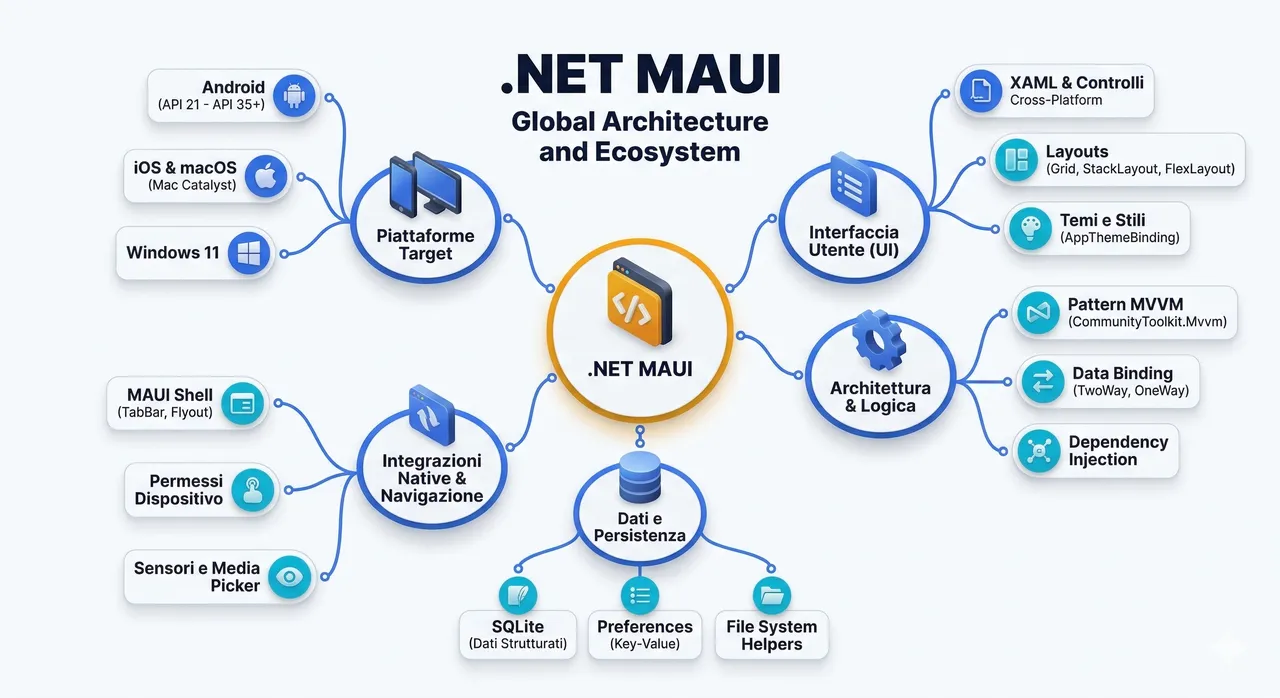
1. Introduzione a .NET MAUI
Sezione intitolata “1. Introduzione a .NET MAUI”1.1 Cos’è .NET MAUI
Sezione intitolata “1.1 Cos’è .NET MAUI”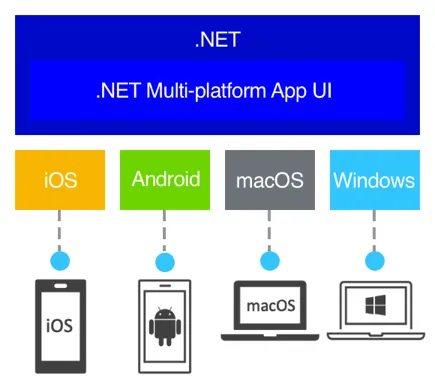
.NET MAUI (Multi-platform App UI) rappresenta l’evoluzione moderna del framework di sviluppo cross-platform di Microsoft, progettato per consentire la creazione di applicazioni native per Android, iOS, macOS e Windows utilizzando un singolo codebase condiviso. Questa piattaforma unifica le esperienze di sviluppo precedentemente separate di Xamarin.Forms, estendendole con miglioramenti significativi in termini di prestazioni, produttività e accessibilità alle API native. La filosofia alla base di MAUI è quella di massimizzare il riutilizzo del codice mantenendo al contempo la possibilità di accedere alle funzionalità specifiche di ogni piattaforma quando necessario.
L’architettura di .NET MAUI si basa su un singolo progetto condiviso che può essere compilato per diverse piattaforme target, eliminando la necessità di gestire progetti separati per ogni sistema operativo. Questo approccio semplifica notevolmente il ciclo di sviluppo e la manutenzione del software, riducendo i tempi di realizzazione e i costi associati. Inoltre, MAUI sfrutta le moderne funzionalità di .NET, inclusi i pattern asincroni, LINQ, e il supporto nativo per le architetture ARM64, garantendo prestazioni ottimali su tutti i dispositivi supportati.
1.2 Architettura e Principi Fondamentali
Sezione intitolata “1.2 Architettura e Principi Fondamentali”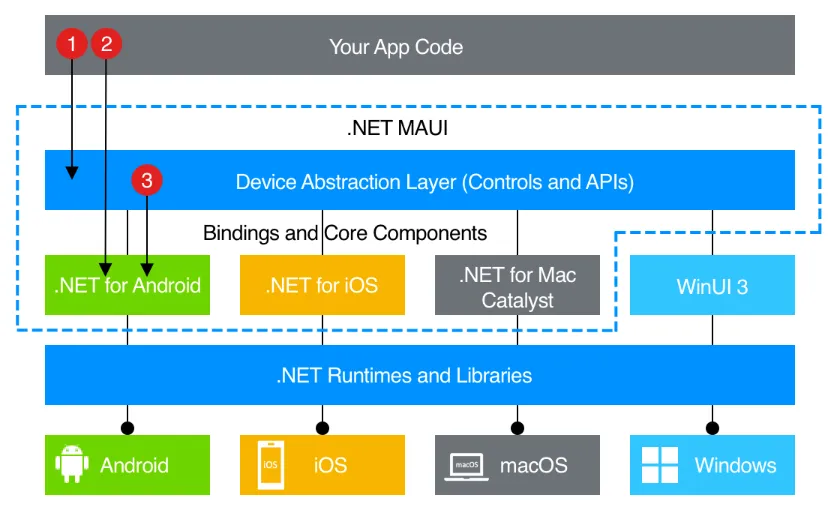
La struttura architetturale di .NET MAUI si articola su diversi livelli che separano le responsabilità e facilitano la manutenibilità del codice. Al livello inferiore si trovano i renderer specifici per piattaforma, che traducono i controlli astratti di MAUI nei controlli nativi corrispondenti su ogni sistema operativo. Questo meccanismo, noto come “controls mapping”, garantisce che l’interfaccia utente abbia l’aspetto e il comportamento nativi attesi dagli utenti di ogni piattaforma.
Il livello intermedio contiene i controlli cross-platform, i layout e le pagine che costituiscono l’interfaccia utente condivisa. Questi elementi sono definiti in XAML o in codice C# e vengono istanziati in modo trasparente per lo sviluppatore. Il livello superiore ospita la logica applicativa, i servizi e i ViewModel secondo il pattern MVVM (Model-View-ViewModel), che costituisce il paradigma architetturale consigliato per le applicazioni MAUI.
Un aspetto fondamentale dell’architettura MAUI è il sistema di Dependency Injection integrato, che permette di registrare e risolvere servizi in modo trasparente e testabile. Questo facilita l’implementazione di architetture pulite e favorisce la separazione delle concerns, rendendo il codice più manutenibile e testabile.
1.3 Piattaforme Supportate
Sezione intitolata “1.3 Piattaforme Supportate”.NET MAUI supporta ufficialmente le seguenti piattaforme1:
| Piattaforma | Versione Minima | Versione Target Consigliata | Note |
|---|---|---|---|
| Android | API 21 (Android 5.0) | API 35 (Android 15) | Google Play richiede API 35+ dal 31/08/2025 |
| iOS | 12.2 | iOS 18 | Richiede macOS per compilazione |
| macOS | 12.0 (Monterey) | macOS 15 (Sequoia) | Supporto via Mac Catalyst |
| Windows | 10.0.17763.0 | Windows 11 | Windows 10 versione 1809+ |
Nota importante su Android: Google Play richiede che tutte le nuove app e gli aggiornamenti targettino almeno API level 35 (Android 15) dal 31 agosto 2025. Con .NET MAUI 9 e .NET MAUI 10 è possibile targettare API 35, mentre .NET MAUI 8 supporta fino a API 34. Per lo sviluppo di applicazioni destinate alla distribuzione su Google Play, è quindi consigliabile utilizzare .NET MAUI 10 con .NET 10 SDK.
Inoltre, dal 1° novembre 2025, Google Play richiede che tutte le app che targettano Android 15+ supportino la dimensione pagina di 16 KB sui dispositivi a 64-bit. .NET MAUI 10 include il supporto per questo requisito.
Per lo sviluppo di applicazioni Android, che costituisce il focus principale di questa guida, è necessario disporre del Android SDK e di un emulatore o dispositivo fisico per il testing. La configurazione di questi componenti viene gestita automaticamente dal processo di installazione di Visual Studio, semplificando notevolmente la fase iniziale di setup dell’ambiente.
Video introduttivo consigliato: What is .NET MAUI?2
2. Installazione e Configurazione dell’Ambiente di Sviluppo
Sezione intitolata “2. Installazione e Configurazione dell’Ambiente di Sviluppo”2.1 Requisiti di Sistema
Sezione intitolata “2.1 Requisiti di Sistema”Prima di procedere con l’installazione, è fondamentale verificare che il sistema in uso soddisfi i requisiti minimi richiesti per lo sviluppo con .NET MAUI. Per lo sviluppo su piattaforma Windows, è necessario disporre di Windows 10 versione 1809 o superiore (consigliato Windows 11), con almeno 8 GB di RAM (consigliati 16 GB per un’esperienza ottimale) e circa 25-30 GB di spazio disco disponibile per l’installazione completa di Visual Studio 2026 e dei relativi componenti.
Per lo sviluppo di applicazioni Android, requisito imprescindibile è il supporto alla virtualizzazione hardware, necessario per l’esecuzione dell’emulatore Android. È pertanto essenziale verificare che il processore supporti le estensioni di virtualizzazione (Intel VT-x o AMD-V) e che queste siano abilitate nel BIOS del sistema. In assenza di questa funzionalità, sarà comunque possibile sviluppare e testare le applicazioni utilizzando un dispositivo fisico Android connesso via USB.
Requisiti per .NET MAUI 10 (.NET 10):
| Componente | Requisito Minimo | Note |
|---|---|---|
| .NET SDK | .NET 10.0 | Versione LTS fino a Novembre 2027 |
| Visual Studio | 2026 (17.14+) | Oppure VS Code con estensioni |
| Android SDK | API 35+ | Per targeting Android 15 |
| Xcode | 16+ (per iOS/macOS) | Solo su macOS |
| Windows SDK | 10.0.17763+ | Per sviluppo Windows |
2.2 Installazione con Visual Studio 2026
Sezione intitolata “2.2 Installazione con Visual Studio 2026”L’ambiente di sviluppo integrato consigliato per .NET MAUI su Windows è Visual Studio 2026, la versione più recente dell’IDE Microsoft che introduce un’integrazione profonda con l’AI tramite GitHub Copilot, prestazioni migliorate e un’interfaccia utente modernizzata. Visual Studio 2026 rappresenta un significativo salto in avanti rispetto alle versioni precedenti, con particolare attenzione allo sviluppo cross-platform.
Documentazione ufficiale: Visual Studio 2026 Release Notes3
Tutorial ufficiale: .NET MAUI tutorial - Your first multi-platform app in C#4
Durante l’installazione, è necessario selezionare il workload denominato “Sviluppo di interfacce utente applicazioni multipiattaforma .NET” (in inglese ”.NET Multi-platform App UI development”). Questo workload include automaticamente tutti i componenti necessari:
- .NET SDK 10 (versione LTS)
- Android SDK (API 35+)
- Android Emulator
- .NET MAUI templates
- XAML designer e Hot Reload
- GitHub Copilot integration (opzionale)
Nota importante: Visual Studio 2026 non include più la funzionalità Hot Restart per iOS, che permetteva di eseguire app iOS direttamente da Windows senza un Mac. Per lo sviluppo iOS è quindi necessario disporre di un Mac con Xcode installato per la compilazione e il testing, oppure utilizzare servizi di CI/CD cloud come GitHub Actions o Azure DevOps.
La fase di installazione può richiedere tempi significativi, tipicamente tra i 30 e i 90 minuti a seconda della velocità della connessione internet e delle prestazioni del sistema. Al termine dell’installazione, Visual Studio proporrà una verifica automatica dell’ambiente, segnalando eventuali problematiche o componenti mancanti.
2.3 Installazione con Visual Studio Code
Sezione intitolata “2.3 Installazione con Visual Studio Code”Per gli sviluppatori che preferiscono un ambiente più leggero o che lavorano su macOS, è possibile utilizzare Visual Studio Code con l’estensione ufficiale .NET MAUI. Questa configurazione richiede un setup manuale più articolato rispetto a Visual Studio completo, ma offre maggiore flessibilità e minori requisiti di sistema.
Documentazione ufficiale: Build your first .NET MAUI app - Visual Studio Code5
I passaggi fondamentali per la configurazione su Visual Studio Code includono:
- Installazione di .NET SDK 10.0 (versione LTS)
- Installazione di Visual Studio Code (versione più recente)
- Installazione dell’estensione “C# Dev Kit”
- Installazione dell’estensione ”.NET MAUI” dal marketplace
- Configurazione del Android SDK (per sviluppo Android)
- Installazione di Xcode 16+ su macOS (per sviluppo iOS/macOS)
L’estensione .NET MAUI per VS Code richiede:
- L’ultima versione supportata del .NET SDK con il workload MAUI
- L’estensione C# Dev Kit attivata con una licenza Visual Studio o IntelliCode valida
Per macOS, è disponibile una guida specifica che illustra la configurazione completa dell’ambiente: Visual Studio Code for Mac Setup6
Marketplace: .NET MAUI extension for VS Code7
2.4 Verifica dell’Installazione
Sezione intitolata “2.4 Verifica dell’Installazione”Una volta completata l’installazione, è consigliabile verificare che tutti i componenti siano correttamente configurati creando un primo progetto di test. Da Visual Studio 2026, selezionare “Crea un nuovo progetto” e cercare il template ”.NET MAUI App”. La compilazione e l’esecuzione di questo progetto vuoto permetterà di verificare che l’emulatore Android sia funzionante e che tutti i componenti siano correttamente installati.
Da riga di comando, è possibile verificare l’installazione del .NET SDK e dei workload MAUI tramite i seguenti comandi:
# Verificare la versione del .NET SDKdotnet --version
# Elencare i workload installatidotnet workload list
# Verificare la versione di MAUIdotnet workload maui --version
L’output dovrebbe mostrare la versione 10.x del SDK e l’elenco dei workload, tra cui deve comparire maui o maui-android. Per un progetto .NET MAUI 10, l’output di dotnet --version dovrebbe indicare una versione 10.x.x.
Risoluzione problemi comuni:
Se si riscontrano problemi con l’installazione dei workload MAUI, è possibile reinstallarli con:
# Installare il workload MAUIdotnet workload install maui
# Aggiornare i workload esistentidotnet workload update
# Riparare l'installazionedotnet workload repair
3. Creazione della Prima Applicazione
Sezione intitolata “3. Creazione della Prima Applicazione”Elenco completo di tutorial e risorse ufficiali per iniziare lo sviluppo di un’applicazione .NET MAUI: Build mobile and desktop apps with .NET MAUI8
3.1 Struttura di un Progetto MAUI
Sezione intitolata “3.1 Struttura di un Progetto MAUI”Un progetto .NET MAUI tipico presenta una struttura ben definita che separa chiaramente il codice condiviso dalle risorse specifiche per piattaforma. La cartella principale del progetto contiene i file di codice e le risorse condivise, mentre la sottocartella Platforms ospita il codice e le configurazioni specifiche per ogni sistema operativo target.
Tutorial ufficiale: Build your first .NET MAUI app4
Guida completa alla creazione di un progetto: Create your first .NET MAUI app9
La struttura tipica di un progetto MAUI è la seguente:
MyMauiApp/├── Platforms/│ ├── Android/│ │ ├── AndroidManifest.xml│ │ ├── MainApplication.cs│ │ └── MainActivity.cs│ ├── iOS/│ │ ├── Info.plist│ │ └── AppDelegate.cs│ ├── MacCatalyst/│ └── Windows/├── Resources/│ ├── AppIcon/│ ├── Fonts/│ ├── Images/│ ├── Raw/│ └── Styles/├── MauiProgram.cs├── App.xaml├── App.xaml.cs├── AppShell.xaml├── AppShell.xaml.cs├── MainPage.xaml├── MainPage.xaml.cs└── MyMauiApp.csprojIl file MauiProgram.cs costituisce il punto di ingresso dell’applicazione e definisce la configurazione dei servizi tramite il pattern di Dependency Injection integrato.
3.2 Il File MauiProgram.cs
Sezione intitolata “3.2 Il File MauiProgram.cs”Il file MauiProgram.cs rappresenta il cuore della configurazione di un’applicazione MAUI. Al suo interno viene definito il contenitore dei servizi e vengono registrati tutti i componenti necessari al funzionamento dell’applicazione, inclusi i ViewModel, i servizi di persistenza, e le estensioni specifiche.
namespace MyMauiApp;
public static class MauiProgram{    public static MauiApp CreateMauiApp()    {        var builder = MauiApp.CreateBuilder();        builder            .UseMauiApp<App>()            .ConfigureFonts(fonts =>            {                fonts.AddFont("OpenSans-Regular.ttf", "OpenSansRegular");                fonts.AddFont("OpenSans-Semibold.ttf", "OpenSansSemibold");            });
        // Registrazione dei servizi        // builder.Services.AddSingleton<IYourService, YourService>();
        return builder.Build();    }}
Il metodo UseMauiApp<App>() specifica la classe che rappresenta l’applicazione principale, derivata da Application. Il metodo ConfigureFonts permette di registrare i font personalizzati che verranno utilizzati nell’applicazione.
3.3 Il File App.xaml e App.xaml.cs
Sezione intitolata “3.3 Il File App.xaml e App.xaml.cs”Il file App.xaml definisce le risorse globali dell’applicazione, inclusi gli stili, i colori e i template che verranno utilizzati in tutta l’interfaccia utente. Il code-behind App.xaml.cs contiene la logica di inizializzazione e definisce la pagina principale dell’applicazione.
<?xml version="1.0" encoding="UTF-8" ?><Application xmlns="http://schemas.microsoft.com/dotnet/2021/maui" xmlns:x="http://schemas.microsoft.com/winfx/2009/xaml" x:Class="MyMauiApp.App"> <Application.Resources> <ResourceDictionary> <Color x:Key="Primary">#512BD4</Color> <Color x:Key="Secondary">#DFD8F7</Color> <Color x:Key="Tertiary">#2B0B98</Color> </ResourceDictionary> </Application.Resources></Application>Il code-behind corrispondente:
namespace MyMauiApp;
public partial class App : Application{    public App()    {        InitializeComponent();    }
    protected override Window CreateWindow(IActivationState? activationState)    {        return new Window(new AppShell());    }}
3.4 Esecuzione dell’Applicazione
Sezione intitolata “3.4 Esecuzione dell’Applicazione”Per eseguire l’applicazione su un emulatore Android, è necessario selezionare il target appropriato dalla barra degli strumenti di Visual Studio e premere F5 o il pulsante di avvio debug. La prima esecuzione richiederà un tempo maggiore per l’avvio dell’emulatore e la distribuzione dell’applicazione, mentre le esecuzioni successive saranno significativamente più rapide grazie al meccanismo di Hot Reload.
Video tutorial: .NET MAUI For Beginners - Video Series10
L’Hot Reload permette di modificare il codice XAML e vedere le modifiche applicate in tempo reale sull’emulatore senza necessità di ricompilare l’intera applicazione. Questa funzionalità è particolarmente utile durante la fase di sviluppo dell’interfaccia utente, poiché consente iterazioni rapide e un feedback immediato sulle modifiche apportate.
4. XAML e Interfaccia Utente
Sezione intitolata “4. XAML e Interfaccia Utente”4.1 Introduzione a XAML
Sezione intitolata “4.1 Introduzione a XAML”XAML (eXtensible Application Markup Language) è un linguaggio di markup dichiarativo utilizzato in .NET MAUI per definire l’interfaccia utente delle applicazioni. Questo approccio separa chiaramente la definizione visiva dell’interfaccia dalla logica applicativa contenuta nel code-behind, facilitando la manutenibilità del codice e favorendo il lavoro collaborativo tra designer e sviluppatori.
Documentazione ufficiale: Create a user interface in XAML11
La sintassi XAML si basa su elementi XML che rappresentano controlli, layout e risorse. Ogni elemento XAML corrisponde a una classe .NET, e gli attributi XML vengono mappati sulle proprietà di tali classi. Il namespace principale per i controlli MAUI è http://schemas.microsoft.com/dotnet/2021/maui, che deve essere dichiarato come namespace predefinito in ogni file XAML.
Un esempio di pagina XAML semplice:
<?xml version="1.0" encoding="utf-8" ?><ContentPage xmlns="http://schemas.microsoft.com/dotnet/2021/maui" xmlns:x="http://schemas.microsoft.com/winfx/2009/xaml" x:Class="MyMauiApp.MainPage" Title="Home"> <VerticalStackLayout> <Label Text="Benvenuto in .NET MAUI!" SemanticProperties.HeadingLevel="Level1" FontSize="18" HorizontalOptions="Center" /> <Button Text="Clicca qui" HorizontalOptions="Center" Clicked="OnButtonClicked" /> </VerticalStackLayout></ContentPage>4.2 Proprietà e Eventi
Sezione intitolata “4.2 Proprietà e Eventi”In XAML, le proprietà dei controlli possono essere impostate tramite attributi o tramite sintassi di elemento proprietà. La scelta tra le due forme dipende dalla complessità del valore da assegnare e dalle preferenze stilistiche dello sviluppatore. Per i valori semplici come stringhe o numeri, la forma attributo è generalmente preferita per la sua concisione.
La sintassi di elemento proprietà viene utilizzata quando il valore di una proprietà è un oggetto complesso che richiede una definizione estesa. Ad esempio, per impostare una proprietà di tipo Color con valori RGBA specifici:
<Label> <Label.TextColor> <Color> <x:Arguments> <x:Double>0.5</x:Double> <x:Double>0.3</x:Double> <x:Double>0.8</x:Double> <x:Double>1.0</x:Double> </x:Arguments> </Color> </Label.TextColor></Label>Gli eventi possono essere collegati a gestori di eventi definiti nel code-behind utilizzando la sintassi dell’attributo con il nome dell’evento:
<Button Text="Invia" Clicked="OnSendClicked" />Nel file code-behind corrispondente:
private void OnSendClicked(object sender, EventArgs e){ // Logica di gestione dell'evento}4.3 Markup Extensions
Sezione intitolata “4.3 Markup Extensions”Le markup extensions sono costrutti speciali che permettono di estendere le capacità di XAML oltre la semplice assegnazione di valori statici. Queste estensioni sono racchiuse tra parentesi graffe e permettono operazioni come il data binding, il riferimento a risorse, e la conversione di tipi.
Le markup extensions più comunemente utilizzate in MAUI includono:
- StaticResource: recupera un valore da un dizionario di risorse
- DynamicResource: simile a StaticResource ma risponde ai cambiamenti a runtime
- Binding: stabilisce un collegamento tra una proprietà del controllo e una proprietà di un oggetto dati
- x:Static: fa riferimento a una proprietà o campo statico
- OnPlatform: fornisce valori diversi in base alla piattaforma
Esempio di utilizzo di StaticResource:
<Label Text="Titolo" TextColor="{StaticResource Primary}" FontSize="{StaticResource TitleFontSize}" />Esempio di utilizzo di OnPlatform per valori specifici per piattaforma:
<BoxView WidthRequest="{OnPlatform 300, iOS=250, Android=350}" />Documentazione di riferimento: Customize XAML pages and layout12
4.4 Risorse e Dizionari di Risorse
Sezione intitolata “4.4 Risorse e Dizionari di Risorse”Le risorse in MAUI sono oggetti riutilizzabili che vengono memorizzati in un dizionario e possono essere referenziati da qualsiasi elemento dell’interfaccia. L’utilizzo di risorse centralizzate promuove la coerenza visiva dell’applicazione e semplifica la manutenzione, poiché una modifica al valore della risorsa si propaga automaticamente a tutti i riferimenti.
Le risorse possono essere definite a diversi livelli della gerarchia di controlli:
- Risorse a livello di applicazione (App.xaml): disponibili in tutta l’applicazione
- Risorse a livello di pagina: disponibili solo nella pagina in cui sono definite
- Risorse a livello di controllo: disponibili solo per il controllo e i suoi figli
Esempio di dizionario di risorse a livello di pagina:
<ContentPage.Resources>    <ResourceDictionary>        <Color x:Key="PageBackgroundColor">#FAFAFA</Color>        <Color x:Key="TextColor">#1C1C1E</Color>        <x:Double x:Key="DefaultFontSize">16</x:Double>
        <Style x:Key="BaseLabelStyle" TargetType="Label">            <Setter Property="TextColor" Value="{StaticResource TextColor}"/>            <Setter Property="FontSize" Value="{StaticResource DefaultFontSize}"/>        </Style>    </ResourceDictionary></ContentPage.Resources>
Documentazione ufficiale: Use shared resources13
5. Layout e Controlli
Sezione intitolata “5. Layout e Controlli”5.1 Panoramica dei Layout
Sezione intitolata “5.1 Panoramica dei Layout”I layout in .NET MAUI sono contenitori specializzati che organizzano la posizione e le dimensioni dei controlli figli. La scelta del layout appropriato è fondamentale per creare interfacce utente responsive e adattabili a diverse dimensioni di schermo. MAUI offre diversi tipi di layout, ognuno ottimizzato per specifici scenari di disposizione degli elementi.
Documentazione ufficiale: Layouts in .NET MAUI14
I layout principali disponibili in MAUI sono:
| Layout | Descrizione | Caso d’uso tipico |
|---|---|---|
StackLayout | Dispone gli elementi in una pila orizzontale o verticale | Liste di elementi sequenziali |
VerticalStackLayout | Ottimizzato per pile verticali | Form, liste verticali |
HorizontalStackLayout | Ottimizzato per pile orizzontali | Toolbar, menu orizzontali |
Grid | Dispone gli elementi in righe e colonne | Layout complessi, form strutturati |
AbsoluteLayout | Posiziona elementi con coordinate assolute | Overlay, elementi posizionati con precisione |
FlexLayout | Layout flessibile simile a CSS Flexbox | Layout responsivi complessi |
5.2 StackLayout, VerticalStackLayout e HorizontalStackLayout
Sezione intitolata “5.2 StackLayout, VerticalStackLayout e HorizontalStackLayout”StackLayout è il layout più semplice e comunemente utilizzato, che dispone i figli in sequenza orizzontale o verticale in base alla proprietà Orientation. Le versioni specializzate VerticalStackLayout e HorizontalStackLayout offrono prestazioni migliori quando la direzione è nota a compile-time.
Esempio di VerticalStackLayout:
<VerticalStackLayout Spacing="10" Padding="20"> <Label Text="Nome:" FontAttributes="Bold"/> <Entry Placeholder="Inserisci il nome" /> <Label Text="Email:" FontAttributes="Bold"/> <Entry Placeholder="Inserisci l'email" Keyboard="Email" /> <Button Text="Salva" HorizontalOptions="Center" /></VerticalStackLayout>La proprietà Spacing definisce la distanza tra gli elementi adiacenti, mentre Padding definisce la distanza tra i bordi del layout e i suoi contenuti. La proprietà HorizontalOptions controlla l’allineamento orizzontale dell’elemento all’interno dello spazio disponibile.
Esempi completi: Layout samples on GitHub15
5.3 Grid
Sezione intitolata “5.3 Grid”Il layout Grid è il più versatile e permette di organizzare gli elementi in una struttura tabellare di righe e colonne. A differenza delle tabelle HTML, le celle di una Grid possono contenere più elementi e possono estendersi su più righe o colonne.
La definizione delle righe e delle colonne avviene tramite le proprietà RowDefinitions e ColumnDefinitions, che accettano una lista di valori di dimensione. I valori possono essere assoluti (in unità indipendenti dal dispositivo), automatici (si adattano al contenuto), o proporzionali (usando la notazione *).
<Grid RowDefinitions="Auto, *, Auto"      ColumnDefinitions="*, *"      RowSpacing="10"      ColumnSpacing="10">    <Label Grid.Row="0" Grid.Column="0" Grid.ColumnSpan="2"           Text="Titolo dell'App"           FontSize="24"           HorizontalOptions="Center"/>
    <Entry Grid.Row="1" Grid.Column="0"           Placeholder="Username"/>    <Entry Grid.Row="1" Grid.Column="1"           Placeholder="Password" IsPassword="True"/>
    <Button Grid.Row="2" Grid.Column="0" Grid.ColumnSpan="2"            Text="Accedi"            HorizontalOptions="Center"/></Grid>
Le proprietà associate Grid.Row, Grid.Column, Grid.RowSpan, e Grid.ColumnSpan permettono di posizionare gli elementi all’interno della griglia. L’indice di riga e colonna parte da 0.
Documentazione ufficiale: Grid layout16
Un esempio pratico di utilizzo del Grid è rappresentato dalla calcolatrice standard, il cui layout è disponibile nel repository ufficiale: Calculator Example17
5.4 AbsoluteLayout e FlexLayout
Sezione intitolata “5.4 AbsoluteLayout e FlexLayout”AbsoluteLayout posiziona gli elementi figli utilizzando coordinate assolute relative al contenitore. Questo layout è particolarmente utile per creare overlay, badge, o quando è necessario un controllo preciso sulla posizione degli elementi. La posizione e le dimensioni vengono specificate tramite le proprietà associate LayoutBounds e LayoutFlags.
<AbsoluteLayout> <BoxView Color="LightBlue" AbsoluteLayout.LayoutBounds="0,0,1,1" AbsoluteLayout.LayoutFlags="All" /> <Label Text="Centrato" AbsoluteLayout.LayoutBounds="0.5,0.5,-1,-1" AbsoluteLayout.LayoutFlags="PositionProportional" /></AbsoluteLayout>FlexLayout offre un modello di layout simile a CSS Flexbox, con supporto per wrapping, allineamento complesso, e adattamento dinamico. Questo layout è ideale per interfacce responsive che devono adattarsi a diverse dimensioni di schermo.
<FlexLayout Direction="Row" Wrap="Wrap" JustifyContent="SpaceEvenly" AlignItems="Center"> <Button Text="1" WidthRequest="80" /> <Button Text="2" WidthRequest="80" /> <Button Text="3" WidthRequest="80" /> <Button Text="4" WidthRequest="80" /> <Button Text="5" WidthRequest="80" /></FlexLayout>Documentazione ufficiale: AbsoluteLayout18 | FlexLayout19
5.5 Controlli Principali
Sezione intitolata “5.5 Controlli Principali”.NET MAUI offre una vasta gamma di controlli per la costruzione dell’interfaccia utente. I controlli più comunemente utilizzati includono:
Controlli di input:
Entry: campo di testo a riga singolaEditor: campo di testo multilineaPicker: selezione da un elenco a discesaDatePickereTimePicker: selezione di data e oraCheckBox: casella di controlloRadioButton: pulsante di opzioneSlidereStepper: input numerico mediante controlli
Controlli di visualizzazione:
Label: visualizzazione di testoImage: visualizzazione di immaginiBoxView: rettangolo colorato per decorazioniWebView: visualizzazione di contenuti web
Controlli di azione:
Button: pulsante standardImageButton: pulsante con immagineSwipeView: contenitore con azioni swipe
Controlli di lista:
CollectionView: lista virtuale ad alte prestazioniCarouselView: lista a scorrimento orizzontale
6. Navigazione con Shell
Sezione intitolata “6. Navigazione con Shell”6.1 Introduzione alla Shell
Sezione intitolata “6.1 Introduzione alla Shell”La Shell è un contenitore specializzato introdotto in .NET MAUI che semplifica significativamente la gestione della navigazione e della struttura visiva dell’applicazione. Fornisce un’architettura unificata per implementare pattern di navigazione comuni come tab bar, flyout menu (hamburger menu), e navigazione gerarchica, riducendo la complessità del codice necessario rispetto alle soluzioni precedenti.
Documentazione ufficiale: Shell in .NET MAUI20
L’utilizzo della Shell è fortemente consigliato per nuove applicazioni MAUI, in quanto offre diversi vantaggi:
- Navigazione basata su URI con supporto per parametri
- Gestione automatica della cronologia di navigazione
- Integrazione nativa con la barra di ricerca
- Supporto integrato per tab bar e flyout menu
- Ottimizzazione del consumo di memoria
6.2 Struttura della Shell
Sezione intitolata “6.2 Struttura della Shell”La definizione della struttura di navigazione avviene nel file AppShell.xaml. La Shell supporta due tipi principali di contenitore visivo: FlyoutItem per il menu laterale e TabBar per la barra delle tab inferiori. È possibile combinare entrambi gli approcci nella stessa applicazione.
Esempio di configurazione con TabBar:
<?xml version="1.0" encoding="UTF-8" ?><Shell x:Class="MyApp.AppShell"       xmlns="http://schemas.microsoft.com/dotnet/2021/maui"       xmlns:x="http://schemas.microsoft.com/winfx/2009/xaml"       xmlns:local="clr-namespace:MyApp"       Shell.FlyoutBehavior="Disabled">
    <Shell.Resources>        <ResourceDictionary>            <Style TargetType="TabBar" x:Key="CustomTabBarStyle">                <Setter Property="Shell.TabBarBackgroundColor" Value="CornflowerBlue"/>                <Setter Property="Shell.TabBarTitleColor" Value="White"/>                <Setter Property="Shell.TabBarUnselectedColor" Value="LightGray"/>            </Style>        </ResourceDictionary>    </Shell.Resources>
    <TabBar Style="{StaticResource CustomTabBarStyle}">        <Tab Title="Home" Icon="home">            <ShellContent Title="Home"                          ContentTemplate="{DataTemplate local:HomePage}"                          Route="HomePage"/>        </Tab>        <Tab Title="Impostazioni" Icon="settings">            <ShellContent Title="Impostazioni"                          ContentTemplate="{DataTemplate local:SettingsPage}"                          Route="SettingsPage"/>        </Tab>    </TabBar></Shell>
6.3 Navigazione Programmatica
Sezione intitolata “6.3 Navigazione Programmatica”La navigazione tra le pagine avviene principalmente tramite il metodo GoToAsync della classe Shell. Questo metodo accetta una stringa di route o un URI e gestisce automaticamente la cronologia di navigazione. Le route devono essere registrate preventivamente tramite il metodo Routing.RegisterRoute.
// Navigazione verso una paginaawait Shell.Current.GoToAsync("DetailsPage");
// Navigazione indietroawait Shell.Current.GoToAsync("..");
// Navigazione con parametriawait Shell.Current.GoToAsync($"DetailsPage?id={itemId}");
// Navigazione con query parametersvar navigationParameters = new Dictionary<string, object>{    { "id", itemId },    { "name", itemName }};await Shell.Current.GoToAsync("DetailsPage", navigationParameters);
La registrazione delle route avviene tipicamente nel costruttore di AppShell.xaml.cs:
public partial class AppShell : Shell{ public AppShell() { InitializeComponent(); Routing.RegisterRoute("DetailsPage", typeof(DetailsPage)); Routing.RegisterRoute("SettingsPage", typeof(SettingsPage)); }}È importante notare che, come evidenziato nella documentazione ufficiale Microsoft, l’utilizzo di Navigation.PushAsync è derivato da Xamarin.Forms e non è il metodo consigliato in contesto Shell. La documentazione ufficiale raccomanda l’utilizzo di GoToAsync per tutte le operazioni di navigazione.
Discussione tecnica: StackOverflow - GoToAsync vs PushAsync21
6.4 Flyout Menu
Sezione intitolata “6.4 Flyout Menu”Il flyout menu (o menu hamburger) fornisce accesso rapido a diverse sezioni dell’applicazione tramite un menu laterale che può essere aperto tramite un gesto di swipe o toccando l’icona del menu.
<Shell x:Class="MyApp.AppShell"       xmlns="http://schemas.microsoft.com/dotnet/2021/maui"       xmlns:x="http://schemas.microsoft.com/winfx/2009/xaml"       xmlns:local="clr-namespace:MyApp">
    <FlyoutItem Title="Home" Icon="home.png">        <ShellContent ContentTemplate="{DataTemplate local:HomePage}" />    </FlyoutItem>
    <FlyoutItem Title="Profilo" Icon="user.png">        <ShellContent ContentTemplate="{DataTemplate local:ProfilePage}" />    </FlyoutItem>
    <FlyoutItem Title="Impostazioni" Icon="settings.png">        <ShellContent ContentTemplate="{DataTemplate local:SettingsPage}" />    </FlyoutItem>
</Shell>
Esempio completo: ShellFlyoutSample on GitHub22
6.5 Combinazione di Flyout e Tab
Sezione intitolata “6.5 Combinazione di Flyout e Tab”È possibile combinare flyout menu e tab bar nella stessa applicazione per creare pattern di navigazione complessi. Ogni FlyoutItem può contenere una TabBar con multiple tab.
<Shell x:Class="MyApp.AppShell"       xmlns="http://schemas.microsoft.com/dotnet/2021/maui"       xmlns:x="http://schemas.microsoft.com/winfx/2009/xaml"       xmlns:local="clr-namespace:MyApp">
    <FlyoutItem Title="Principale" Icon="main.png">        <Tab Title="Home">            <ShellContent ContentTemplate="{DataTemplate local:HomePage}" />        </Tab>        <Tab Title="Preferiti">            <ShellContent ContentTemplate="{DataTemplate local:FavoritesPage}" />        </Tab>    </FlyoutItem>
    <FlyoutItem Title="Altro" Icon="more.png">        <ShellContent ContentTemplate="{DataTemplate local:MorePage}" />    </FlyoutItem>
</Shell>
Esempio completo: ShellMixedSample on GitHub23
6.6 Personalizzazione dell’Aspetto
Sezione intitolata “6.6 Personalizzazione dell’Aspetto”La Shell offre numerose proprietà per personalizzare l’aspetto della tab bar, del flyout menu e della barra di navigazione. Queste proprietà possono essere impostate come stili o direttamente sui singoli elementi.
<Shell.Resources>    <ResourceDictionary>        <Style TargetType="TabBar">            <Setter Property="Shell.TabBarBackgroundColor" Value="#2196F3"/>            <Setter Property="Shell.TabBarTitleColor" Value="White"/>            <Setter Property="Shell.TabBarUnselectedColor" Value="#BBDEFB"/>            <Setter Property="Shell.TabBarForegroundColor" Value="White"/>        </Style>
        <Style TargetType="FlyoutItem">            <Setter Property="Shell.FlyoutItemLabelColor" Value="#333333"/>            <Setter Property="Shell.FlyoutItemIconColor" Value="#2196F3"/>        </Style>    </ResourceDictionary></Shell.Resources>
Per la personalizzazione della Title Bar su Windows, è disponibile una guida specifica: Customize the Title Bar24
Documentazione ufficiale: Shell Flyout25
7. Data Binding e Pattern MVVM
Sezione intitolata “7. Data Binding e Pattern MVVM”7.1 Concetti Fondamentali del Data Binding
Sezione intitolata “7.1 Concetti Fondamentali del Data Binding”Il data binding è il meccanismo che permette di collegare le proprietà dei controlli dell’interfaccia utente alle proprietà degli oggetti dati, in modo che le modifiche a una parte si riflettano automaticamente sull’altra. Questo meccanismo è fondamentale per implementare il pattern MVVM e per creare applicazioni con un’architettura pulita e manutenibile.
Documentazione ufficiale: Data Binding Basics26
Il data binding in MAUI si basa sull’interfaccia INotifyPropertyChanged, che notifica ai listener quando il valore di una proprietà cambia. Quando una proprietà del ViewModel implementa questa interfaccia, il sistema di binding può aggiornare automaticamente i controlli associati.
La sintassi base per il data binding utilizza la markup extension Binding:
<Label Text="{Binding Title}" /><Entry Text="{Binding Username, Mode=TwoWay}" /><Image Source="{Binding ProfileImage}" />7.2 Modalità di Binding
Sezione intitolata “7.2 Modalità di Binding”Il data binding supporta diverse modalità che determinano la direzione del flusso di dati:
| Modalità | Descrizione |
|---|---|
OneWay | Le modifiche alla proprietà sorgente aggiornano il target (default per la maggior parte delle proprietà) |
TwoWay | Le modifiche viaggiano in entrambe le direzioni |
OneWayToSource | Le modifiche al target aggiornano la sorgente |
OneTime | Il binding avviene solo all’inizializzazione |
La scelta della modalità appropriata dipende dal contesto: per i controlli di input come Entry, la modalità TwoWay è tipicamente necessaria per permettere all’utente di modificare il valore.
7.3 Il Pattern MVVM
Sezione intitolata “7.3 Il Pattern MVVM”MVVM (Model-View-ViewModel) è il pattern architetturale consigliato per le applicazioni MAUI. Questo pattern separa chiaramente tre componenti:
- Model: rappresenta i dati e la logica di business
- View: l’interfaccia utente definita in XAML
- ViewModel: mediatore tra Model e View che espone proprietà e comandi
Questa separazione offre numerosi vantaggi, tra cui la testabilità del codice, la possibilità di lavorare parallelamente su UI e logica, e la facilità di manutenzione.
Documentazione ufficiale: Data Binding and MVVM27
Un ViewModel base implementa INotifyPropertyChanged:
public class MainViewModel : INotifyPropertyChanged{    private string _title;    public string Title    {        get => _title;        set        {            if (_title != value)            {                _title = value;                OnPropertyChanged();            }        }    }
    public event PropertyChangedEventHandler PropertyChanged;
    protected virtual void OnPropertyChanged([CallerMemberName] string propertyName = null)    {        PropertyChanged?.Invoke(this, new PropertyChangedEventArgs(propertyName));    }}
7.4 CommunityToolkit.Mvvm
Sezione intitolata “7.4 CommunityToolkit.Mvvm”Il CommunityToolkit.Mvvm semplifica notevolmente l’implementazione del pattern MVVM fornendo attributi che generano automaticamente il codice boilerplate. Questo toolkit è diventato lo standard de facto per lo sviluppo MAUI grazie alla sua efficienza e semplicità d’uso.
Documentazione ufficiale: MVVM Community Toolkit28
Utilizzando il toolkit, un ViewModel diventa notevolmente più conciso:
using CommunityToolkit.Mvvm.ComponentModel;using CommunityToolkit.Mvvm.Input;
public partial class MainViewModel : ObservableObject{    [ObservableProperty]    private string title = "Benvenuto";
    [ObservableProperty]    private string username;
    [RelayCommand]    private async Task SubmitAsync()    {        // Logica del comando        await Task.Delay(1000);        Title = $"Ciao, {Username}!";    }}
L’attributo [ObservableProperty] genera automaticamente la proprietà pubblica con la notifica di cambio, mentre [RelayCommand] genera un’implementazione di ICommand che può essere collegata ai controlli dell’interfaccia.
In XAML:
<ContentPage xmlns:vm="clr-namespace:MyApp.ViewModels" x:DataType="vm:MainViewModel"> <VerticalStackLayout> <Label Text="{Binding Title}" FontSize="24"/> <Entry Text="{Binding Username, Mode=TwoWay}" Placeholder="Nome utente"/> <Button Text="Invia" Command="{Binding SubmitCommand}"/> </VerticalStackLayout></ContentPage>Esempi completi: CommunityToolkit MVVM Demos29
7.5 CollectionView e Data Binding
Sezione intitolata “7.5 CollectionView e Data Binding”La CollectionView è il controllo ottimizzato per visualizzare liste di dati in MAUI. Supporta virtualizzazione, raggruppamento, e layout orizzontale o verticale.
<CollectionView ItemsSource="{Binding Items}" SelectionMode="Single" SelectedItem="{Binding SelectedItem, Mode=TwoWay}"> <CollectionView.ItemTemplate> <DataTemplate x:DataType="model:Item"> <Grid Padding="10"> <Label Text="{Binding Name}" FontSize="16"/> <Label Text="{Binding Description}" FontSize="12" TextColor="Gray"/> </Grid> </DataTemplate> </CollectionView.ItemTemplate></CollectionView>L’attributo x:DataType è importante per le performance: permette la compilazione dei binding a compile-time, rilevando errori prima dell’esecuzione e migliorando le prestazioni a runtime.
Documentazione: CollectionView30
8. Persistenza dei Dati
Sezione intitolata “8. Persistenza dei Dati”8.1 Opzioni di Persistenza in MAUI
Sezione intitolata “8.1 Opzioni di Persistenza in MAUI”Le applicazioni mobili hanno frequentemente la necessità di memorizzare dati in modo persistente sul dispositivo. .NET MAUI offre diverse opzioni per la persistenza dei dati, ognuna ottimizzata per specifici scenari d’uso.
Documentazione ufficiale: Compare storage options31
Le principali opzioni disponibili sono:
| Opzione | Caso d’uso | Persistenza |
|---|---|---|
| Preferences | Impostazioni utente, piccoli valori | Key-Value |
| File System | File generici, documenti | File |
| SQLite | Dati strutturati, relazioni | Database |
| LiteDB | Dati NoSQL, documenti | Database |
8.2 Preferences
Sezione intitolata “8.2 Preferences”Le Preferences permettono di memorizzare piccole quantità di dati in formato key-value. Questo meccanismo è ideale per impostazioni utente, preferenze dell’applicazione, e altri dati semplici che devono persistere tra le sessioni.
Documentazione ufficiale: Preferences32
// Salvataggio di una preferenzaPreferences.Set("username", "mario_rossi");Preferences.Set("notifications_enabled", true);Preferences.Set("theme", "dark");
// Lettura di una preferenzastring username = Preferences.Get("username", "default_user");bool notifications = Preferences.Get("notifications_enabled", true);string theme = Preferences.Get("theme", "light");
// Verifica dell'esistenza di una chiavebool hasUsername = Preferences.ContainsKey("username");
// Rimozione di una preferenzaPreferences.Remove("username");
// Rimozione di tutte le preferenzePreferences.Clear();
8.3 File System Helpers
Sezione intitolata “8.3 File System Helpers”MAUI fornisce API cross-platform per accedere al file system del dispositivo in modo sicuro e portatile. Le directory principali disponibili sono la cache directory e l’app data directory, ognuna con caratteristiche specifiche.
Documentazione ufficiale: File System Helpers33
// Cache directory - per file temporanei che possono essere ricreatistring cacheDir = FileSystem.Current.CacheDirectory;
// App data directory - per file persistenti dell'applicazionestring appDataDir = FileSystem.Current.AppDataDirectory;
// Lettura di un file bundled con l'applicazioneusing Stream stream = await FileSystem.OpenAppPackageFileAsync("data.json");using StreamReader reader = new StreamReader(stream);string content = await reader.ReadToEndAsync();
// Scrittura di un filestring filePath = Path.Combine(appDataDir, "userdata.txt");await File.WriteAllTextAsync(filePath, "Contenuto del file");
È importante distinguere tra cache directory e app data directory: la prima può essere cancellata dal sistema operativo quando necessario per liberare spazio, mentre la seconda è garantita persistente.
8.4 Database SQLite
Sezione intitolata “8.4 Database SQLite”Per dati strutturati con relazioni complesse, SQLite è la soluzione consigliata. MAUI si integra nativamente con la libreria sqlite-net-pcl, che fornisce un ORM leggero e intuitivo per operazioni database.
Documentazione ufficiale: Local Database SQLite34
Installazione del pacchetto NuGet:
dotnet add package sqlite-net-pclDefinizione di un modello:
using SQLite;
public class TodoItem{    [PrimaryKey, AutoIncrement]    public int ID { get; set; }
    [MaxLength(100)]    public string Name { get; set; }
    public string Notes { get; set; }
    public bool Done { get; set; }}
Implementazione del database:
public class TodoItemDatabase{    private SQLiteAsyncConnection _database;
    public TodoItemDatabase(string dbPath)    {        _database = new SQLiteAsyncConnection(dbPath);        _database.CreateTableAsync<TodoItem>().Wait();    }
    public async Task<List<TodoItem>> GetItemsAsync()    {        return await _database.Table<TodoItem>().ToListAsync();    }
    public async Task<int> SaveItemAsync(TodoItem item)    {        if (item.ID != 0)            return await _database.UpdateAsync(item);        else            return await _database.InsertAsync(item);    }
    public async Task<int> DeleteItemAsync(TodoItem item)    {        return await _database.DeleteAsync(item);    }}
Registrazione del servizio in MauiProgram.cs:
string dbPath = Path.Combine(FileSystem.AppDataDirectory, "TodoSQLite.db3");builder.Services.AddSingleton(new TodoItemDatabase(dbPath));Esempio completo: TodoSQLite Sample35
8.5 Esempio Completo: App TodoSQLite
Sezione intitolata “8.5 Esempio Completo: App TodoSQLite”Il progetto TodoSQLite dei maui-samples ufficiali dimostra l’integrazione completa di SQLite in un’applicazione MAUI, includendo concetti avanzati come:
- Navigazione con passaggio di parametri
- Utilizzo di
MainThread.BeginInvokeOnMainThreadper aggiornamenti UI thread-safe - Gestione del ciclo di vita della pagina con
OnNavigatedTo
Documentazione di riferimento: OnNavigatedTo36 | MainThread37
9. Gestione dei Temi e Stili
Sezione intitolata “9. Gestione dei Temi e Stili”9.1 Stili in XAML
Sezione intitolata “9.1 Stili in XAML”Gli stili in MAUI permettono di definire un insieme di proprietà che possono essere applicate a più controlli, promuovendo la coerenza visiva e semplificando la manutenzione. Uno stile definisce valori per proprietà specifiche di un tipo di controllo target.
Documentazione ufficiale: XAML Styles38
<ContentPage.Resources>    <ResourceDictionary>        <Style x:Key="BaseButtonStyle" TargetType="Button">            <Setter Property="BackgroundColor" Value="#2196F3"/>            <Setter Property="TextColor" Value="White"/>            <Setter Property="CornerRadius" Value="8"/>            <Setter Property="FontSize" Value="16"/>            <Setter Property="Padding" Value="12,8"/>        </Style>
        <Style x:Key="PrimaryButtonStyle" TargetType="Button" BasedOn="{StaticResource BaseButtonStyle}">            <Setter Property="BackgroundColor" Value="#1976D2"/>        </Style>
        <Style x:Key="SecondaryButtonStyle" TargetType="Button" BasedOn="{StaticResource BaseButtonStyle}">            <Setter Property="BackgroundColor" Value="#757575"/>        </Style>    </ResourceDictionary></ContentPage.Resources>
<VerticalStackLayout>    <Button Text="Primario" Style="{StaticResource PrimaryButtonStyle}"/>    <Button Text="Secondario" Style="{StaticResource SecondaryButtonStyle}"/></VerticalStackLayout>
Gli stili possono essere impliciti (senza x:Key) e vengono applicati automaticamente a tutti i controlli del tipo specificato nella pagina.
9.2 Tema Chiaro e Scuro
Sezione intitolata “9.2 Tema Chiaro e Scuro”MAUI supporta nativamente la gestione dei temi chiaro e scuro attraverso l’estensione AppThemeBinding, che permette di specificare valori diversi in base al tema corrente del sistema operativo.
Documentazione ufficiale: System Theme Changes39
<ContentPage BackgroundColor="{AppThemeBinding Light={StaticResource LightBackground}, Dark={StaticResource DarkBackground}}"> <Label Text="Titolo" TextColor="{AppThemeBinding Light=Black, Dark=White}"/></ContentPage>Per rispondere programmaticamente ai cambiamenti di tema:
Application.Current.RequestedThemeChanged += (s, a) =>{ var theme = a.RequestedTheme; // Aggiornare l'interfaccia in base al nuovo tema};Per impostare il tema preferito dall’utente:
// Tema scuroApplication.Current.UserAppTheme = AppTheme.Dark;
// Tema chiaroApplication.Current.UserAppTheme = AppTheme.Light;
// Segui il sistema (default)Application.Current.UserAppTheme = AppTheme.Unspecified;
9.3 Esempio Avanzato: ThemingDemo
Sezione intitolata “9.3 Esempio Avanzato: ThemingDemo”Il progetto ThemingDemo nei maui-samples ufficiali dimostra un’implementazione completa di temi personalizzati con supporto per il cambio runtime.
Repository: ThemingDemo40
L’approccio utilizza ResourceDictionary separati per ogni tema:
public enum Theme{    Light,    Dark}
void OnPickerSelectionChanged(object sender, EventArgs e){    Theme theme = (Theme)picker.SelectedItem;    ICollection<ResourceDictionary> mergedDictionaries =        Application.Current.Resources.MergedDictionaries;
    if (mergedDictionaries != null)    {        mergedDictionaries.Clear();
        switch (theme)        {            case Theme.Dark:                mergedDictionaries.Add(new DarkTheme());                break;            case Theme.Light:            default:                mergedDictionaries.Add(new LightTheme());                break;        }    }}
Esempio con tema di sistema: SystemThemesDemo41
10. Integrazione con Funzionalità Native
Sezione intitolata “10. Integrazione con Funzionalità Native”10.1 Panoramica della Platform Integration
Sezione intitolata “10.1 Panoramica della Platform Integration”MAUI fornisce un’ampia gamma di API cross-platform per accedere alle funzionalità native dei dispositivi, come fotocamera, GPS, sensore di movimento, e molto altro. Queste API sono accessibili tramite lo spazio dei nomi Microsoft.Maui.Devices e correlate.
Documentazione ufficiale: Platform Integration42
10.2 Gestione dei Permessi
Sezione intitolata “10.2 Gestione dei Permessi”L’accesso a molte funzionalità native richiede permessi espliciti da parte dell’utente. MAUI fornisce un’API unificata per verificare e richiedere i permessi necessari.
Documentazione ufficiale: Permissions43
Video tutorial: Check and Request Permissions in .NET MAUI44
public partial class MainViewModel : ObservableObject{    [RelayCommand]    private async Task RequestCameraPermissionAsync()    {        var status = await Permissions.CheckStatusAsync<Permissions.Camera>();
        if (status != PermissionStatus.Granted)        {            status = await Permissions.RequestAsync<Permissions.Camera>();        }
        if (status == PermissionStatus.Granted)        {            // Permesso concesso, procedere con l'uso della fotocamera        }        else        {            // Permesso negato, informare l'utente        }    }}
Per Android, i permessi devono essere dichiarati anche nel file AndroidManifest.xml:
<uses-permission android:name="android.permission.CAMERA" /><uses-feature android:name="android.hardware.camera" android:required="false" />Codice di esempio: MauiApp-DI Sample45
10.3 Text-to-Speech e Speech-to-Text
Sezione intitolata “10.3 Text-to-Speech e Speech-to-Text”MAUI include API native per la sintesi vocale e, tramite il Community Toolkit, per il riconoscimento vocale.
Text-to-Speech:
using Microsoft.Maui.Media;
public async Task SpeakAsync(string text){    var locales = await TextToSpeech.GetLocalesAsync();    var locale = locales.FirstOrDefault(l => l.Language == "it-IT");
    var options = new SpeechOptions    {        Pitch = 1.0f,        Volume = 1.0f,        Locale = locale    };
    await TextToSpeech.SpeakAsync(text, options);}
Documentazione: Text-to-Speech46
Speech-to-Text (Community Toolkit):
using CommunityToolkit.Maui.Alerts;
public async Task StartListeningAsync(){    var isSupported = SpeechToText.IsListeningSupported;
    if (isSupported)    {        var result = await SpeechToText.ListenAsync(            CultureInfo.GetCultureInfo("it-IT"),            new Progress<string>(partialText =>            {                // Aggiornare UI con testo parziale            }));
        if (result.IsSuccessful)        {            string recognizedText = result.Text;        }    }}
Documentazione: Speech-to-Text47
10.4 Media Picker
Sezione intitolata “10.4 Media Picker”L’API Media Picker permette di accedere a fotocamera e galleria fotografica in modo cross-platform.
Documentazione ufficiale: Media Picker48
public async Task<FileResult> PickPhotoAsync(){    var result = await MediaPicker.PickPhotoAsync(new MediaPickerOptions    {        Title = "Seleziona una foto"    });
    return result;}
public async Task<FileResult> CapturePhotoAsync(){    if (!MediaPicker.IsCaptureSupported)        return null;
    var result = await MediaPicker.CapturePhotoAsync(new MediaPickerOptions    {        Title = "Scatta una foto"    });
    return result;}
public async Task<Stream> LoadPhotoAsync(FileResult photo){    if (photo == null)        return null;
    return await photo.OpenReadAsync();}
10.5 NFC e Barcode Scanner
Sezione intitolata “10.5 NFC e Barcode Scanner”Per funzionalità specializzate come NFC o scansione di codici a barre, sono disponibili plugin specifici.
NFC: Plugin.NFC49
Barcode Scanner:
- Camera.MAUI50 - Supporto fotocamera e barcode
- ZXing.Net.Maui51 - Scansione QR/barcode
- BarcodeScanner.Mobile52 - Google MLKit
11. Deploy di Applicazioni Android
Sezione intitolata “11. Deploy di Applicazioni Android”11.1 Preparazione al Deploy
Sezione intitolata “11.1 Preparazione al Deploy”Il deployment di un’applicazione Android sviluppata con .NET MAUI richiede una serie di passaggi preparatori che assicurano la corretta firma e distribuzione del pacchetto. Prima di procedere con il deploy, è fondamentale configurare correttamente il file manifesto Android e preparare gli asset grafici necessari per le varie densità di schermo.
Documentazione ufficiale: Publish a .NET MAUI Android app for Google Play distribution53
11.2 Configurazione del Manifesto Android
Sezione intitolata “11.2 Configurazione del Manifesto Android”Il file AndroidManifest.xml, situato nella cartella Platforms/Android, contiene informazioni essenziali sull’applicazione come il nome del pacchetto, la versione, i permessi richiesti e le attività supportate.
<?xml version="1.0" encoding="utf-8"?><manifest xmlns:android="http://schemas.android.com/apk/res/android">    <application android:allowBackup="true"                 android:icon="@mipmap/appicon"                 android:roundIcon="@mipmap/appicon_round"                 android:supportsRtl="true"                 android:label="My MAUI App">    </application>
    <uses-permission android:name="android.permission.ACCESS_NETWORK_STATE" />    <uses-permission android:name="android.permission.INTERNET" />
    <uses-sdk android:minSdkVersion="21" android:targetSdkVersion="34" /></manifest>
È importante che il targetSdkVersion sia aggiornato per garantire la compatibilità con le versioni più recenti di Android e per soddisfare i requisiti del Google Play Store.
11.3 Firma dell’Applicazione
Sezione intitolata “11.3 Firma dell’Applicazione”Tutte le applicazioni Android devono essere firmate digitalmente prima della distribuzione. MAUI supporta due modalità di firma: debug e release. Per la distribuzione su Google Play Store, è necessario creare un keystore di release.
Documentazione ufficiale: Publish a .NET MAUI Android app for ad-hoc distribution54
Creazione del keystore tramite comando:
keytool -genkeypair -v -keystore myapp.keystore -alias myapp -keyalg RSA -keysize 2048 -validity 10000Il keystore e le relative credenziali devono essere conservati con cura, poiché sono necessari per tutti gli aggiornamenti futuri dell’applicazione.
11.4 Build in Modalità Release
Sezione intitolata “11.4 Build in Modalità Release”Per creare un pacchetto distribuibile, è necessario compilare l’applicazione in configurazione Release:
dotnet publish -f net8.0-android -c Release -p:AndroidPackageFormat=aabPer distribuzione ad-hoc (APK):
dotnet publish -f net8.0-android -c Release -p:AndroidPackageFormat=apkIl pacchetto risultante si troverà nella cartella bin/Release/net8.0-android/publish/.
11.5 Distribuzione su Google Play Store
Sezione intitolata “11.5 Distribuzione su Google Play Store”La distribuzione su Google Play Store richiede la preparazione di un pacchetto in formato AAB (Android App Bundle), che è il formato richiesto da Google dal 2021.55
Passaggi principali:
- Creare un account sviluppatore su Google Play Console
- Creare una nuova applicazione nel dashboard
- Configurare le informazioni sullo store (descrizione, screenshot, categorie)
- Caricare il pacchetto AAB firmato
- Completare la revisione dei contenuti e delle privacy policy
- Pubblicare l’applicazione
Google Play ora supporta ufficialmente i dispositivi con page size di 16 KB, facilitando la pubblicazione di app MAUI su hardware Android moderno.
11.6 Distribuzione Ad-Hoc e Sideloading
Sezione intitolata “11.6 Distribuzione Ad-Hoc e Sideloading”Per distribuzione diretta (ad-hoc) senza passare per lo store, è possibile generare un APK firmato che può essere installato direttamente sui dispositivi tramite download o trasferimento file.
dotnet publish -f net8.0-android -c Release \ -p:AndroidPackageFormat=apk \ -p:AndroidKeyStore=true \ -p:AndroidSigningKeyStore=myapp.keystore \ -p:AndroidSigningKeyAlias=myapp \ -p:AndroidSigningKeyPass=password \ -p:AndroidSigningStorePass=passwordIl file APK risultante può essere condiviso e installato sui dispositivi che hanno abilitato l’opzione “Installazioni da fonti sconosciute”.
11.7 Testing su Dispositivo Fisico
Sezione intitolata “11.7 Testing su Dispositivo Fisico”Per testare l’applicazione su un dispositivo Android fisico, è necessario:
- Abilitare le Opzioni Sviluppatore sul dispositivo
- Attivare il Debug USB
- Connettere il dispositivo via USB al computer di sviluppo
- Selezionare il dispositivo come target di deploy in Visual Studio
In alternativa, è possibile distribuire l’APK direttamente sul dispositivo tramite trasferimento file e installazione manuale.
12. Risorse e Approfondimenti
Sezione intitolata “12. Risorse e Approfondimenti”12.1 Documentazione Ufficiale
Sezione intitolata “12.1 Documentazione Ufficiale”La documentazione ufficiale Microsoft rappresenta la fonte primaria e più aggiornata per lo sviluppo con .NET MAUI. Oltre alle pagine specifiche già citate nelle sezioni precedenti, si segnalano le seguenti risorse generali:
- Pagina principale .NET MAUI56
- Repository GitHub ufficiale57
- Esempi di codice ufficiali58
- Browse code samples59
12.2 Percorsi di Apprendimento
Sezione intitolata “12.2 Percorsi di Apprendimento”Microsoft Learn offre percorsi strutturati per l’apprendimento di MAUI:
- Build mobile and desktop apps with .NET MAUI60
- .NET MAUI For Beginners (Video Series)61
- Video Corso completo (4 ore)62
12.3 Risorse della Community
Sezione intitolata “12.3 Risorse della Community”La community di sviluppatori MAUI offre numerose risorse aggiuntive:
Repository di esempi:
Blog e tutorial:
Community Toolkit:
12.4 Librerie e Componenti Aggiuntivi
Sezione intitolata “12.4 Librerie e Componenti Aggiuntivi”Grafici e visualizzazione dati:
- LiveCharts272 - Grafici animati e interattivi
- Microcharts73 - Grafici semplici
Media e UI:
- MediaElement74 - Player video/audio
- Mopups75 - Popup personalizzabili
Utilità:
- Shiny.net76 - Background tasks, BLE, e altro
- MAUI App Accelerator77
12.5 Icone e Risorse Grafiche
Sezione intitolata “12.5 Icone e Risorse Grafiche”Per l’interfaccia utente, è possibile utilizzare:
L’utilizzo di font icona come FontAwesome permette di creare icone vettoriali scalabili senza dover gestire multiple versioni bitmap per diverse densità di schermo.
Footnotes
Sezione intitolata “Footnotes”-
.NET MAUI Support Policy: https://dotnet.microsoft.com/en-us/platform/support/policy/maui ↩
-
Video introduttivo “What is .NET MAUI?”: https://youtu.be/Hh279ES_FNQ ↩
-
Visual Studio 2026 Release Notes: https://learn.microsoft.com/en-us/visualstudio/releases/2026/release-notes ↩
-
.NET MAUI tutorial - Your first multi-platform app: https://dotnet.microsoft.com/en-us/learn/maui/first-app-tutorial/intro ↩ ↩2
-
Build your first app - VS Code: https://learn.microsoft.com/en-us/dotnet/maui/get-started/first-app?tabs=visual-studio-code ↩
-
VS Code for Mac Setup: https://youtu.be/1t2zzoW4D98 ↩
-
.NET MAUI extension for VS Code: https://marketplace.visualstudio.com/items?itemName=ms-dotnettools.dotnet-maui ↩
-
Build mobile and desktop apps with .NET MAUI: https://learn.microsoft.com/en-us/training/paths/build-apps-with-dotnet-maui/ ↩
-
Create a cross-platform app with .NET MAUI: https://learn.microsoft.com/en-us/training/modules/build-mobile-and-desktop-apps/ ↩
-
.NET MAUI For Beginners: https://youtube.com/playlist?list=PLdo4fOcmZ0oUBAdL2NwBpDs32zwGqb9DY ↩
-
Create a user interface in XAML: https://learn.microsoft.com/en-us/training/modules/create-user-interface-xaml/ ↩
-
Customize XAML pages and layout: https://learn.microsoft.com/en-us/training/modules/customize-xaml-pages-layout/ ↩
-
Use shared resources: https://learn.microsoft.com/en-us/training/modules/use-shared-resources/ ↩
-
Layouts in .NET MAUI: https://learn.microsoft.com/en-us/dotnet/maui/user-interface/layouts ↩
-
Layout samples: https://github.com/dotnet/maui-samples/tree/main/10.0/UserInterface/Layouts ↩
-
Grid layout: https://learn.microsoft.com/en-us/dotnet/maui/user-interface/layouts/grid ↩
-
Calculator Example: https://github.com/dotnet/maui-samples/blob/main/10.0/UserInterface/Layouts/GridDemos/GridDemos/Views/XAML/CalculatorPage.xaml ↩
-
AbsoluteLayout: https://learn.microsoft.com/en-us/dotnet/maui/user-interface/layouts/absolutelayout ↩
-
FlexLayout: https://learn.microsoft.com/en-us/dotnet/maui/user-interface/layouts/flexlayout ↩
-
Shell in .NET MAUI: https://learn.microsoft.com/en-us/dotnet/maui/fundamentals/shell ↩
-
StackOverflow - GoToAsync vs PushAsync: https://stackoverflow.com/a/75026409 ↩
-
ShellFlyoutSample: https://github.com/GreppiDev/Info4IA2425MAUI/tree/main/Navigation/ShellFlyoutSample ↩
-
ShellMixedSample: https://github.com/GreppiDev/Info4IA2425MAUI/tree/main/Navigation/ShellMixedSample ↩
-
Customize the Title Bar: https://blog.ewers-peters.de/customize-the-title-bar-of-a-maui-app-with-these-simple-steps ↩
-
Shell Flyout: https://learn.microsoft.com/en-us/dotnet/maui/fundamentals/shell/flyout ↩
-
Data Binding Basics: https://learn.microsoft.com/en-us/dotnet/maui/xaml/fundamentals/data-binding-basics ↩
-
Data Binding and MVVM: https://learn.microsoft.com/en-us/dotnet/maui/xaml/fundamentals/mvvm ↩
-
MVVM Community Toolkit: https://learn.microsoft.com/en-us/dotnet/communitytoolkit/mvvm/ ↩
-
CommunityToolkit MVVM Demos: https://github.com/GreppiDev/Info4IA2223MAUI/tree/main/DataBinding/CommunityTolkitMVVMDemos ↩
-
CollectionView: https://learn.microsoft.com/en-us/dotnet/maui/user-interface/controls/collectionview ↩
-
Compare storage options: https://learn.microsoft.com/en-us/training/modules/store-local-data/2-compare-storage-options ↩
-
Preferences: https://learn.microsoft.com/en-us/dotnet/maui/platform-integration/storage/preferences ↩
-
File System Helpers: https://learn.microsoft.com/en-us/dotnet/maui/platform-integration/storage/file-system-helpers ↩
-
Local Database SQLite: https://learn.microsoft.com/en-us/dotnet/maui/data-cloud/database-sqlite?view=net-maui-10.0 ↩
-
TodoSQLite Sample: https://github.com/dotnet/maui-samples/tree/main/10.0/Data/TodoSQLite ↩
-
OnNavigatedTo: https://learn.microsoft.com/en-us/dotnet/api/microsoft.maui.controls.page.onnavigatedto ↩
-
MainThread: https://learn.microsoft.com/en-us/dotnet/maui/platform-integration/appmodel/main-thread ↩
-
XAML Styles: https://learn.microsoft.com/en-us/dotnet/maui/user-interface/styles/xaml ↩
-
System Theme Changes: https://learn.microsoft.com/en-us/dotnet/maui/user-interface/system-theme-changes ↩
-
ThemingDemo: https://github.com/dotnet/maui-samples/tree/main/10.0/UserInterface/ThemingDemo ↩
-
SystemThemesDemo: https://github.com/dotnet/maui-samples/tree/main/10.0/UserInterface/SystemThemesDemo ↩
-
Platform Integration: https://learn.microsoft.com/en-us/dotnet/maui/platform-integration ↩
-
Permissions: https://learn.microsoft.com/en-us/dotnet/maui/platform-integration/appmodel/permissions ↩
-
Check and Request Permissions: https://youtu.be/9GljgwfpiiE ↩
-
MauiApp-DI Sample: https://github.com/jamesmontemagno/MauiApp-DI ↩
-
Text-to-Speech: https://learn.microsoft.com/en-us/dotnet/maui/platform-integration/device-media/text-to-speech ↩
-
Speech-to-Text: https://learn.microsoft.com/it-it/dotnet/communitytoolkit/maui/essentials/speech-to-text ↩
-
Media Picker: https://learn.microsoft.com/en-us/dotnet/maui/platform-integration/device-media/picker ↩
-
Plugin.NFC: https://github.com/franckbour/Plugin.NFC ↩
-
Camera.MAUI: https://github.com/hjam40/Camera.MAUI ↩
-
ZXing.Net.Maui: https://github.com/Redth/ZXing.Net.Maui ↩
-
BarcodeScanner.Mobile: https://github.com/JimmyPun610/BarcodeScanner.Mobile ↩
-
Publish for Google Play: https://learn.microsoft.com/en-us/dotnet/maui/android/deployment/publish-google-play ↩
-
Publish for ad-hoc distribution: https://learn.microsoft.com/en-us/dotnet/maui/android/deployment/publish-ad-hoc ↩
-
Preparing Your .NET MAUI Apps for Google Play’s 16 KB Page Size Requirement: https://devblogs.microsoft.com/dotnet/maui-google-play-16-kb-page-size-support ↩
-
Pagina principale .NET MAUI: https://learn.microsoft.com/en-us/dotnet/maui/ ↩
-
Repository GitHub: https://github.com/dotnet/maui ↩
-
Esempi di codice: https://github.com/dotnet/maui-samples ↩
-
Browse code samples: https://learn.microsoft.com/en-us/samples/browse/?products=dotnet-maui ↩
-
Build mobile and desktop apps with .NET MAUI: https://learn.microsoft.com/en-us/training/paths/build-apps-with-dotnet-maui/ ↩
-
.NET MAUI For Beginners: https://youtube.com/playlist?list=PLdo4fOcmZ0oUBAdL2NwBpDs32zwGqb9DY ↩
-
Video Corso completo: https://youtu.be/DuNLR_NJv8U ↩
-
Awesome .NET MAUI: https://github.com/jsuarezruiz/awesome-dotnet-maui ↩
-
.NET MAUI Showcase: https://github.com/jsuarezruiz/dotnet-maui-showcase ↩
-
Learn .NET MAUI: https://github.com/jfversluis/learn-dotnet-maui ↩
-
Gerald Versluis YouTube: https://www.youtube.com/@jfversluis ↩
-
Andreas Nesheim Blog: https://www.andreasnesheim.no/ ↩
-
Julian Ewers-Peters Blog: https://blog.ewers-peters.de/ ↩
-
David Britch Blog: https://www.davidbritch.com/ ↩
-
CommunityToolkit.Maui: https://github.com/CommunityToolkit/Maui ↩
-
Documentazione Community Toolkit: https://learn.microsoft.com/en-us/dotnet/communitytoolkit/maui/ ↩
-
LiveCharts2: https://livecharts.dev/docs/maui/2.0.0-rc2/gallery ↩
-
Microcharts: https://github.com/microcharts-dotnet/Microcharts ↩
-
MediaElement: https://learn.microsoft.com/en-us/dotnet/communitytoolkit/maui/views/mediaelement ↩
-
Shiny.net: https://shinylib.net/ ↩
-
MAUI App Accelerator: https://marketplace.visualstudio.com/items?itemName=MattLaceyLtd.MauiAppAccelerator ↩
-
FontAwesome: https://fontawesome.com/ ↩
-
SVG Repo: https://www.svgrepo.com/ ↩
-
LineIcons: https://lineicons.com/download/ ↩