
Python Installation and Setup
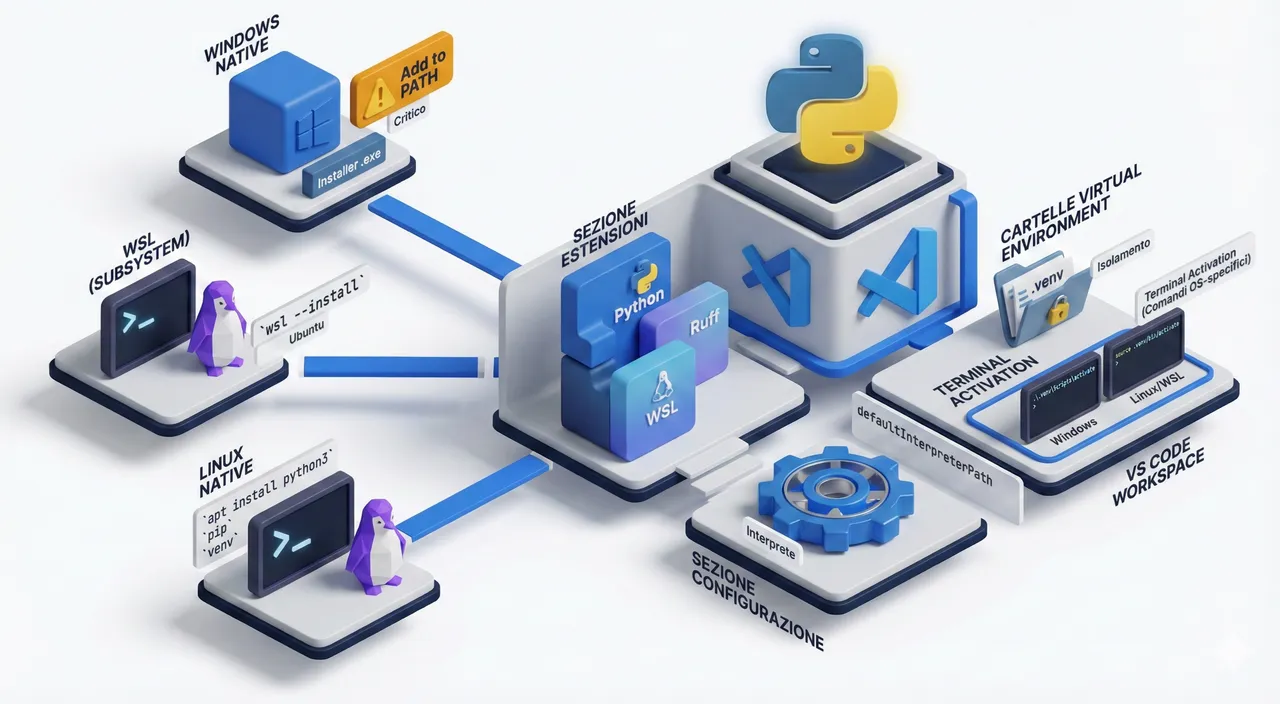
Installazione di Python (Windows, WSL, Linux) e configurazione di VS Code
Sezione intitolata “Installazione di Python (Windows, WSL, Linux) e configurazione di VS Code”1. Introduzione
Sezione intitolata “1. Introduzione”Il presente documento ha lo scopo di fornire istruzioni dettagliate e rigorose per la predisposizione di un ambiente di sviluppo Python professionale. Verranno analizzate tre metodologie di installazione: l’esecuzione nativa su sistema operativo Windows, l’utilizzo del sottosistema Windows per Linux (WSL) e l’installazione su ambiente Linux nativo. Infine, verrà trattata la configurazione dell’IDE Visual Studio Code.
2. Installazione Nativa su Windows
Sezione intitolata “2. Installazione Nativa su Windows”L’installazione nativa è consigliata per lo sviluppo di script di automazione locale o applicazioni che necessitano di interagire direttamente con le API di Windows.
2.1 Download dell’Eseguibile
Sezione intitolata “2.1 Download dell’Eseguibile”Si proceda visitando il sito ufficiale della Python Software Foundation:
Si deve scaricare l’ultima versione stabile disponibile (attualmente Python 3.x). Si consiglia di selezionare l’installer per “Windows installer (64-bit)”.
2.2 Procedura di Installazione
Sezione intitolata “2.2 Procedura di Installazione”Una volta avviato l’eseguibile .exe, è imperativo seguire i seguenti passaggi con estrema attenzione:
-
Nella prima schermata, si deve selezionare la casella “Add python.exe to PATH”.
-
Si selezioni “Customize installation” per avere controllo sui componenti.
-
Si verifichi che tutte le “Optional Features” (in particolare pip, tcl/tk e IDLE) siano selezionate. Premere “Next”.
-
Nelle “Advanced Options”, si consiglia di selezionare “Install for all users” (se si dispone di privilegi di amministratore) per installare Python in una directory di sistema (es.
C:\Program Files\Python3x), evitando problemi con percorsi troppo lunghi. -
Cliccare su “Install” e attendere il termine della procedura.
2.3 Verifica tramite PowerShell
Sezione intitolata “2.3 Verifica tramite PowerShell”Per confermare la corretta installazione, si apra PowerShell e si digitino i seguenti comandi:
python --versionpip --versionSe il sistema restituisce il numero di versione (es. Python 3.12.x), l’installazione è avvenuta con successo.
3. Installazione su Windows Subsystem for Linux (WSL)
Sezione intitolata “3. Installazione su Windows Subsystem for Linux (WSL)”Questa metodologia è lo standard industriale per lo sviluppo web e backend, permettendo di utilizzare un ambiente Linux completo integrato in Windows.
3.1 Abilitazione di WSL
Sezione intitolata “3.1 Abilitazione di WSL”Se WSL non è mai stato attivato sulla macchina, si apra PowerShell come Amministratore ed si esegua il comando:
wsl --installAl termine, sarà richiesto un riavvio del computer. Per impostazione predefinita, verrà installata la distribuzione Ubuntu.
3.2 Configurazione dell’Ambiente Linux
Sezione intitolata “3.2 Configurazione dell’Ambiente Linux”Dopo il riavvio, aprendo l’applicazione “Ubuntu” dal menu Start, verrà richiesto di creare un username e una password UNIX.
Le distribuzioni Linux solitamente includono Python preinstallato, ma è prassi aggiornarlo e installare i gestori di pacchetti. Si eseguano i seguenti comandi nel terminale Linux:
# Aggiornamento dei repositorysudo apt update && sudo apt upgrade -y
# Verifica della versione installatapython3 --version
# Installazione del gestore pacchetti pip e del modulo venv (essenziale per ambienti virtuali)sudo apt install python3-pip python3-venv -y
Per confermare la corretta installazione, dal terminale si digitino i seguenti comandi:
python --versionpip --version4. Installazione su Linux Nativo (Debian/Ubuntu based)
Sezione intitolata “4. Installazione su Linux Nativo (Debian/Ubuntu based)”Per completezza didattica, si riporta la procedura per sistemi operativi Linux nativi. La procedura è analoga a quella per WSL, data la natura condivisa dei comandi.
4.1 Utilizzo del Package Manager
Sezione intitolata “4.1 Utilizzo del Package Manager”Si apra il terminale ed si eseguano i seguenti comandi per garantire l’installazione dell’interprete e degli strumenti di sviluppo essenziali:
# Aggiornamento liste pacchettisudo apt update
# Installazione di Python 3 (se non presente)sudo apt install python3
# Installazione strumenti aggiuntivisudo apt install python3-pip python3-venv build-essential libssl-dev libffi-dev python3-dev
Nota: I pacchetti build-essential e le librerie dev sono cruciali per compilare estensioni C di Python che potrebbero essere richieste da librerie avanzate come Pandas o NumPy.
5. Configurazione dell’IDE: Visual Studio Code
Sezione intitolata “5. Configurazione dell’IDE: Visual Studio Code”Visual Studio Code (VS Code) è l’editor raccomandato per la sua versatilità e l’ampio ecosistema di estensioni.
5.1 Installazione del Software
Sezione intitolata “5.1 Installazione del Software”Scaricare l’installer appropriato per il proprio sistema operativo (Windows o Linux) dal sito ufficiale:
5.2 Installazione delle Estensioni Fondamentali
Sezione intitolata “5.2 Installazione delle Estensioni Fondamentali”Aprire VS Code e recarsi nella sezione Extensions (icona con quattro quadrati nella barra laterale sinistra o Ctrl+Shift+X). Si proceda all’installazione delle seguenti estensioni:
-
Python (Microsoft): Fornisce IntelliSense (autocompletamento), debugging e navigazione del codice. È l’estensione fondamentale.
-
Ruff (Astral Software): Un linter e formatter di nuova generazione scritto in Rust. Sostituisce integralmente strumenti precedenti come Flake8, Black, Pylint e isort, offrendo prestazioni nettamente superiori (fino a 100x più veloce) e una configurazione centralizzata.
-
WSL (Microsoft): Obbligatoria se si utilizza WSL. Permette a VS Code installato su Windows di “entrare” nel sistema Linux e utilizzare i suoi strumenti come se fossero locali.
5.3 Configurazione di Ruff (Linting e Formatting)
Sezione intitolata “5.3 Configurazione di Ruff (Linting e Formatting)”Per garantire la conformità agli standard PEP 8 e l’ordine degli import, è necessario configurare Ruff come strumento predefinito per il linguaggio Python. Per una configurazione completa di Ruff, si veda Configurazione VS Code con Ruff.
5.4 Selezione dell’Interprete (Best Practice)
Sezione intitolata “5.4 Selezione dell’Interprete (Best Practice)”È necessario impostare in VS Code il default path dell’interprete Python da utilizzare quando si avvia un progetto (Path to default Python to use when extension loads up for the first time, no longer used once an interpreter is selected for the workspace.). L’impostazione può essere fatta in settings.json (premere ctrl+shift+P e poi cercare Preferences: Open Settings (JSON), oppure premere Ctrl+, e cercare la voce Python: Default Interpreter Path). Questo percorso varia a seconda del metodo di installazione adottato:
-
Scenario Windows: Il percorso da impostare dovrà essere simile a
C:\Program Files\Python3x\python.exe. -
Scenario WSL: Il percorso da impostare dovrà essere simile a
/usr/bin/python3.
Nel caso di configurazione manuale del file settings.json, si aggiunga la seguente riga seguente per il caso Windows:
"python.defaultInterpreterPath": "c:\\Program Files\\Python313\\python.exe",Per il caso WSL si aggiunga invece:
"python.defaultInterpreterPath": "/usr/bin/python3",In alternativa si può selezionare l’interprete direttamente dal Command Palette di VS Code:
-
Aprire un file con estensione
.pyo una cartella di progetto. -
Premere
F1oCtrl+Shift+Pper aprire la Command Palette. -
Digitare e selezionare: “Python: Select Interpreter”.
Qui si presenteranno due scenari:
-
Scenario Windows: Selezionare il percorso simile a
C:\Program Files\Python3x\python.exe. -
Scenario WSL: Se si è aperto il progetto tramite terminale WSL (digitando
code .), VS Code rileverà automaticamente l’interprete Linux (/usr/bin/python3).
5.5 Creazione di un Ambiente Virtuale
Sezione intitolata “5.5 Creazione di un Ambiente Virtuale”Si raccomanda vivamente di non installare mai librerie globalmente. Per ogni progetto, si crei un ambiente isolato:
-
Aprire il terminale integrato in VS Code (
Ctrl + joppureTerminal > New Terminal). -
Eseguire il comando per creare l’ambiente:
-
Windows:
python -m venv .venv -
Linux/WSL:
python3 -m venv .venv
-
-
VS Code rileverà la nuova cartella
.venve chiederà se utilizzarla per il workspace. Rispondere Sì. Se Vs Code non dovesse rilevare automaticamente l’ambiente virtuale, si può procedere all’attivazione manuale dell’ambiente virtuale seguendo il passo successivo. -
L’attivazione dell’ambiente virtuale python varia a seconda del sistema operativo e del terminale in uso. Per attivare l’ambiente virtuale, si esegua il comando appropriato:
-
Windows (PowerShell):
.venv\Scripts\Activate.ps1 -
Windows (CMD):
.venv\Scripts\activate.bat -
Windows (Git Bash):
source .venv/Scripts/activate -
Linux/WSL:
source .venv/bin/activate
-
6. Conclusione
Sezione intitolata “6. Conclusione”L’ambiente è ora correttamente configurato. Si ricorda che la padronanza degli strumenti è propedeutica alla scrittura di codice di qualità. Si consiglia di verificare regolarmente gli aggiornamenti sia dell’interprete Python che delle estensioni di Visual Studio Code per garantire stabilità e sicurezza.