
Getting started
Overview
Sezione intitolata “Overview”Entity Framework (EF) Core is a lightweight, extensible, open source and cross-platform version of the popular Entity Framework data access technology1.
EF Core can serve as an object-relational mapper (O/RM), which:
- Enables .NET developers to work with a database using .NET objects.
- Eliminates the need for most of the data-access code that typically needs to be written.
EF Core supports many database engines, see Database Providers for details.
The model
Sezione intitolata “The model”With EF Core, data access is performed using a model. A model is made up of entity classes and a context object that represents a session with the database. The context object allows querying and saving data. For more information, see Creating a Model.
EF supports the following model development approaches:
- Generate a model from an existing database.
- Hand code a model to match the database.
- Once a model is created, use EF Migrations to create a database from the model. Migrations allow evolving the database as the model changes.
A titolo illustrativo si riporta di seguito un esempio di uso del framework EF Core. Alcuni dettagli saranno chiariti in seguito.
using System.Collections.Generic;using Microsoft.EntityFrameworkCore;
namespace Intro;//definizione del DbContextpublic class BloggingContext : DbContext{    public DbSet<Blog> Blogs { get; set; }    public DbSet<Post> Posts { get; set; }
    protected override void OnConfiguring(DbContextOptionsBuilder optionsBuilder)    {        optionsBuilder.UseSqlServer(          //questa è la stringa di connessione: varia in base al tipo di database utilizzato e alle configurazioni di accesso - maggiori dettagli in seguito...            @"Server=(localdb)\mssqllocaldb;Database=Blogging;Trusted_Connection=True");    }}//definizione del data modelpublic class Blog{    public int BlogId { get; set; }    public string Url { get; set; }    public int Rating { get; set; }    public List<Post> Posts { get; set; }}
public class Post{    public int PostId { get; set; }    public string Title { get; set; }    public string Content { get; set; }
    public int BlogId { get; set; }    public Blog Blog { get; set; }}
Un esempio di come si usa EF Core
Sezione intitolata “Un esempio di come si usa EF Core”Querying
Sezione intitolata “Querying”Instances of your entity classes are retrieved from the database using Language Integrated Query (LINQ). For more information, see Querying Data.
Una volta associato il modello al database è possibile effettuare interrogazioni sui dati (queries) usando il linguaggio LINQ
using (var db = new BloggingContext()){ var blogs = db.Blogs .Where(b => b.Rating > 3) .OrderBy(b => b.Url) .ToList();}Saving data
Sezione intitolata “Saving data”Data is created, deleted, and modified in the database using instances of your entity classes. See Saving Data to learn more.
Il salvataggio, la cancellazione o la modifica dei dati nel database sono realizzati mediante operazioni su oggetti di entità (classi di oggetti che si mappano sulle righe delle tabelle del database).
using (var db = new BloggingContext()){ var blog = new Blog { Url = "http://sample.com" }; db.Blogs.Add(blog); db.SaveChanges();}EF Core Model Tutorial 1 - Console App
Sezione intitolata “EF Core Model Tutorial 1 - Console App”Ottieni il codice
In this tutorial, you create a .NET Core console app that performs data access against a SQLite database using Entity Framework Core2.
Lo svolgimento di questo esempio mostra come utilizzare la .NET CLI con Visual Studio Code per creare un progetto che utilizza EF Core con SQLite. Infatti, un progetto .NET può essere sviluppato, ricorrendo alla .NET CLI, ossia ad un insieme di strumenti (tools) che permettono di sviluppare, compilare, eseguire e pubblicare applicazioni .NET direttamente dalla command-line (in Windows/Linux/Mac). In questo corso di quarta si farà principalmente riferimento alle modalità operative della .NET CLI per la gestione di progetti in .NET, piuttosto che alle funzionalità di Visual Studio e della Windows Powershell.
Prerequisiti
Sezione intitolata “Prerequisiti”Visual Studio Code con:
- .NET SDK 8 o superiore
C# Dev Kit
Create a new solution with a project
Sezione intitolata “Create a new solution with a project”# creiamo una nuova soluzionedotnet new sln -o EFGetStarted# spostiamoci nella cartella della soluzionecd EFGetStarted# creiamo un nuovo progetto di tipo console all'interno della soluzionedotnet new console -o EFGetStarted# aggiungiamo il progetto alla soluzionedotnet sln add EFGetStarted\EFGetStarted.csprojIn questo esempio e in altri che seguiranno verranno utilizzate alcune caratteristiche del linguaggio C# presenti a partire dalla versione 9.0 (Top-level statements) e versione 10.0 (Global using directives, File-scoped namespace declaration, Global and implicit usings)
Install Entity Framework Core
Sezione intitolata “Install Entity Framework Core”To install EF Core, you install the package for the EF Core database provider(s) you want to target. This tutorial uses SQLite because it runs on all platforms that .NET supports. For a list of available providers, see Database Providers.
dotnet add package Microsoft.EntityFrameworkCore.SqliteA scuola, di solito è presente un proxy per l’accesso a Internet. Per poter far funzionare il gestore dei pacchetti di dotnet (nuget) con un proxy occorre configurare le variabili d’ambiente con i riferimenti al proxy. La configurazione di queste variabili dipende dalla shell utilizzata.
Configure the Proxy Server
Sezione intitolata “Configure the Proxy Server”# per impostare il proxy a scuola$env:http_proxy="proxy.intranet:3128"$env:https_proxy="proxy.intranet:3128"# per verificare il valore delle variabiliecho $env:http_proxyecho $env:https_proxy# le variabili impostate in questo modo sono attive per la sessione corrente# per impostare il proxy a scuolahttp_proxy="proxy.intranet:3128"https_proxy="proxy.intranet:3128"# per verificare il valore delle variabiliecho $http_proxyecho $https_proxy:: per impostare il proxy a scuolaset http_proxy=proxy.intranet:3128set https_proxy=proxy.intranet:3128:: per verificare il valore delle variabiliecho %http_proxy%echo %https_proxy%Create the model
Sezione intitolata “Create the model”Define a context class and entity classes that make up the model.
- In the project directory, create Model.cs with the following code
//file: Model.csusing Microsoft.EntityFrameworkCore;
namespace EFGetStarted;public class BloggingContext : DbContext{    public DbSet<Blog> Blogs { get; set; } = null!;    public DbSet<Post> Posts { get; set; } = null!;    public string DbPath { get; }    public BloggingContext()    {        var folder = Environment.SpecialFolder.LocalApplicationData;        var path = Environment.GetFolderPath(folder);        DbPath = System.IO.Path.Join(path, "blogging.db");    }    // The following configures EF to create a Sqlite database file in the    // special "local" folder for your platform.    protected override void OnConfiguring(DbContextOptionsBuilder options)        => options.UseSqlite($"Data Source={DbPath}");}
public class Blog{    public int BlogId { get; set; }    public string? Url { get; set; }    public List<Post> Posts { get; } = new();}
public class Post{    public int PostId { get; set; }    public string? Title { get; set; }    public string? Content { get; set; }
    public int BlogId { get; set; }    public Blog Blog { get; set; } = null!;}
EF Core can also reverse engineer a model from an existing database.
Tip: This application intentionally keeps things simple for clarity. Connection strings should not be stored in the code for production applications. You may also want to split each C# class into its own file.
Create the database
Sezione intitolata “Create the database”Importante: nel file Program.cs deve esserci la definizione dell’oggetto BloggingContext, altrimenti la migrazione va in errore, perché il tool che crea la migrazione non trova il DBContext.
//File: Program.csusing EFGetStarted;
using var db = new BloggingContext();
The following steps use migrations to create a database.
-
Run the following commands in .NET CLI
Finestra del terminale # installiamo il pacchetto dotnet-ef a livello globaledotnet tool install --global dotnet-ef# nel caso il pacchetto dotnet-ef fosse già installato e si volesse effettuare un aggiornamento il comando èdotnet tool update --global dotnet-ef# installiamo il pacchetto Designdotnet add package Microsoft.EntityFrameworkCore.Design# effettuiamo la prima migrazionedotnet ef migrations add InitialCreate# creiamo il database a partire dalla migrazionedotnet ef database update
This installs dotnet ef and the design package which is required to run the command on a project. The migrations command scaffolds a migration to create the initial set of tables for the model. The database update command creates the database and applies the new migration to it.
Il codice di esempio inserito nel file Model.cs crea il database nella cartella: C:\Users\%USERNAME%\AppData\Local\. Assicurarsi che il file blogging.db non esista già nella posizione specificata, altrimenti la creazione del database (comando Update-Database) darà errore. Se provando a creare il database si ottiene il messaggio d’errore SQLite Error 1: ‘table “Blogs” already exists’ significa che il database esiste già. Se si vuole ricreare il database da capo bisogna cancellare il vecchio file e lanciare nuovamente il comando seguente nella PMC:
Update-Database
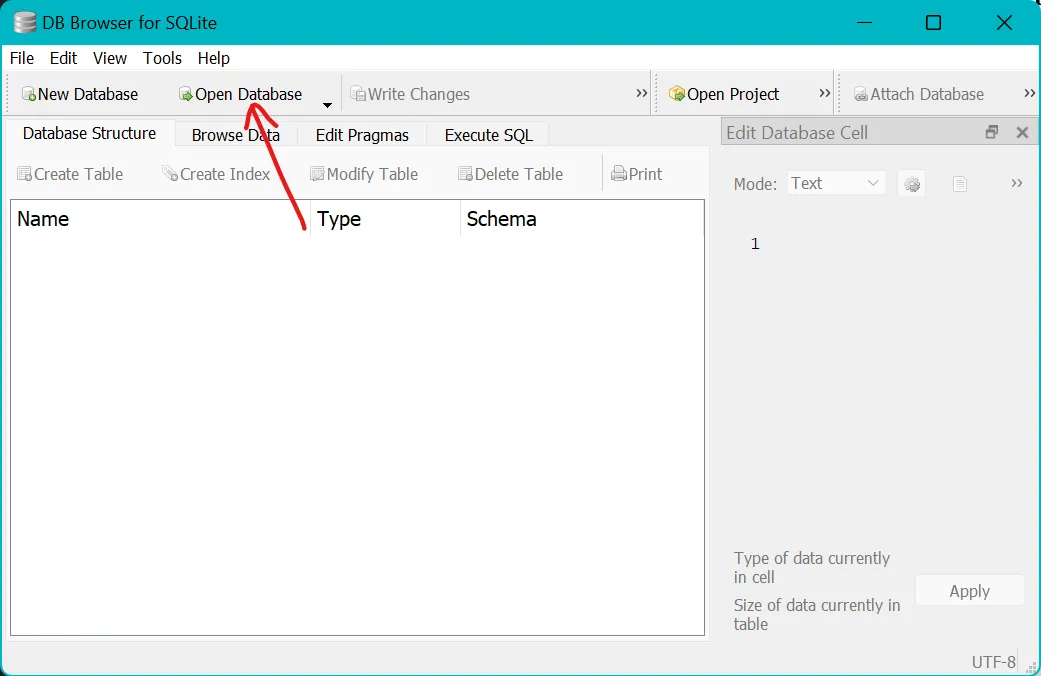
Per aprire il file del database di SQLite, si utilizzi il programma DB Browser, cliccando sul pulsante Open Database
Si selezioni il file del database di SQLite e si osservi le tabelle create:
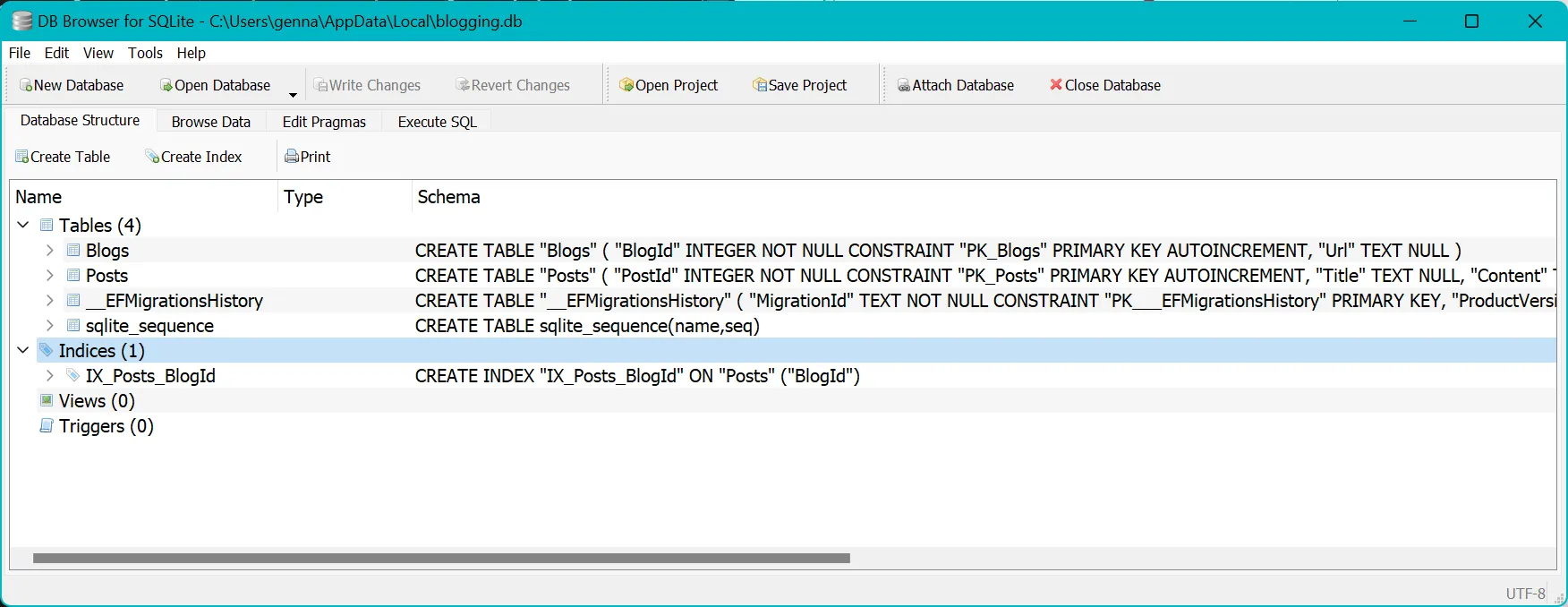
Cliccando sul pulsante Browse Data si vede che non ci sono ancora dati nel database.
-
Inserire dati nel database.
Per inserire dati nel database si modifichi il fileProgram.cscon il seguente codice://File: Program.csusing EFGetStarted;using var db = new BloggingContext();// Note: This sample requires the database to be created before running.Console.WriteLine($"Database path: {db.DbPath}.");// CreateConsole.WriteLine("Inserting a new blog");db.Add(new Blog { Url = "http://blogs.msdn.com/adonet" });db.SaveChanges();// ReadConsole.WriteLine("Querying for a blog");var blog = db.Blogs.OrderBy(b => b.BlogId).First();Console.WriteLine($"blog: {blog.Url}");Si mandi in esecuzione il progetto (da Visual Studio Code, oppure dalla command line mediante il comando
dotnet runeseguito nella shell posizionata sulla cartella del progetto) e si osservi il contenuto della tabella Blogs dal programma DB Browser for SQLite: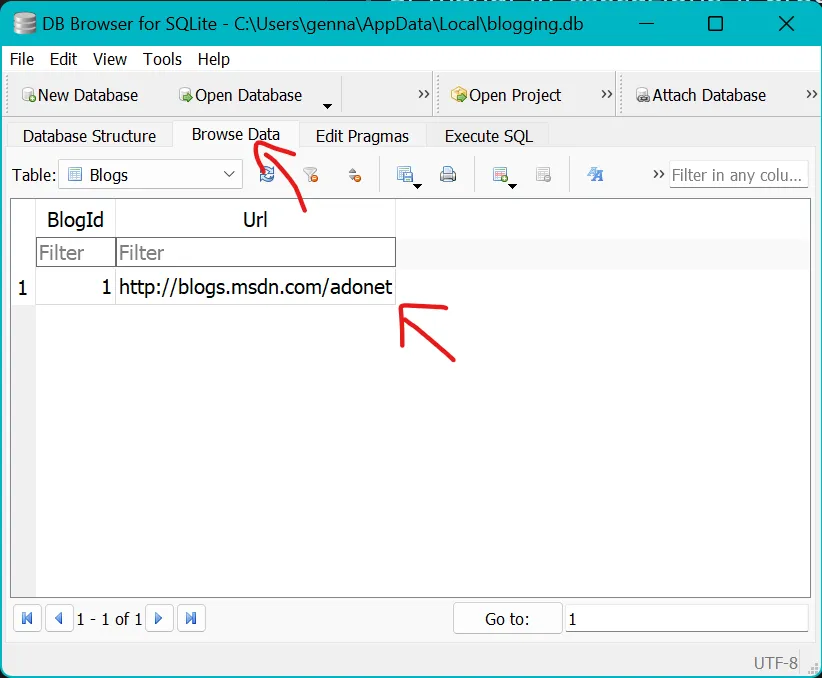
-
Modificare il contenuto del blog con BlogId=1 e aggiungere un post associato a questo blog.
Per ottenere questo risultato si modifichi il codice del fileProgram.cscome segue:using EFGetStarted;using var db = new BloggingContext();// Note: This sample requires the database to be created before running.Console.WriteLine($"Database path: {db.DbPath}.");// Create//Console.WriteLine("Inserting a new blog");//db.Add(new Blog { Url = "http://blogs.msdn.com/adonet" });//db.SaveChanges();//// ReadConsole.WriteLine("Querying for a blog");var blog = db.Blogs.OrderBy(b => b.BlogId).First();Console.WriteLine($"blog: {blog.Url}");// UpdateConsole.WriteLine("Updating the blog and adding a post");blog.Url = "https://devblogs.microsoft.com/dotnet";blog.Posts.Add(new Post { Title = "Hello World", Content = "I wrote an app using EF Core!" });db.SaveChanges(); -
Cancellare un blog e tutti i post ad esso associati.
Per ottenere questo risultato si modifichi il codice del fileProgram.cscome segue:using EFGetStarted;using var db = new BloggingContext();// Note: This sample requires the database to be created before running.Console.WriteLine($"Database path: {db.DbPath}.");// Create//Console.WriteLine("Inserting a new blog");//db.Add(new Blog { Url = "http://blogs.msdn.com/adonet" });//db.SaveChanges();//// ReadConsole.WriteLine("Querying for a blog");var blog = db.Blogs.OrderBy(b => b.BlogId).First();Console.WriteLine($"blog: {blog.Url}");// Update//Console.WriteLine("Updating the blog and adding a post");//blog.Url = "https://devblogs.microsoft.com/dotnet";//blog.Posts.Add(// new Post { Title = "Hello World", Content = "I wrote an app using EF Core!" });//db.SaveChanges();// DeleteConsole.WriteLine("Delete the blog");db.Remove(blog);db.SaveChanges();Si può osservare che il database è ritornato ad essere vuoto.
EF Core Model Tutorial 2 - Gestione Fatture e Clienti
Sezione intitolata “EF Core Model Tutorial 2 - Gestione Fatture e Clienti”Ottieni il codice
Creazione progetto
Sezione intitolata “Creazione progetto”Come nell’esempio precedente, creiamo un progetto Console .NET Core
# creiamo una nuova soluzionedotnet new sln -o GestioneFattureClienti# spostiamoci nella cartella della soluzionecd GestioneFattureClienti# creiamo un nuovo progetto di tipo console all'interno della soluzionedotnet new console -o GestioneFattureClienti# aggiungiamo il progetto alla soluzionedotnet sln add GestioneFattureClienti\GestioneFattureClienti.csproj# facciamo partire Visual Studio Code sulla soluzionecode .Installazione di Entity Framework Core
Sezione intitolata “Installazione di Entity Framework Core”Dalla shell posizionata sulla cartella del progetto GestioneFattureClienti, installiamo i seguenti pacchetti nel progetto:
# installiamo il pacchetto Design# https://www.nuget.org/packages/microsoft.entityframeworkcore.design/dotnet add package Microsoft.EntityFrameworkCore.Design# installiamo il pacchetto per Sqlite# https://www.nuget.org/packages/Microsoft.EntityFrameworkCore.Sqlitedotnet add package Microsoft.EntityFrameworkCore.SqliteI pacchetti possono essere installati anche ricorrendo alle funzionalità del Solution Explorer di C# Dev Kit, oppure ad un plugin di Visual Studio Code, come NuGet Gallery (Extension ID: patcx.vscode-nuget-gallery).
Creazione del modello
Sezione intitolata “Creazione del modello”- In Visual Studio Code, tramite C# Dev Kit, creare la cartella
Modele al suo interno aggiungere la classeClientenel fileCliente.cscon il seguente codice:
namespace GestioneFattureClienti.Model;public class Cliente{    public int ClienteId { get; set; }    public string RagioneSociale { get; set; } = null!;    public string PartitaIVA { get; set; } = null!;    public string? Citta { get; set; }    public string? Via { get; set; }    public string? Civico { get; set; }    public string? CAP { get; set; }    public List<Fattura> Fatture { get; } = [];
public override string ToString() { return $"{{{nameof(ClienteId)} = {ClienteId}, " + $"{nameof(RagioneSociale)} = {RagioneSociale}, " + $"{nameof(PartitaIVA)} = {PartitaIVA}, " + $"{nameof(Citta)} = {Citta}, " + $"{nameof(Via)} = {Via}, " + $"{nameof(Civico)} = {Civico}, " + $"{nameof(CAP)} = {CAP}}}"; }}- Aggiungere la classe
Fatturanel fileFattura.csall’interno della cartellaModel, con dentro il seguente codice:
namespace GestioneFattureClienti.Model;
public class Fattura{    public int FatturaId { get; set; }    public DateTime Data { get; set; }    public decimal Importo { get; set; }    public int ClienteId { get; set; }    public Cliente Cliente { get; set; } = null!;
public override string ToString() { return $"{{{nameof(FatturaId)} = {FatturaId}, " + $"{nameof(Data)} = {Data.ToShortDateString()}, " + $"{nameof(Importo)} = {Importo}, " + $"{nameof(ClienteId)} = {ClienteId}}}"; }}- In Visual Studio Code, tramite C# Dev Kit, creare la cartella
Datae al suo interno aggiungere la classeFattureClientiContextnel fileFattureClientiContext.cscon il codice:
using GestioneFattureClienti.Model;using Microsoft.EntityFrameworkCore;namespace GestioneFattureClienti.Data;public class FattureClientiContext : DbContext{    public DbSet<Fattura> Fatture { get; set; } = null!;    public DbSet<Cliente> Clienti { get; set; } = null!;    public string DbPath { get; }
    public FattureClientiContext()    {        //https://www.hanselman.com/blog/how-do-i-find-which-directory-my-net-core-console-application-was-started-in-or-is-running-from        var folder = AppContext.BaseDirectory;        //La BaseDirectory restituisce la cartella dove si trova l'assembly (.dll e .exe del programma compilato)        //il database, per comodità, è inserito nella cartella di progetto, dove si trova anche il file Program.cs        var path = Path.Combine(folder, "../../../FattureClienti.db");        DbPath = path;    }    protected override void OnConfiguring(DbContextOptionsBuilder optionsBuilder)        => optionsBuilder.UseSqlite($"Data Source={DbPath}");}
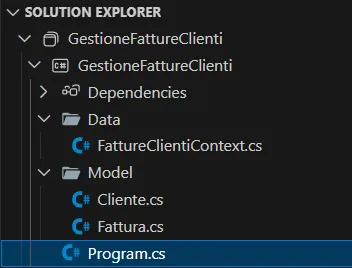
A questo punto nel progetto dovrebbe essere presente una struttura di file e cartelle come quella riportata nella figura seguente:
-
Eseguire il seguente comando nella shell posizionata sulla cartella del progetto
Finestra del terminale # effettuiamo la prima migrazionedotnet ef migrations add InitialCreate# creiamo il database a partire dalla migrazionedotnet ef database update
Una volta eseguita la migration e aggiornato il database, dovrebbe essere presente un file di database di SQLite FattureClienti.db con le tabelle corrispondenti agli oggetti Fatture e Clienti (di tipo DBSet<Fattura> e DBSet<Cliente> rispettivamente).
Dopo aver eseguito la migration e l’aggiornamento del database, la struttura dei file e delle cartelle dovrebbe essere come quella della figura seguente:
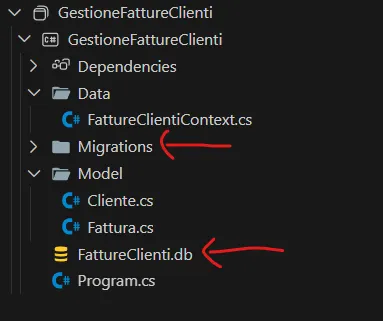
Interazione con la base di dati
Sezione intitolata “Interazione con la base di dati”- Si scriva il codice nella classe
Programper testare le funzionalità di EF Core con SQLite, come nell’esempio seguente:
using GestioneFattureClienti.Data;using System.Text;using GestioneFattureClienti.Model;using Microsoft.EntityFrameworkCore.Storage;using Microsoft.EntityFrameworkCore.Infrastructure;
Console.OutputEncoding = Encoding.UTF8;Thread.CurrentThread.CurrentCulture = System.Globalization.CultureInfo.GetCultureInfo("it-IT");
ModalitàOperativa modalitàOperativa = ModalitàOperativa.Nessuna;//colore di default della consoleConsole.ForegroundColor = ConsoleColor.Cyan;//gestione del menubool uscitaDalProgramma = false;do{  //gestione della scelta  bool correctInput = false;  do  {    Console.WriteLine("Inserire la modalità operativa [CreazioneDb, LetturaDb, ModificaFattura, CancellazioneFattura, CancellazioneDb, Nessuna]");    correctInput = Enum.TryParse(Console.ReadLine(), true, out modalitàOperativa);    if (correctInput)    {      switch (modalitàOperativa)      {        case ModalitàOperativa.CreazioneDb:          CreazioneDb();          break;        case ModalitàOperativa.LetturaDb:          LetturaDb();          break;        case ModalitàOperativa.ModificaFattura:          ModificaFattura();          break;        case ModalitàOperativa.CancellazioneFattura:          CancellazioneFattura();          break;        case ModalitàOperativa.CancellazioneDb:          CancellazioneDb();          break;        default:          WriteLineWithColor("Non è stata impostata nessuna modalità operativa", ConsoleColor.Yellow);          break;      }    }    if (!correctInput)    {      Console.Clear();      WriteLineWithColor("Il valore inserito non corrisponde a nessuna opzione valida.\nI valori ammessi sono: [Creazione, Lettura, Modifica, Cancellazione, Nessuna]", ConsoleColor.Red);    }  } while (!correctInput);  Console.WriteLine("Uscire dal programma?[Si, No]");  uscitaDalProgramma = Console.ReadLine()?.StartsWith("si", StringComparison.CurrentCultureIgnoreCase) ?? false;  Console.Clear();} while (!uscitaDalProgramma);
static void CreazioneDb(){  using FattureClientiContext db = new();  //verifichiamo se il database esista già  //https://medium.com/@Usurer/ef-core-check-if-db-exists-feafe6e36f4e  //https://stackoverflow.com/questions/33911316/entity-framework-core-how-to-check-if-database-exists  if (db.Database.GetService<IRelationalDatabaseCreator>().Exists())  {    WriteLineWithColor("Il database esiste già, vuoi ricrearlo da capo? Tutti i valori precedentemente inseriti verranno persi. [Si, No]", ConsoleColor.Red);    bool dbErase = Console.ReadLine()?.StartsWith("si", StringComparison.CurrentCultureIgnoreCase) ?? false;    if (dbErase)    {      //cancelliamo il database se esiste      db.Database.EnsureDeleted();      //ricreiamo il database a partire dal model (senza dati --> tabelle vuote)      db.Database.EnsureCreated();      //inseriamo i dati nelle tabelle      PopulateDb(db);    }  }  else //il database non esiste  {    //ricreiamo il database a partire dal model (senza dati --> tabelle vuote)    db.Database.EnsureCreated();    //popoliamo il database    PopulateDb(db);  }
  static void PopulateDb(FattureClientiContext db)  {    //Creazione dei Clienti - gli id vengono generati automaticamente come campi auto-incremento quando si effettua l'inserimento, tuttavia    //è bene inserire esplicitamente l'id degli oggetti quando si procede all'inserimento massivo gli elementi mediante un foreach perché    //EF core potrebbe inserire nel database gli oggetti in un ordine diverso rispetto a quello del foreach    // https://stackoverflow.com/a/54692592    // https://stackoverflow.com/questions/11521057/insertion-order-of-multiple-records-in-entity-framework/    List<Cliente> listaClienti =    [      new (){ClienteId=1, RagioneSociale= "Cliente 1", PartitaIVA= "1111111111", Citta = "Napoli", Via="Via dei Mille", Civico= "23", CAP="80100"},      new (){ClienteId=2, RagioneSociale= "Cliente 2", PartitaIVA= "1111111112", Citta = "Roma", Via="Via dei Fori Imperiali", Civico= "1", CAP="00100"},      new (){ClienteId=3, RagioneSociale= "Cliente 3", PartitaIVA= "1111111113", Citta = "Firenze", Via="Via Raffaello", Civico= "10", CAP="50100"}    ];
    //Creazione delle Fatture    List<Fattura> listaFatture =    [      new (){FatturaId=1, Data= DateTime.Now.Date, Importo = 1200.45m, ClienteId = 1},      new (){FatturaId=2, Data= DateTime.Now.AddDays(-5).Date, Importo = 3200.65m, ClienteId = 1},      new (){FatturaId=3, Data= new DateTime(2019,10,20).Date, Importo = 5200.45m, ClienteId = 1},      new (){FatturaId=4, Data= DateTime.Now.Date, Importo = 5200.45m, ClienteId = 2},      new (){FatturaId=5, Data= new DateTime(2019,08,20).Date, Importo = 7200.45m, ClienteId = 2}    ];    Console.WriteLine("Inseriamo i clienti nel database");    listaClienti.ForEach(c => db.Add(c));    db.SaveChanges();    Console.WriteLine("Inseriamo le fatture nel database");    listaFatture.ForEach(f => db.Add(f));    db.SaveChanges();  }}
static void LetturaDb(){  //recuperiamo i dati dal database  using FattureClientiContext db = new();  //Nel caso in cui il database fosse stato eliminato ricreiamo un nuovo database vuoto a partire dal Model  db.Database.EnsureCreated();  //Il codice seguente è scritto in modo che se anche non ci fossero dati nelle tabelle non verrebbero sollevate eccezioni  Console.WriteLine("Recuperiamo i dati dal database - senza alcuna elaborazione");  List<Cliente> listaClienti = [.. db.Clienti];  List<Fattura> listaFatture = [.. db.Fatture];  Console.WriteLine("Stampa dei clienti");  listaClienti.ForEach(Console.WriteLine);  Console.WriteLine("Stampa delle fatture");  listaFatture.ForEach(Console.WriteLine);
  Console.WriteLine("Recuperiamo i dati dal database - uso di WHERE");  Console.WriteLine("Recuperiamo i dati dal database - trovare le fatture fatte da almeno tre giorni");  db.Fatture.Where(f => f.Data < DateTime.Now.AddDays(-2)).ToList().ForEach(f => Console.WriteLine(f));
  Console.WriteLine("Recuperiamo i dati dal database - trovare l'importo complessivo delle fatture fatte da almeno tre giorni ");  Console.WriteLine($"Importo complessivo: {db.Fatture.Where(f => f.Data < DateTime.Now.AddDays(-2)).Sum(f => (double)f.Importo):C2}");
  Console.WriteLine("Recuperiamo i dati dal database - trovare l'importo medio delle fatture fatte da almeno tre giorni ");  //troviamo prima di tutto quante sono le fatture  static bool searchPredicate(Fattura f) => f.Data < DateTime.Now.AddDays(-2);  var count = db.Fatture.Where(searchPredicate).Count();
  //se non ci sono elementi nella collection i metodi Average, Max e Min sollevano l'eccezione InvalidOperationException  if (count > 0)  {    Console.WriteLine($"Importo medio: {db.Fatture.Where(searchPredicate).Average(f => (double)f.Importo):C2}");    Console.WriteLine("Recuperiamo i dati dal database - trovare l'importo massimo delle fatture fatte da almeno tre giorni ");    Console.WriteLine($"Importo massimo: {db.Fatture.Where(searchPredicate).Max(f => (double)f.Importo):C2}");    Console.WriteLine("Recuperiamo i dati dal database - trovare l'importo minimo delle fatture fatte da almeno tre giorni ");    Console.WriteLine($"Importo minimo: {db.Fatture.Where(searchPredicate).Min(f => (double)f.Importo):C2}");    Console.WriteLine("Recuperiamo i dati dal database - trovare il numero delle fatture fatte da almeno tre giorni ");    Console.WriteLine("Numero fatture: " + count);  }  Console.WriteLine("Recuperiamo i dati dal database - uso di WHERE e JOIN");  Console.WriteLine("trovare il nome e l'indirizzo dei clienti che hanno speso più di 5000 EUR");  var clientiConSpesa5000Plus =  db.Fatture  .Where(f => f.Importo > 5000)  .Join(db.Clienti,    f => f.ClienteId,    c => c.ClienteId,    (f, c) => new { NumeroFattura = f.FatturaId, DataFattura = f.Data, NomeCliente = c.RagioneSociale, Indirizzo = c.Via + " N." + c.Civico + " " + c.CAP + " " + c.Citta });  clientiConSpesa5000Plus.ToList().ForEach(Console.WriteLine);
  //altro modo - uso delle navigation properties  Console.WriteLine("Recuperiamo i dati dal database - Uso di Navigation Property per ottenere i dati dei clienti a partire dalle fatture");  var clientiConSpesa5000Plus2 =  db.Fatture  .Where(f => f.Importo > 5000)  .Select(f => new    {      NumeroFattura = f.FatturaId,      DataFattura = f.Data,      NomeCliente = f.Cliente.RagioneSociale,      Indirizzo = f.Cliente.Via + " N." + f.Cliente.Civico + " " + f.Cliente.CAP + " " + f.Cliente.Citta    });  clientiConSpesa5000Plus2.ToList().ForEach(Console.WriteLine);}
static void ModificaFattura(){  using FattureClientiContext db = new();  //la modifica ha senso solo se il database esiste e ha almeno un paio di fatture inserite  //Nel caso in cui il database fosse stato eliminato ricreiamo un nuovo database vuoto a partire dal Model  db.Database.EnsureCreated();  //Il codice seguente è scritto in modo che se anche non ci fossero dati nelle tabelle non verrebbero sollevate eccezioni  var numeroFatture = db.Fatture.Count();  if (numeroFatture > 2)  {    Console.WriteLine("\nModifichiamo i dati nel database");    Console.WriteLine("Modifichiamo l'importo della prima fattura");
    Console.WriteLine("\nle fatture prima della modifica sono:\n");
    //stampiamo la lista delle fatture per vedere il risultato    //se il database non esiste listaFatture sarà null.
    List<Fattura> listaFatture = [.. db.Fatture];    Console.WriteLine("Stampa delle fatture");    listaFatture.ForEach(f => Console.WriteLine(f));
    //accediamo all'elemento da modificare    Fattura? fattura = db.Fatture.Find(1);//trova l'entity con il valore della chiave (FatturaId) specificato    if (fattura != null)//se ho trovato la fattura con FatturaId specificato    {      //modifichiamo la fattura      fattura.Importo *= 1.2m;//incremento del 20% l'importo      db.SaveChanges();//aggiorno il database
      //stampiamo la lista delle fatture per vedere il risultato      listaFatture = [.. db.Fatture];      Console.WriteLine("Stampa delle fatture dopo la modifica");      listaFatture.ForEach(Console.WriteLine);    }    Console.WriteLine("\nmodifichiamo anche la seconda fattura");    //non è possibile usare ElementAt - https://stackoverflow.com/questions/5147767/why-is-the-query-operator-elementat-is-not-supported-in-linq-to-sql    Fattura? secondaFattura = db.Fatture.Skip(1)?.First();    if (secondaFattura != null)    {      secondaFattura.Importo *= 1.3m;      db.SaveChanges();      //stampiamo la lista delle fatture per vedere il risultato      listaFatture = [.. db.Fatture];      Console.WriteLine("Stampa delle fatture");      listaFatture.ForEach(Console.WriteLine);    }    Console.WriteLine("\nmodifichiamo anche l'ultima");    //non è possibile usare ElementAt - https://stackoverflow.com/questions/5147767/why-is-the-query-operator-elementat-is-not-supported-in-linq-to-sql    Fattura? ultimaFattura = db.Fatture.OrderBy(f => f.FatturaId).Last();    if (ultimaFattura != null)    {      ultimaFattura.Importo *= 1.5m;      db.SaveChanges();      //stampiamo la lista delle fatture per vedere il risultato      listaFatture = [.. db.Fatture];      Console.WriteLine("Stampa delle fatture");      listaFatture.ForEach(f => Console.WriteLine(f));    }  }  else  {    WriteLineWithColor("Non ci sono abbastanza Fatture nel database per eseguire la funzionalità richiesta", ConsoleColor.Red);  }}static void CancellazioneFattura(){  using FattureClientiContext db = new();  //Nel caso in cui il database fosse stato eliminato ricreiamo un nuovo database vuoto a partire dal Model  db.Database.EnsureCreated();  //Il codice seguente è scritto in modo che se anche non ci fossero dati nelle tabelle non verrebbero sollevate eccezioni  Console.WriteLine("\nEliminiamo un dato dal database");  Console.WriteLine("\nPrima della cancellazione le fatture sono:");  List<Fattura> listaFatture = [.. db.Fatture];  Console.WriteLine("Stampa delle fatture");  listaFatture.ForEach(Console.WriteLine);  Console.WriteLine("\nEliminiamo la terza fattura");  //accediamo alla terza fattura - possiamo accedere mediante chiave, oppure in base ad un elenco da cui prendiamo la terza fattura  //decidiamo di eliminare la fattura con FatturaId=3  Fattura? fatturaDaEliminare = db.Fatture.Find(3);  if (fatturaDaEliminare != null)//se abbiamo trovato la fattura con id =3  {    Console.WriteLine($"eliminiamo la fattura con id {fatturaDaEliminare.FatturaId}");    db.Remove(fatturaDaEliminare);    db.SaveChanges();    //stampiamo nuovamente l'elenco delle fatture per verificare che la fattura con id specifico è stata eliminata    listaFatture = [.. db.Fatture];    Console.WriteLine("Stampa delle fatture");    listaFatture.ForEach(Console.WriteLine);  }  else  {    WriteLineWithColor("Non è stato possibile eliminare la fattura indicata, perché non esiste", ConsoleColor.Red);  }}
static void CancellazioneDb(){  using FattureClientiContext db = new();  WriteLineWithColor("Attenzione tutto il database andrà eliminato! Questa operazione non può essere revocata.\nSei sicuro di voler procedere? [Si, No]", ConsoleColor.Red);  bool dbErase = Console.ReadLine()?.StartsWith("si", StringComparison.CurrentCultureIgnoreCase) ?? false;  if (dbErase)  {    if (db.Database.EnsureDeleted())    {      Console.WriteLine("Database cancellato correttamente");    }    else    {      Console.WriteLine("Il database non esisteva e non è stata fatta alcuna azione");    }  }}
//stampa a console con il colore di foreground selezionato e successivamente ripristina il colore precedentestatic void WriteLineWithColor(string text, ConsoleColor consoleColor){  ConsoleColor previousColor = Console.ForegroundColor;  Console.ForegroundColor = consoleColor;  Console.WriteLine(text);  Console.ForegroundColor = previousColor;}enum ModalitàOperativa{  CreazioneDb,  LetturaDb,  ModificaFattura,  CancellazioneFattura,  CancellazioneDb,  Nessuna}