
Unità 1 — Dal sorgente al processo in esecuzione (PY-01)
This content is not available in your language yet.
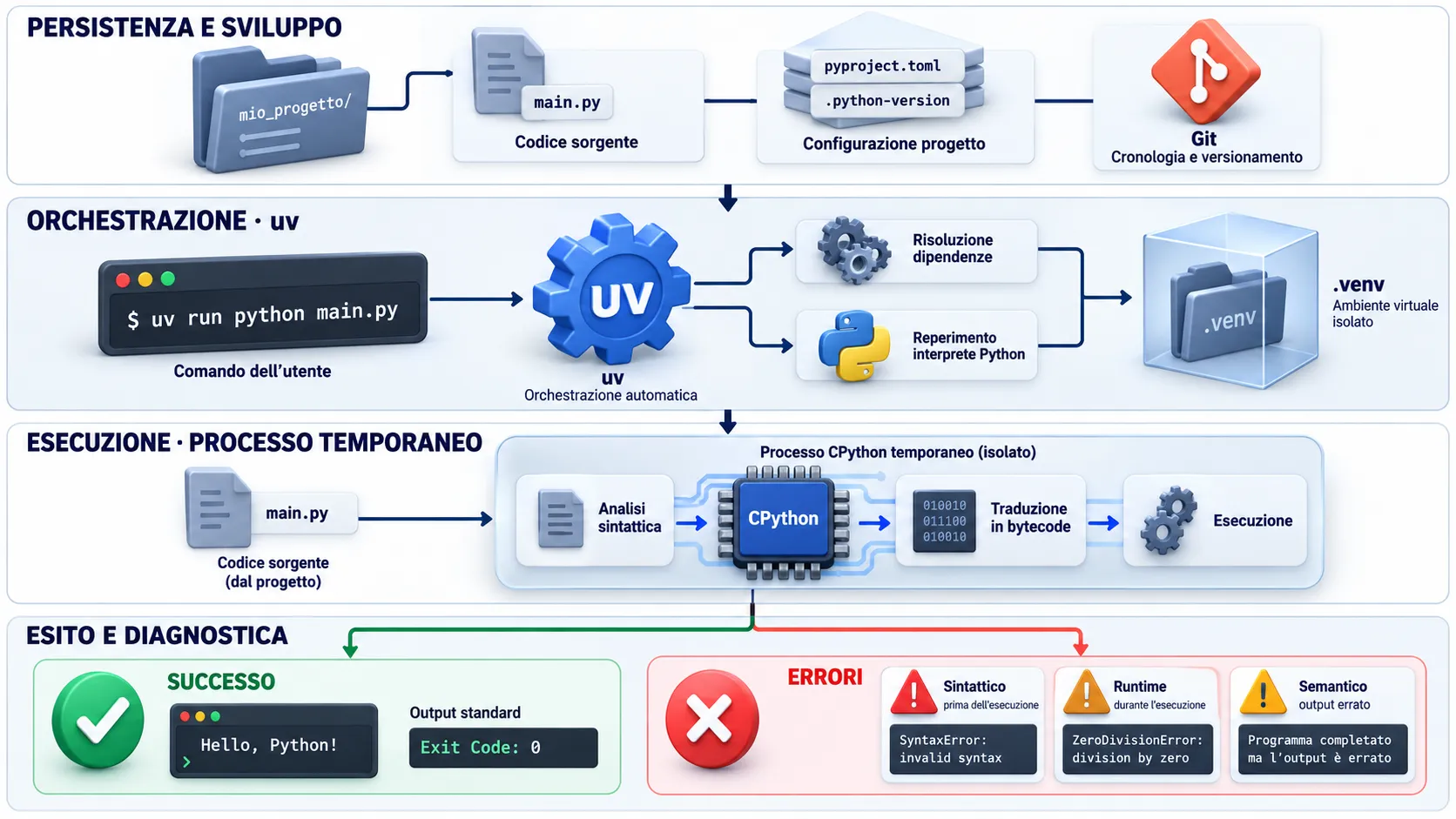
I file del progetto raccolta-programmi restano sul disco; il processo che esegue il programma ciao.py del progetto, invece, è temporaneo. I quattro livelli della figura seguono il passaggio dai file persistenti del progetto all’ambiente isolato del progetto preparato da uv, poi all’esecuzione del programma del progetto in CPython e infine all’esito dell’esecuzione, con la diagnostica degli eventuali errori del programma. Distinguere i file del progetto che si conservano dal processo del programma che accade durante un’esecuzione è il primo passo per ricostruire e riprendere il progetto su un’altra postazione.
Domanda guida: come si passa da due righe di testo a un programma che funziona, e da lì a un progetto che chiunque può ricostruire, versionare e riprendere su un’altra postazione?
La pagina risponde con un percorso pratico, ordinato in modo che ogni concetto arrivi dopo quello che gli serve per essere capito:
- si installa Python nel modo classico e si fa funzionare la prima istruzione nel REPL;
- si scrive lo stesso programma in un file, dentro VS Code, e lo si esegue;
- si studia l’anatomia del programma e la differenza tra REPL e script;
- si riconoscono le tre famiglie di errori più comuni;
- si isola il progetto con un ambiente virtuale, vi si installa una libreria esterna con pip e la si descrive in
requirements.txt; - si passa a uv, che dichiara l’interprete dentro il progetto e automatizza ambiente e dipendenze;
- si scrivono tre piccoli programmi — saluto, somma, calcolatrice — nello stesso progetto;
- si registra ogni tappa con Git;
- si collega il progetto a GitHub e lo si riprende in laboratorio, mantenendo allineate le tre copie.
Il traguardo è la best practice del corso: un progetto che contiene le proprie dichiarazioni, si esegue con un solo comando (uv run python …), ha una cronologia leggibile e la mantiene allineata fra casa e laboratorio attraverso GitHub.
Perché partire da un’installazione classica, se poi il corso adotta uv? Perché mostra come Python si incontra normalmente su un computer e rende visibile il problema che uv risolve: l’interprete installato appartiene alla macchina, non al progetto, e la sua versione non è scritta da nessuna parte nel programma. Fino alla sezione I si lavora quindi con il Python del computer; nella sezione K si incontrano venv e pip, il meccanismo standard che uv automatizza dalla sezione L, dove esegue i progetti del corso.
I primi esperimenti funzionano con qualunque Python recente (3.14 o 3.15), nel REPL da terminale oppure nella Shell di IDLE: la versione precisa comincia a contare solo quando uv la dichiarerà nel progetto. Non si studiano ancora valori e tipi — è il tema del cap. PY-02 — ma si usa il minimo indispensabile per far funzionare i programmi da capo a fondo.
Scopo del capitolo
Sezione intitolata “Scopo del capitolo”Senza un modello mentale di interprete, processo, REPL e script, ogni errore sembra magia e ogni comando una formula da copiare. Con il modello, invece, si risponde in autonomia a domande come «perché l’output non cambia dopo la modifica?», «dove deve trovarsi il terminale per eseguire questo file?» o «perché il programma funziona sul computer del compagno e non sul mio?».
Queste distinzioni servono a tutta la prosecuzione del corso: ogni volta che nelle unità successive comparirà un errore, un test che fallisce o un file generato che non si sa spiegare, la diagnosi comincerà da qui.
Prerequisiti
Sezione intitolata “Prerequisiti”Uso elementare del file system: creare una cartella, riconoscere l’estensione di un file, salvarlo. Nessuna programmazione è richiesta. Per la parte pratica serve una postazione con terminale e VS Code; Python si verifica e, se manca, si installa nella sezione B. Il percorso completo di preparazione — VS Code, uv, Python e Git — è descritto passo passo nella configurazione iniziale.
Traguardi di apprendimento
Sezione intitolata “Traguardi di apprendimento”Al termine si è in grado di:
- verificare se Python è presente e installarlo in modo classico se manca;
- usare il REPL e riconoscere il suo prompt;
- scrivere uno script in VS Code, salvarlo ed eseguirlo dal terminale;
- spiegare che cosa accade quando un file viene eseguito (interprete e processo);
- illustrare l’anatomia di una riga di codice e di un piccolo programma;
- distinguere REPL e script, scegliendo lo strumento adatto alla situazione;
- riconoscere e diagnosticare errori sintattici, a runtime e semantici;
- preparare un ambiente isolato con
venv, installarvi una libreria conpipe descriverla inrequirements.txt; - spiegare perché il progetto dichiara l’interprete e che cosa fa
uv; - creare un progetto con
uv, eseguirlo e verificarne la versione; - registrare le tappe del progetto con i primi commit Git;
- collegare il progetto a un repository personale su GitHub e mantenere allineate le copie di casa e del laboratorio con
clone,pullepush.
A. Da «ciao mondo» a un progetto strutturato
Sezione intitolata “A. Da «ciao mondo» a un progetto strutturato”La figura seguente è la mappa della pagina: quattro tappe a scala, dal basso verso l’alto, più il traguardo.
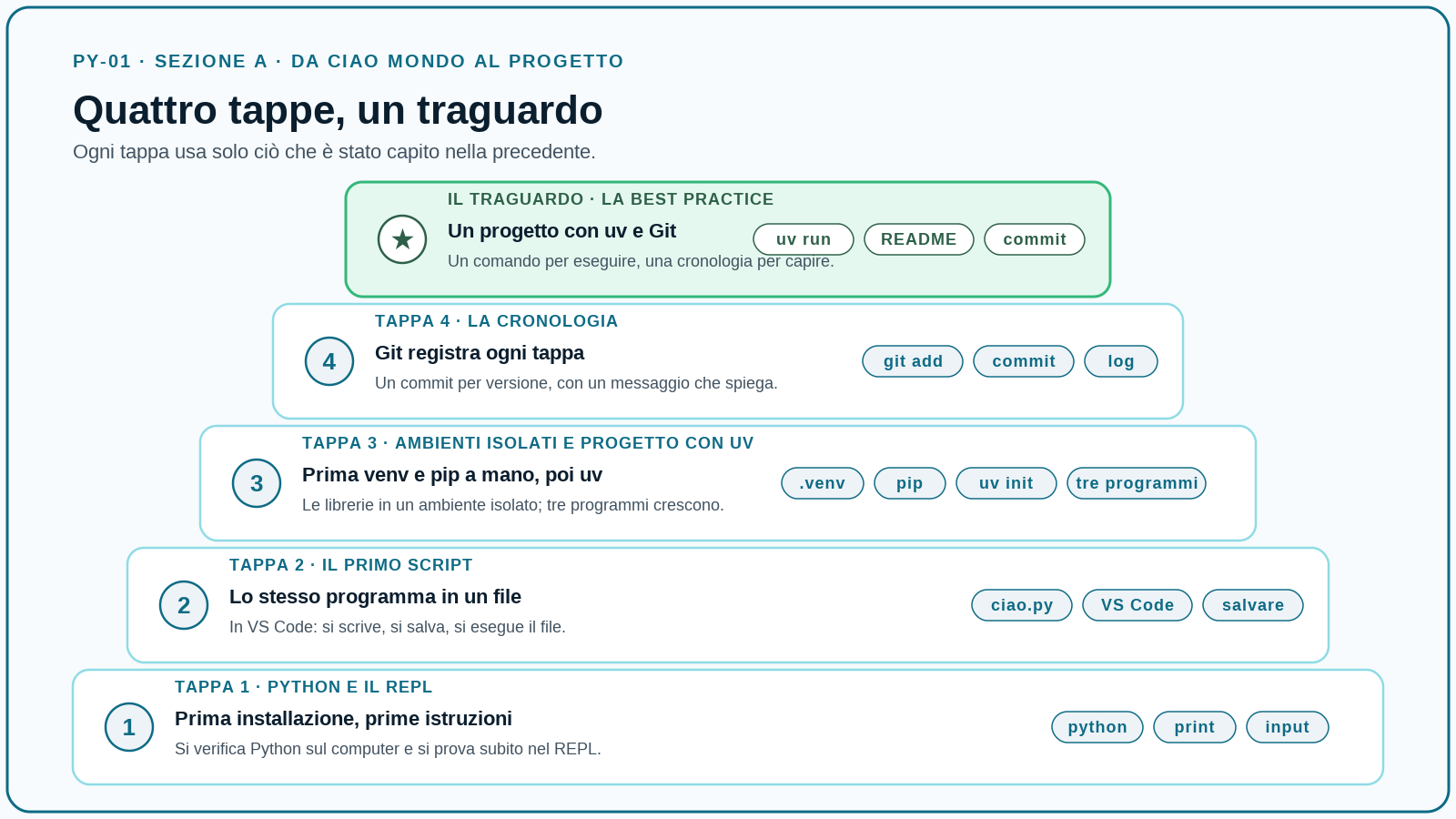
La scala mostra che cosa si impara a ogni gradino: la tappa 1 porta alla prima istruzione eseguita nel REPL; la tappa 2 allo stesso programma conservato in un file; la tappa 3 prima a venv e pip usati a mano e poi al progetto con uv, che dichiara il proprio interprete e cresce con tre programmi; la tappa 4 alla cronologia dei commit. In cima c’è il traguardo: un progetto con uv e Git, che è la forma in cui si lavora per tutto il corso.
Le sezioni di questa pagina seguono esattamente la scala: la tappa 1 nelle sezioni B–D, la tappa 2 nelle sezioni E–J, la tappa 3 nelle sezioni K–M, la tappa 4 nella sezione N, che la sezione O completa fra casa, laboratorio e GitHub. Nessuna sezione introduce due concetti nuovi insieme: quando ne serve uno, è perché tutti quelli che lo precedono sono già stati usati.
Come si studia questa pagina. Ogni comando va eseguito davvero, non solo letto: i blocchi di codice contengono ciò che si digita, i blocchi di output contengono ciò che compare a video. I riquadri «Si provi» sono i punti di controllo della lezione: se un controllo non riesce, conviene rileggere la sezione precedente prima di proseguire. Le figure segnano i passaggi in cui conviene fermarsi a spiegare a voce che cosa sta accadendo.
B. Python sul computer: la prima installazione
Sezione intitolata “B. Python sul computer: la prima installazione”Prima di scrivere qualunque programma serve un interprete raggiungibile dal terminale. Sulle postazioni del laboratorio Python c’è di solito già; il primo gesto non è quindi installare, ma verificare. Si apre il terminale (su Windows è PowerShell; la guida di riferimento è Terminale) e si digita:
python --versionSe il comando risponde con una versione, Python è pronto:
Python 3.13.9La versione può essere 3.13.x oppure 3.15.x — sul computer del docente risponde 3.13.9, altrove può rispondere 3.15.x: per i primi esperimenti vanno bene entrambe, perché il linguaggio di questa unità è lo stesso. La versione comincerà a contare quando sarà il progetto a dichiararla (sezione K).
Convenzione sui comandi. In questa pagina i comandi sono quelli Windows del laboratorio (PowerShell): python indica il comando dell’interprete, che su Linux si chiama spesso python3, e il comando py esiste solo su Windows. Dove i comandi cambiano davvero — l’attivazione dell’ambiente è il caso principale — la pagina mostra entrambe le forme.
Se invece il comando non risponde (su Windows può aprire il Microsoft Store invece di rispondere), Python non è raggiungibile e va installato.
Se manca: il Python Install Manager. Su Windows il modo ufficiale di installare Python è oggi il Python Install Manager, che si installa dal Microsoft Store con:
winget install -e --id Python.PythonInstallManagerL’installer tradizionale (quello scaricato da python.org e avviato come un normale programma) smetterà di essere distribuito con Python 3.16: il riferimento per il futuro è il manager. Dopo l’installazione il comando python avvia la versione predefinita; quando le versioni installate sono più d’una, py permette di sceglierne una precisa (py -V:3.15 ciao.py) e py list le elenca. Il confronto completo tra Python di sistema e interprete gestito da uv è nella pagina Installazione di Python; qui basta ricordare che questo Python è un programma del computer, disponibile per tutti i lavori. Il manager esiste solo su Windows: su Linux Python 3 è di solito già presente, altrimenti lo installa il gestore pacchetti della distribuzione (per esempio sudo apt install python3 sulle derivate Debian e Ubuntu).
Il primo contatto. Sempre dal terminale:
pythonCompare il cosiddetto banner e poi il prompt >>>:
Python 3.13.9 (tags/v3.13.9:8183fa5, Oct 14 2025, 14:09:13) [MSC v.1944 64 bit (AMD64)] on win32Type "help", "copyright", "credits" or "license" for more information.>>>I dettagli del banner cambiano con la versione e con la postazione; ciò che conta è l’ultima riga: >>> significa che l’interprete è in attesa di una richiesta. Da qui si esce con exit() (oppure Ctrl+Z e Invio su Windows, Ctrl+D su Linux). Nella prossima sezione si comincia a usarlo.
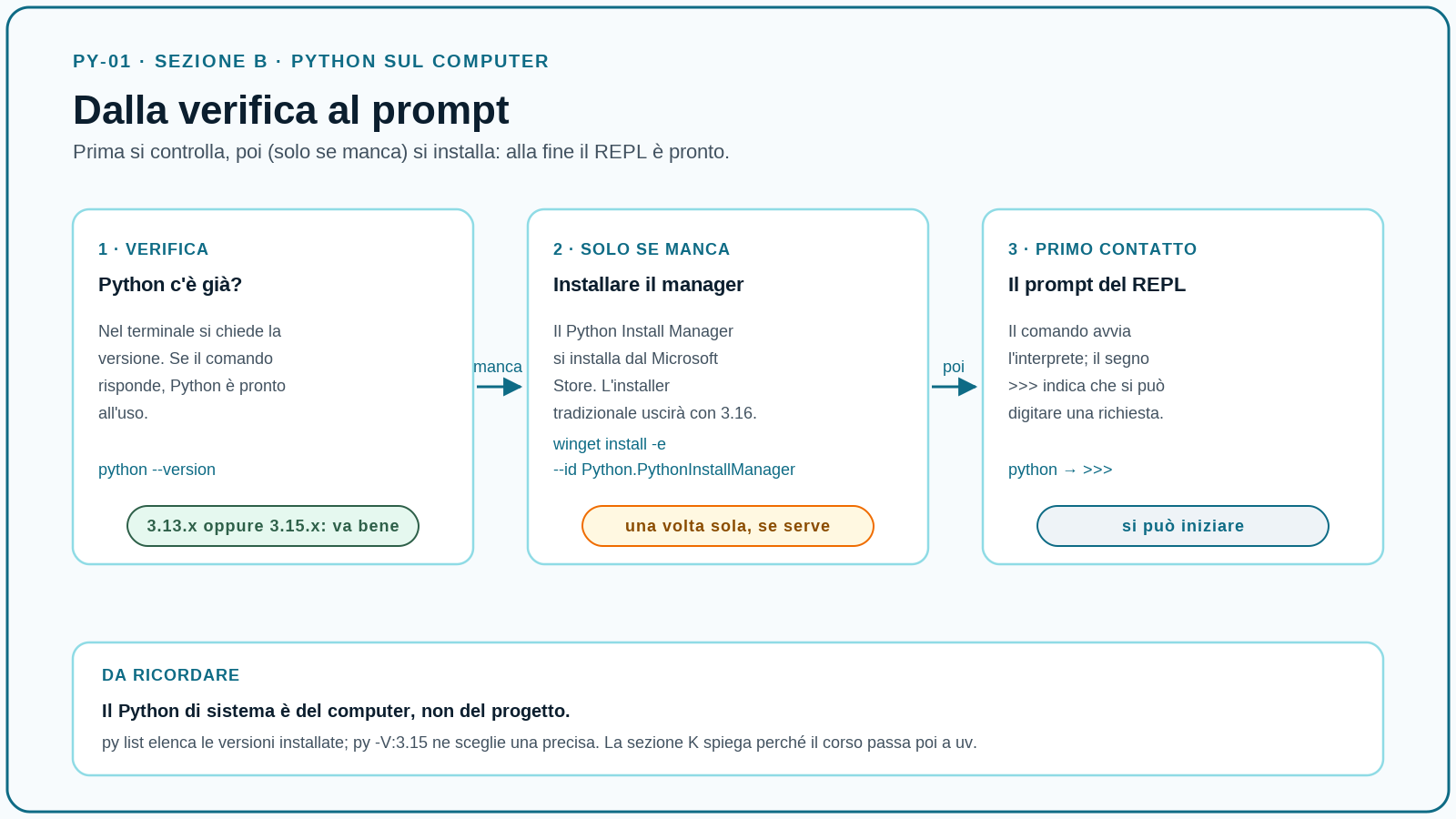
La figura riassume i tre gesti della sezione: prima la verifica, poi l’installazione (soltanto se necessaria), infine il primo contatto con il prompt. La nota in basso anticipa il confine che verrà ripreso nella sezione K: questo Python è del computer, non del progetto.
C. Il primo esperimento nel REPL
Sezione intitolata “C. Il primo esperimento nel REPL”Ripartire con python e, quando compare >>>, digitare questa riga e premere Invio:
print("Ciao, mondo!")La risposta è immediata:
>>> print("Ciao, mondo!")Ciao, mondo!>>>L’interprete CPython ha letto la richiesta print("Ciao, mondo!") digitata nel REPL, ha valutato la chiamata print del REPL, ha stampato il testo Ciao, mondo! sul terminale del REPL e si è rimesso in attesa. Questo comportamento dell’interprete CPython nel REPL ha un nome: REPL, acronimo di Read–Eval–Print Loop, cioè «leggi, valuta, stampa, ricomincia». Il ciclo del REPL si ripete per ogni richiesta digitata nel REPL finché l’interprete non esce dal REPL.
Conviene non confondere durante la lezione il REPL dell’interprete CPython e la shell del sistema: la shell (PowerShell) riceve i comandi del sistema operativo, per esempio il comando python della shell; il REPL dell’interprete riceve le istruzioni del linguaggio Python, una alla volta. Il cambio di contesto tra shell e REPL si vede dal prompt del terminale: > o PS …> nella shell fuori dall’interprete, >>> nel REPL dentro l’interprete.
Anatomia della riga. La prima istruzione contiene già i tre elementi che si ritrovano in ogni programma:
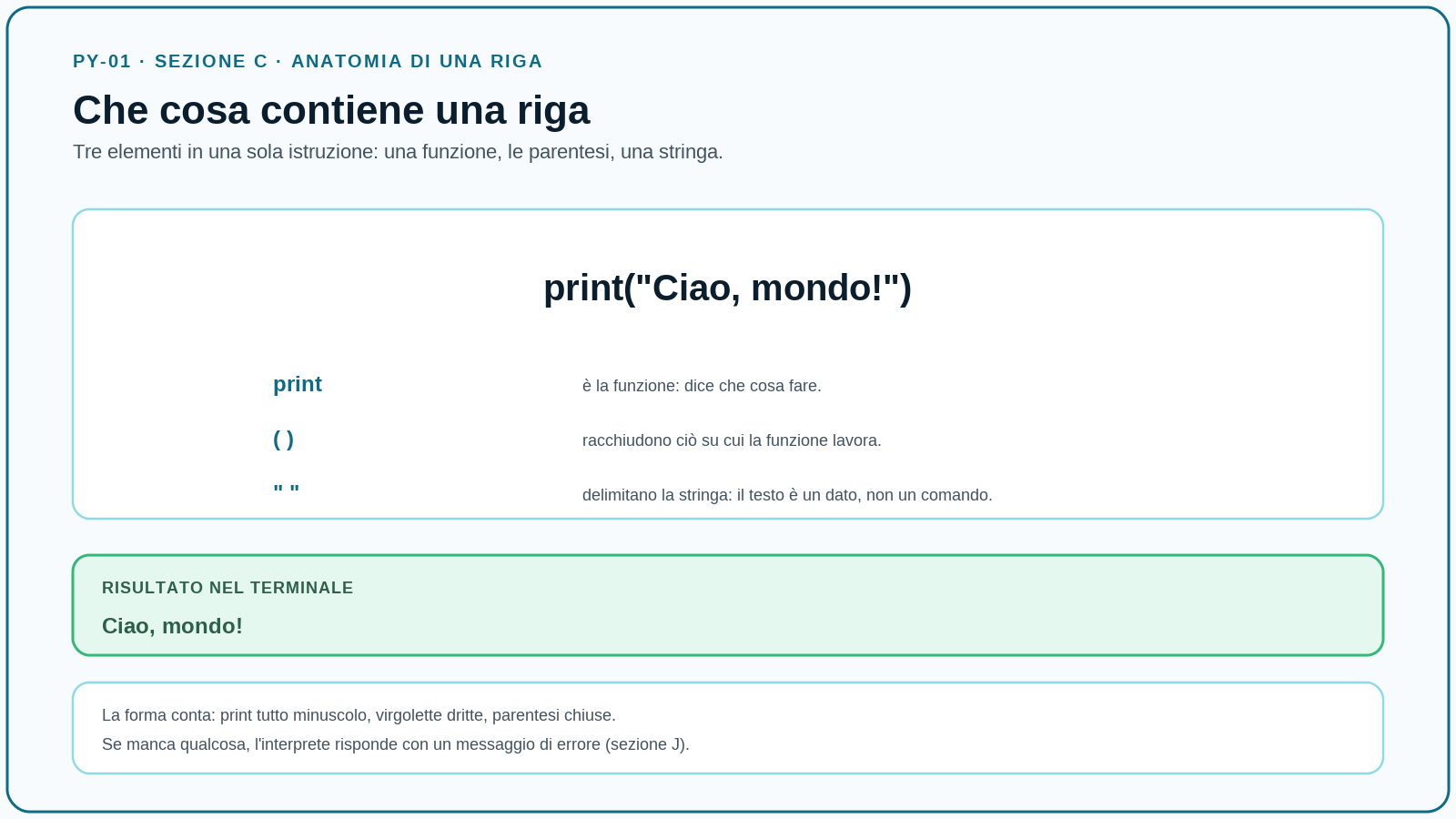
La figura scompone la riga print("Ciao, mondo!") del REPL: print è la funzione print del REPL, cioè l’operazione che l’interprete compie; le parentesi della chiamata print racchiudono l’argomento "Ciao, mondo!" su cui la funzione print lavora; le virgolette della chiamata print delimitano la stringa "Ciao, mondo!", cioè il testo trattato come dato str della chiamata. In basso compare il risultato della chiamata. La forma della chiamata conta: print va tutto minuscolo, le virgolette della stringa sono dritte e le parentesi della chiamata sono chiuse. Se qualcosa manca nella chiamata, l’interprete risponde nel REPL con un messaggio di errore della chiamata: gli errori del programma si studiano nella sezione J, ma il REPL li mostra già da subito e non c’è nulla di male a provocarli per vedere che cosa succede.
Una variante senza terminale: la Shell di IDLE
Sezione intitolata “Una variante senza terminale: la Shell di IDLE”Chi preferisce non passare dal terminale può usare IDLE, l’ambiente di lavoro incluso con Python (il nome sta per Integrated Development and Learning Environment): si avvia dal menu Start con la voce IDLE, oppure con python -m idlelib. La sua finestra principale, la Shell, è un REPL a tutti gli effetti: stesso prompt >>>, stesse istruzioni, stesso interprete; cambiano soltanto la finestra e qualche comodità. La presenza è stata verificata sia sul Python di sistema sia sull’interprete 3.15 del manager.
Tre casi in cui la Shell di IDLE aiuta nei primi esperimenti:
- provare senza terminale: a casa si apre IDLE e si digita subito, senza comandi di shell da imparare;
- correggere senza ridigitare: le voci Previous History e Next History del menu Shell richiamano le righe precedenti, che si possono modificare e rieseguire;
- leggere meglio il codice: la colorazione distingue stringhe, nomi ed errori, e la voce Restart Shell ripulisce l’ambiente quando le prove si accumulano.
IDLE contiene anche un editor per i file, ma nel corso i file si scrivono in VS Code e i progetti si gestiscono con uv: la Shell di IDLE resta lo strumento dei primi esperimenti, e nella sezione I starà dalla parte del REPL.
D. Ciao Marco: chiedere il nome e ricordarlo
Sezione intitolata “D. Ciao Marco: chiedere il nome e ricordarlo”Il saluto diventa personale con una nuova richiesta nel REPL: chiedere il nome a chi usa il programma del REPL e usare il nome digitato nel messaggio del REPL. Nel REPL dell’interprete:
>>> nome = input("Come ti chiami? ")Come ti chiami? Marco>>> print("Ciao", nome)Ciao MarcoRileggere la trascrizione del REPL con attenzione, perché la trascrizione contiene un passaggio nuovo. La funzione input del REPL mostra il messaggio "Come ti chiami? " sul terminale del REPL e poi aspetta: il processo dell’interprete che esegue la chiamata input resta fermo finché l’utente non digita il nome nel REPL e preme Invio nel REPL. Il testo digitato nel REPL diventa l’oggetto valore str della chiamata input, che l’assegnamento del REPL conserva nel nome nome del REPL: la variabile nome del REPL è il nome associato dall’assegnamento all’oggetto str digitato. La prima riga del REPL non produce alcun testo in uscita sul terminale; la seconda riga del REPL usa il valore conservato nel nome nome e la funzione print del REPL stampa il saluto sul terminale.
La virgola nella chiamata print("Ciao", nome) del REPL separa i due argomenti "Ciao" e nome della chiamata e la funzione print del REPL aggiunge uno spazio tra i due argomenti nella scrittura sul terminale: è per questo che il risultato della chiamata è Ciao Marco e non CiaoMarco.
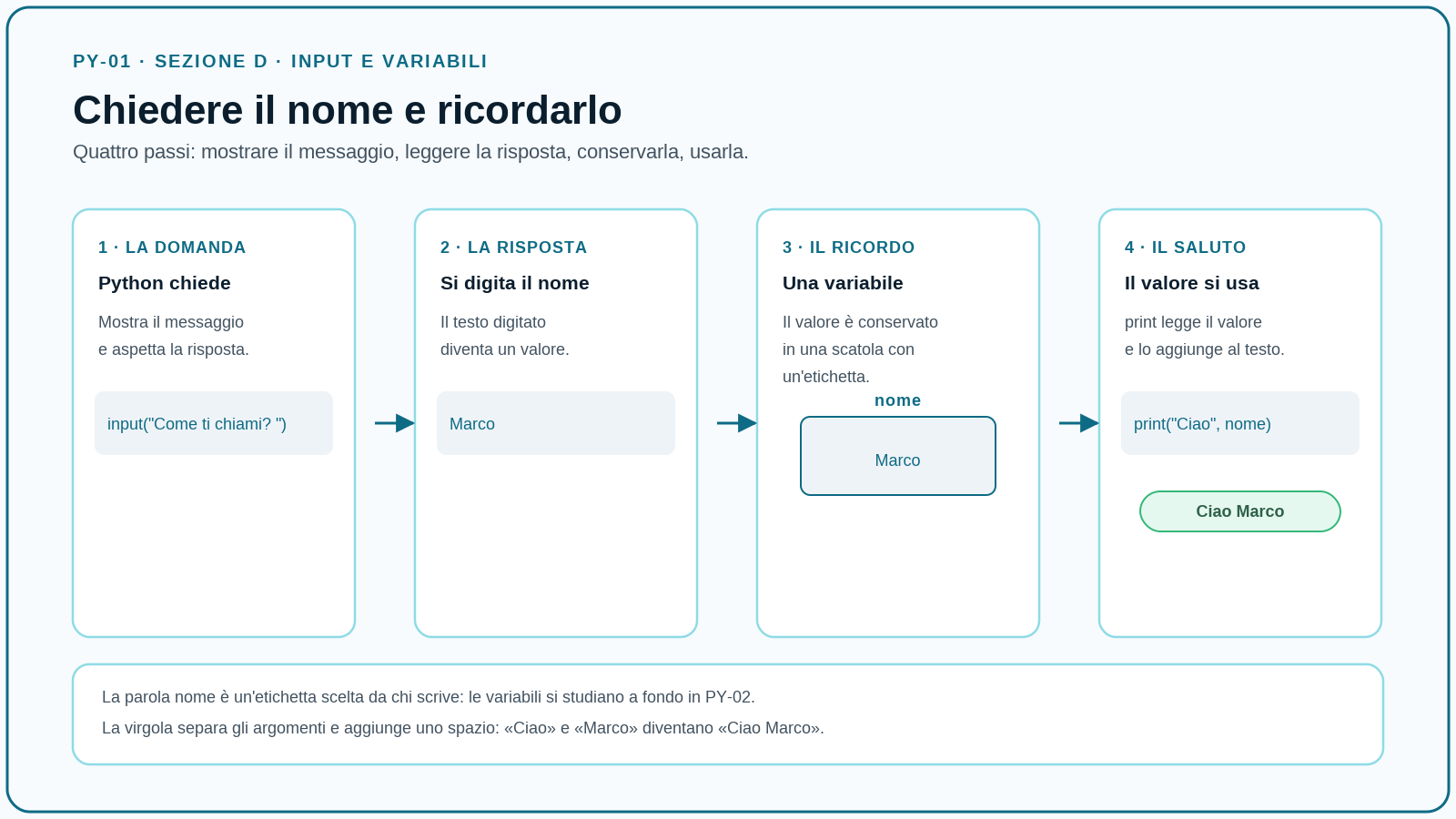
La figura percorre i quattro passi della trascrizione del REPL — domanda della chiamata input, risposta digitata dall’utente, ricordo nel nome nome, saluto della chiamata print — e mostra il nome nome del REPL come nome associato all’oggetto str digitato. La parola nome è il nome scelto da chi scrive il programma del REPL, non una parola riservata del linguaggio Python: i nomi e gli oggetti del programma si studiano a fondo nel cap. PY-02.
E. Dal REPL allo script: il primo file
Sezione intitolata “E. Dal REPL allo script: il primo file”Il REPL dell’interprete ha un limite evidente: alla chiusura del REPL la cronologia del REPL sparisce e il programma provato nel REPL non esiste in alcun file del progetto. Per conservare il lavoro del REPL serve un file di testo del progetto con le stesse istruzioni del REPL, cioè uno script del progetto. La sequenza è quella che nelle unità successive diventerà il gesto quotidiano: lo studente scrive lo script nell’editor, salva lo script sul disco, esegue lo script dal terminale.
- In Documenti si crea una cartella, per esempio
primi-passi. - Si apre VS Code e si apre quella cartella (menu File → Apri cartella; conviene aprire sempre la cartella, non il singolo file, come spiega la guida a VS Code).
- Nella cartella si crea il file
ciao.pycon le due righe già provate nel REPL:
nome = input("Come ti chiami? ")print("Ciao", nome)- Si salva (Ctrl+S, oppure menu File → Salva). Il pallino ● che compare sulla scheda segnala una modifica non salvata: quando sparisce, il file su disco è aggiornato.
- Si apre il terminale integrato (menu Visualizza → Terminale), che parte già nella cartella del progetto, e si esegue:
python ciao.pyCome ti chiami? MarcoCiao MarcoLo stesso saluto del REPL, ma ora il programma ciao.py della cartella primi-passi vive nel file ciao.py che resta sul disco: chiunque abbia il file ciao.py e l’interprete CPython esegue il programma ciao.py. Il comando python ciao.py della shell significa «l’interprete python della shell esegue il file ciao.py della cartella», e il comando riesce perché il terminale della shell si trova nella cartella primi-passi che contiene il file ciao.py.
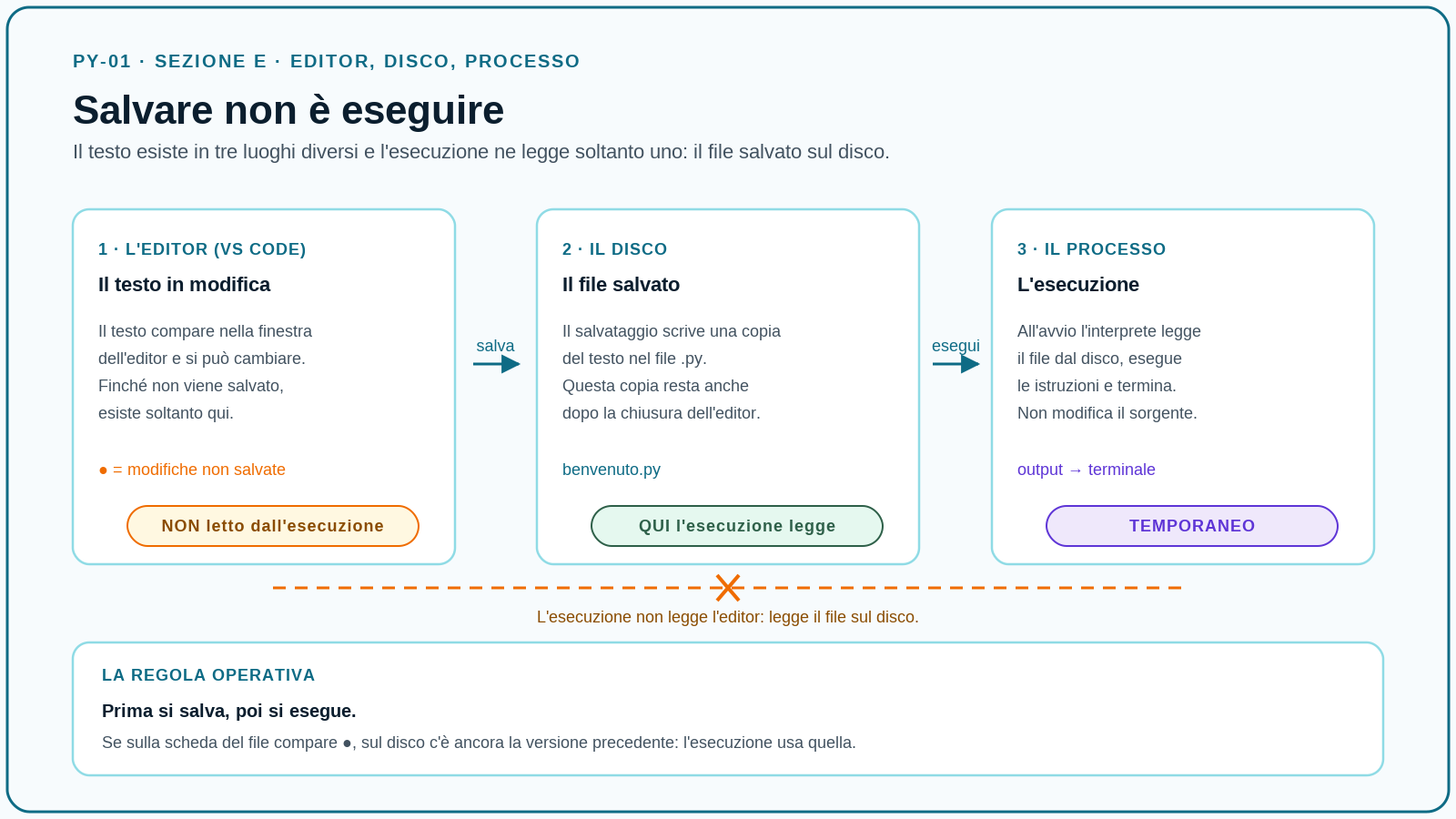
La figura chiarisce un errore frequentissimo del programma ciao.py: l’esecuzione del processo legge il file ciao.py salvato sul disco, non il testo in modifica nell’editor di VS Code. Se lo studente modifica il programma ciao.py nell’editor e lo riesegue senza salvare il file ciao.py, l’interprete esegue la versione precedente del file ciao.py; il pallino ● sulla scheda dell’editor è il promemoria del salvataggio mancato. Il processo dell’interprete, inoltre, non modifica il sorgente del file ciao.py: l’interprete legge il file ciao.py, esegue le istruzioni del file ciao.py e termina il processo.
Un’osservazione per l’uso in classe: VS Code offre anche il pulsante Run («Run Python File in Terminal»), che compone un comando e lo invia al terminale. È comodo, ma il comando generato va letto: se usa un interprete diverso da quello atteso, meglio scoprirlo subito.
F. Che cosa accade quando si esegue
Sezione intitolata “F. Che cosa accade quando si esegue”Prima di continuare conviene fermarsi un momento sul meccanismo di esecuzione del programma ciao.py da parte dell’interprete, perché il meccanismo è la base di ogni diagnosi futura. Quando la shell esegue il comando python ciao.py della shell, accade questo:
- Viene impartito un comando. Qualcuno o qualcosa chiede al computer di avviare il programma
pythondella shell sul fileciao.pydella cartella: il comandopython ciao.pydigitato nel terminale della shell, oppure il pulsante Run dell’editor di VS Code, che genera il comando equivalente della shell. - La shell interpreta il comando. La shell individua quale programma della shell va avviato e con quali argomenti della shell.
- Il sistema operativo avvia l’interprete in un processo. Il sistema operativo crea il processo dell’interprete per il file
ciao.py, cioè l’attività in esecuzione con un inizio e una fine, e avvia l’interprete Python dentro il processo. - L’interprete legge e analizza il sorgente. L’interprete apre il file
ciao.pydel progetto, legge il testo del fileciao.pye verifica la forma del testo: se il testo del fileciao.pynon rispetta le regole del linguaggio Python, l’interprete si ferma subito con un errore del fileciao.py. - Il testo viene tradotto in una forma interna. Se il sorgente del file
ciao.pyè sintatticamente valido, l’interprete traduce il testo del fileciao.pynella rappresentazione eseguibile del fileciao.pychiamata bytecode. È un passaggio interno all’interprete: non produce file visibili del progetto e non richiede comandi aggiuntivi della shell. - Le istruzioni vengono eseguite. L’interprete esegue le istruzioni del file
ciao.pyuna alla volta, nell’ordine in cui le istruzioni compaiono nel fileciao.py. - Il processo scrive l’output o segnala un errore. I risultati del programma
ciao.py, come il testo della chiamataprintdel programmaciao.py, finiscono sull’output standard del processo, che di norma è la finestra del terminale della shell. Se un’operazione del programmaciao.pyè impossibile, il processo del programmaciao.pysegnala l’errore del programmaciao.pye si interrompe. - Il processo termina. Al termine dell’esecuzione del file
ciao.pyil processo restituisce il codice di uscita del processo: zero significa «l’esecuzione del programmaciao.pyè andata bene», un valore diverso da zero segnala un problema del programmaciao.py.
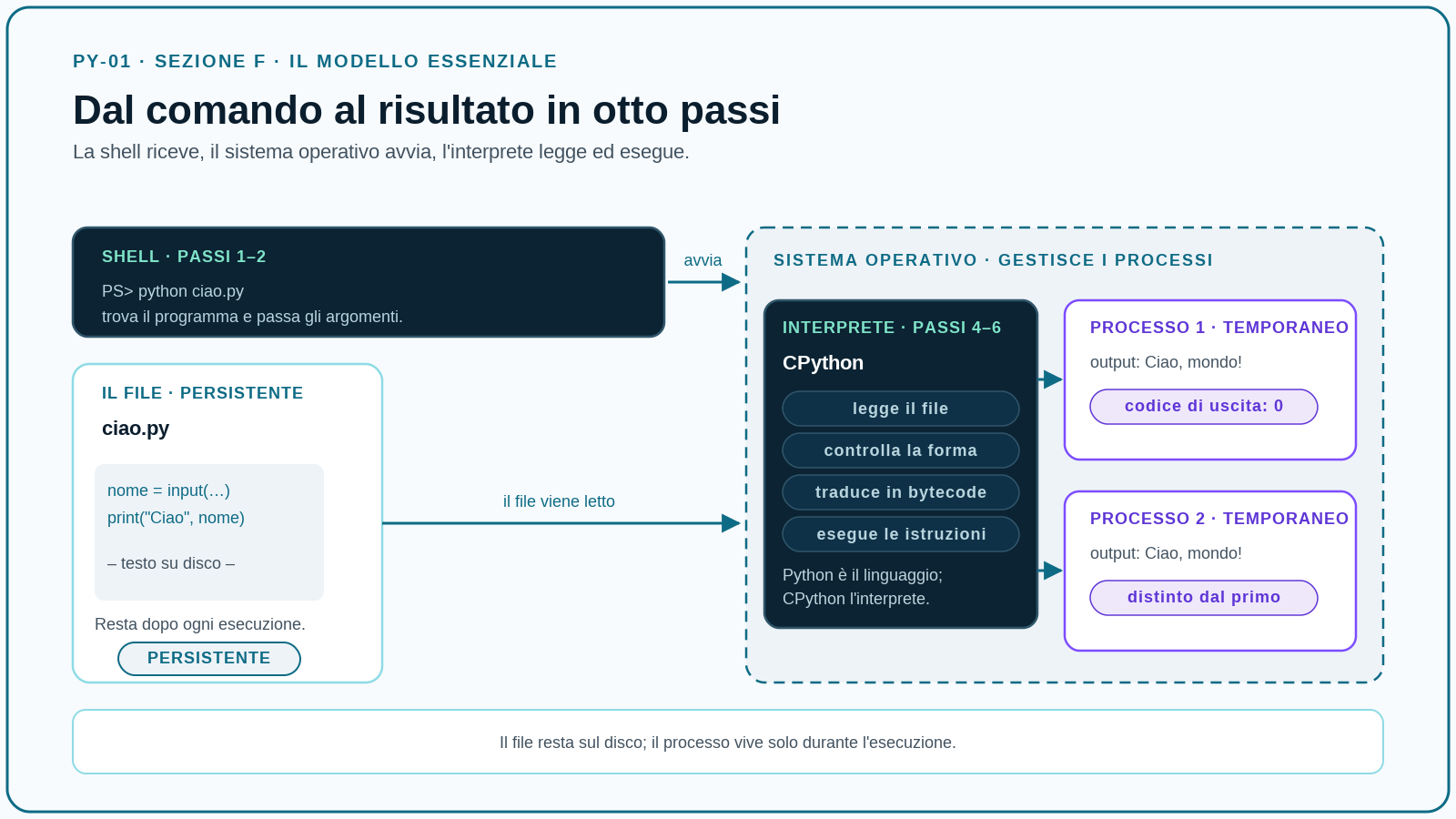
La figura separa le due nature dell’esecuzione del programma ciao.py: il file ciao.py resta sul disco del progetto, il processo dell’interprete per il file ciao.py è temporaneo e vive solo durante l’esecuzione del file ciao.py. Lo stesso file ciao.py genera processi distinti dell’interprete a ogni esecuzione del file ciao.py, ciascuno con il proprio testo in uscita e il proprio codice di uscita.
Tre precisazioni che evitano altrettante frasi sbagliate:
- Python è il linguaggio; CPython è l’interprete di riferimento che il corso usa per eseguire i programmi scritti nel linguaggio Python. Dire «Python esegue il file
ciao.py» è una scorciatoia comoda nel parlato, ma il soggetto preciso dell’esecuzione del fileciao.pyè l’interprete CPython nel processo. - Un processo dell’interprete per il file
ciao.pynon è il fileciao.pye non è la finestra del terminale: è l’attività dell’interprete gestita dal sistema operativo. Chiudere la finestra del terminale e attendere la fine del processo dell’interprete sono operazioni diverse. - Il file
ciao.pynon si trasforma nel processo dell’interprete: il fileciao.pyresta nella cartellaprimi-passi, ed è l’interprete CPython che legge il fileciao.pye lavora sui dati del fileciao.py.
G. Anatomia di un programma
Sezione intitolata “G. Anatomia di un programma”Ora che il programma ciao.py della cartella primi-passi è stato scritto nell’editor ed eseguito dall’interprete, conviene rileggere il programma ciao.py dall’alto come si legge una frase. La cartella primi-passi del progetto contiene il solo file ciao.py del progetto:
primi-passi/└── ciao.py# Chiede il nome e salutanome = input("Come ti chiami? ")print("Ciao", nome)Riga per riga:
| Riga | Elementi | Che cosa fa |
|---|---|---|
# Chiede il nome e saluta | commento (#) | Nota per chi legge: l’interprete la ignora |
nome = input("Come ti chiami? ") | variabile, =, chiamata a funzione, stringa | Mostra la domanda, aspetta il testo e lo conserva in nome |
print("Ciao", nome) | funzione, stringa, variabile, virgola | Stampa il saluto usando il valore conservato |
Il commento della riga # Chiede il nome e saluta del programma ciao.py non entra nell’esecuzione del programma ciao.py: serve a chi legge il codice del programma ciao.py e conviene scriverlo quando il «perché» del programma ciao.py non è ovvio. L’assegnazione nome = … del programma ciao.py conserva il valore str digitato sotto il nome nome del programma ciao.py; la chiamata input("…") del programma ciao.py produce quel valore str; la stampa print("Ciao", nome) del programma ciao.py utilizza il valore conservato. Le istruzioni del programma ciao.py si eseguono dall’alto verso il basso, una dopo l’altra; le righe vuote del programma ciao.py non contano e servono solo a separare i blocchi del programma ciao.py.
Un file .py del progetto è un normale file di testo del progetto, leggibile e copiabile: l’estensione .py aiuta gli strumenti a riconoscere il programma (l’editor colora la sintassi del programma) ma non rende «magico» il file. Rinominare un file di testo del progetto in ciao.py non crea il programma ciao.py corretto, e togliere l’estensione .py al file ciao.py non cancella il contenuto del file ciao.py. Ciò che conta è sempre il contenuto salvato del file ciao.py, non il nome del file.
Per ora i programmi sono sequenze di istruzioni. Le decisioni e le ripetizioni — che rendono i programmi davvero potenti — arriveranno più avanti nel corso; con la sola sequenza, però, si possono già costruire i tre programmi della sezione M.
H. Le parole del mestiere: dal problema all’implementazione
Sezione intitolata “H. Le parole del mestiere: dal problema all’implementazione”Il saluto personalizzato è ormai un programma funzionante. È il momento di dare un nome preciso alle cose fatte, perché queste cinque parole accompagneranno tutto il corso e vengono spesso confuse tra loro. La trattazione teorica completa — proprietà degli algoritmi, rappresentazioni con diagrammi e pseudocodice, macchina di von Neumann — sta nelle premesse del cap. PY-00; qui i termini tornano in forma operativa, applicati al caso concreto.
| Nozione | Definizione | Domanda diagnostica | Esempio nel nostro caso |
|---|---|---|---|
| Problema | La situazione da affrontare | «Che cosa serve?» | Rivolgersi a chi usa il programma per nome |
| Specifica | Il comportamento richiesto: vincoli, input e output attesi | «Come si capisce se è risolto?» | Dopo aver chiesto il nome, stampare Ciao <nome> |
| Algoritmo | Una sequenza finita e non ambigua di passi | «Un esecutore meccanico potrebbe seguirla senza inventare nulla?» | 1. Chiedi il nome. 2. Saluta con quel nome |
| Programma | Un algoritmo espresso in una forma eseguibile da un sistema | «Chi o che cosa lo può eseguire?» | Le due righe di ciao.py |
| Implementazione | Una realizzazione concreta in un linguaggio e ambiente specifici | «Con quali strumenti, versione e comandi?» | ciao.py eseguito con Python 3.14 o 3.15 su quella postazione |
Il problema è la situazione reale, spesso vaga; la specifica la traduce in un comportamento osservabile e verificabile; l’algoritmo è la sequenza di passi; il programma è quella sequenza espressa in una forma eseguibile; l’implementazione è la realizzazione concreta, con quel linguaggio, quella versione e quegli strumenti. Un algoritmo non è ancora un programma, e un programma non è ancora un’esecuzione: è il testo pronto, in attesa di essere eseguito.
La catena si vede già al lavoro nel programma somma.py della sezione M: il requisito «sommare due numeri digitati» diventa una specifica osservabile (due richieste, un output Somma: …), il procedimento «leggere, convertire, sommare, comunicare» si traduce in tre righe, e la prova con atteso e osservato chiude il confronto con la specifica. Il programma svolto in sezione M riprende così il problema dei due gruppi del cap. PY-00: lì si progettava in pseudocodice, qui si esegue davvero.
Altre due distinzioni tornano utili, perché spiegano che cosa si sta imparando. Il linguaggio naturale tollera ambiguità e si appoggia al contesto; un linguaggio formale come Python riduce questa libertà su tre livelli: l’alfabeto (quali caratteri si possono usare), il lessico (quali parole hanno un significato speciale, per esempio print) e la sintassi (come gli elementi si combinano: parentesi, virgolette, ordine). A questi si aggiunge la semantica, cioè il significato di ciò che è scritto.
La conseguenza più importante è la distinzione fra correttezza sintattica (il testo rispetta le regole di forma) e correttezza del significato: la prima non garantisce la seconda. Un programma può essere scritto in modo perfettamente valido e stampare comunque il messaggio sbagliato. Gli errori di significato sono i più insidiosi, perché nessuno strumento li segnala da solo: si affrontano nella sezione J.
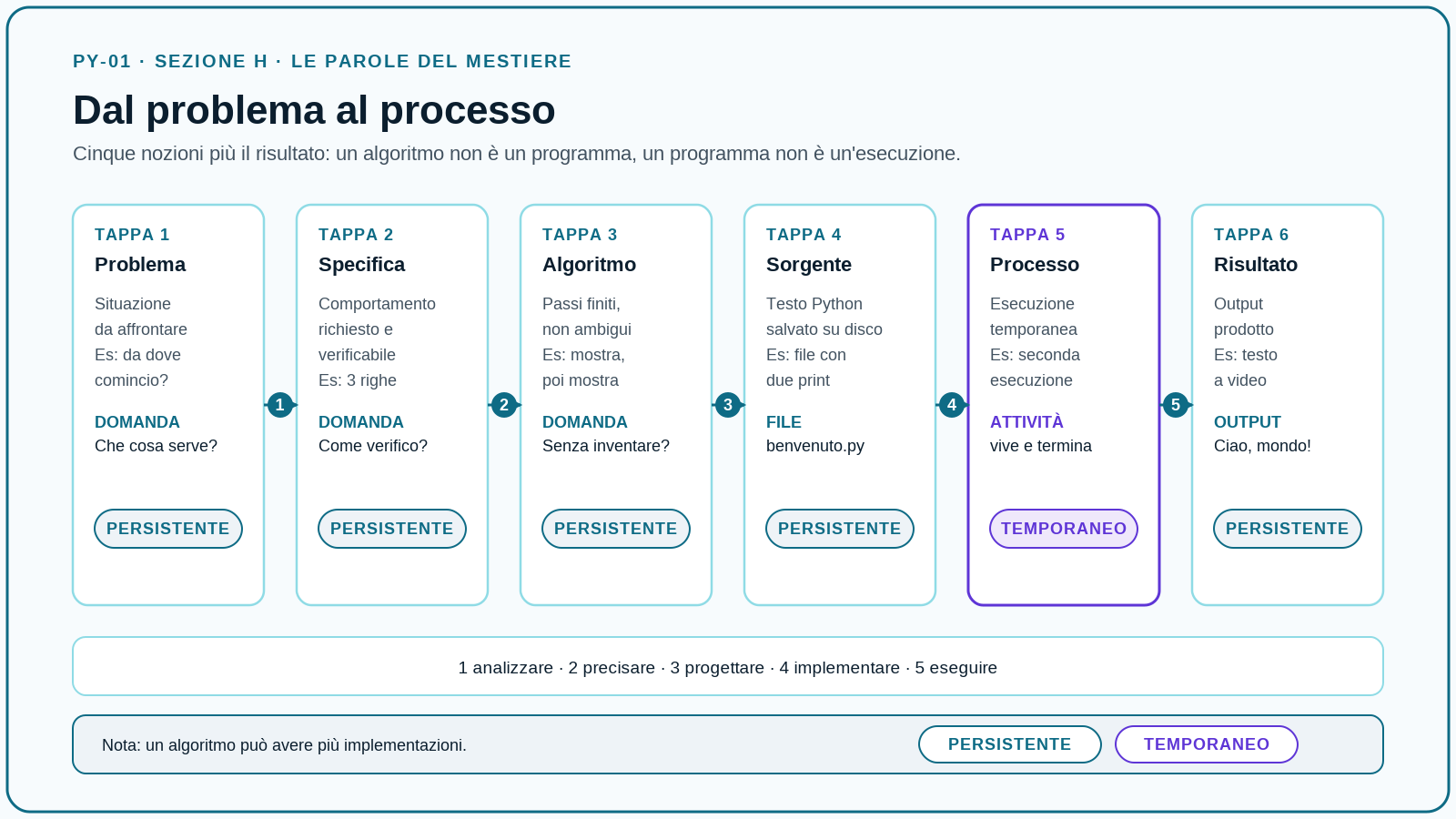
La figura ripercorre la catena completa — problema → specifica → algoritmo → sorgente → processo → risultato — con i verbi che collegano le tappe (analizzare, precisare, progettare, implementare, eseguire). Le prime quattro tappe producono artefatti persistenti; il processo è un’attività temporanea; il risultato è ciò che l’attività produce.
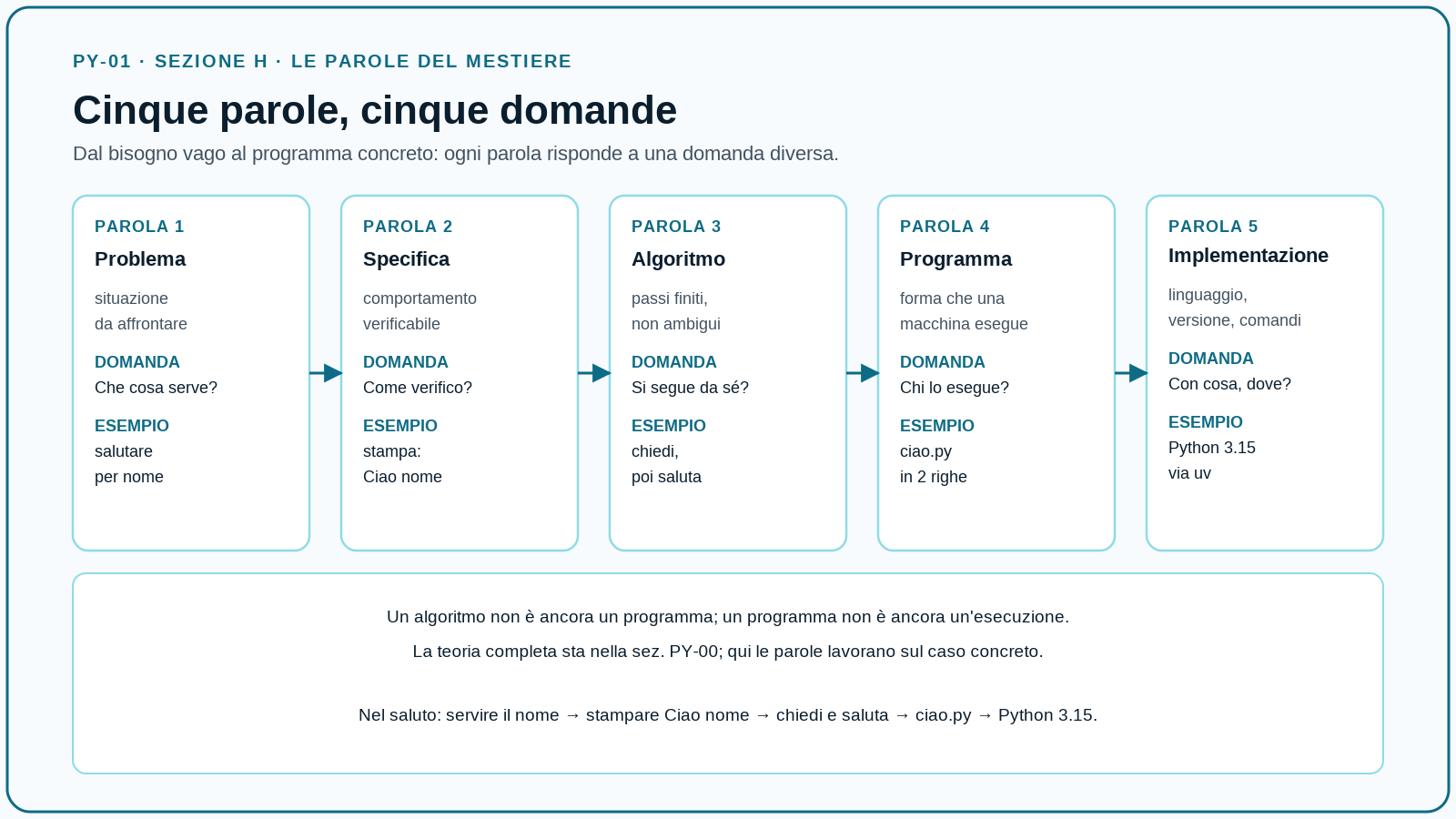
La figura raccoglie le cinque parole con la domanda diagnostica e l’esempio del saluto di ciascuna: coprendola si ricostruisce la fila dal bisogno vago fino a ciao.py eseguito con Python 3.15, e si verifica di saper distinguere i cinque sensi.
I. REPL e script: due strumenti complementari
Sezione intitolata “I. REPL e script: due strumenti complementari”A questo punto entrambi gli strumenti sono stati usati, quindi il confronto può essere concreto.
| Dimensione | REPL | Script |
|---|---|---|
| Scopo | Esperimento rapido | Programma ripetibile |
| Persistenza del sorgente | No (resta solo la cronologia del terminale) | Sì, nel file |
| Esecuzione | Una richiesta alla volta | File completo, dall’inizio |
| Condivisione e versionamento | Scomodo | Naturale, con Git |
| Prompt | >>> prima di ogni richiesta | Nessun prompt nel file |
| Uscita | exit() (o Ctrl+Z + Invio su Windows, Ctrl+D su Linux) | Termina alla fine o al primo errore |
Il punto centrale è che REPL e script usano lo stesso linguaggio e lo stesso interprete: cambia il modo di fornire le istruzioni, non il motore che le esegue. Non esiste un modo «migliore» in assoluto: il REPL serve a provare e a farsi domande, lo script a conservare e condividere. A questi due si aggiunge il pulsante Run di VS Code, che è uno script eseguito attraverso un comando generato dall’editor.
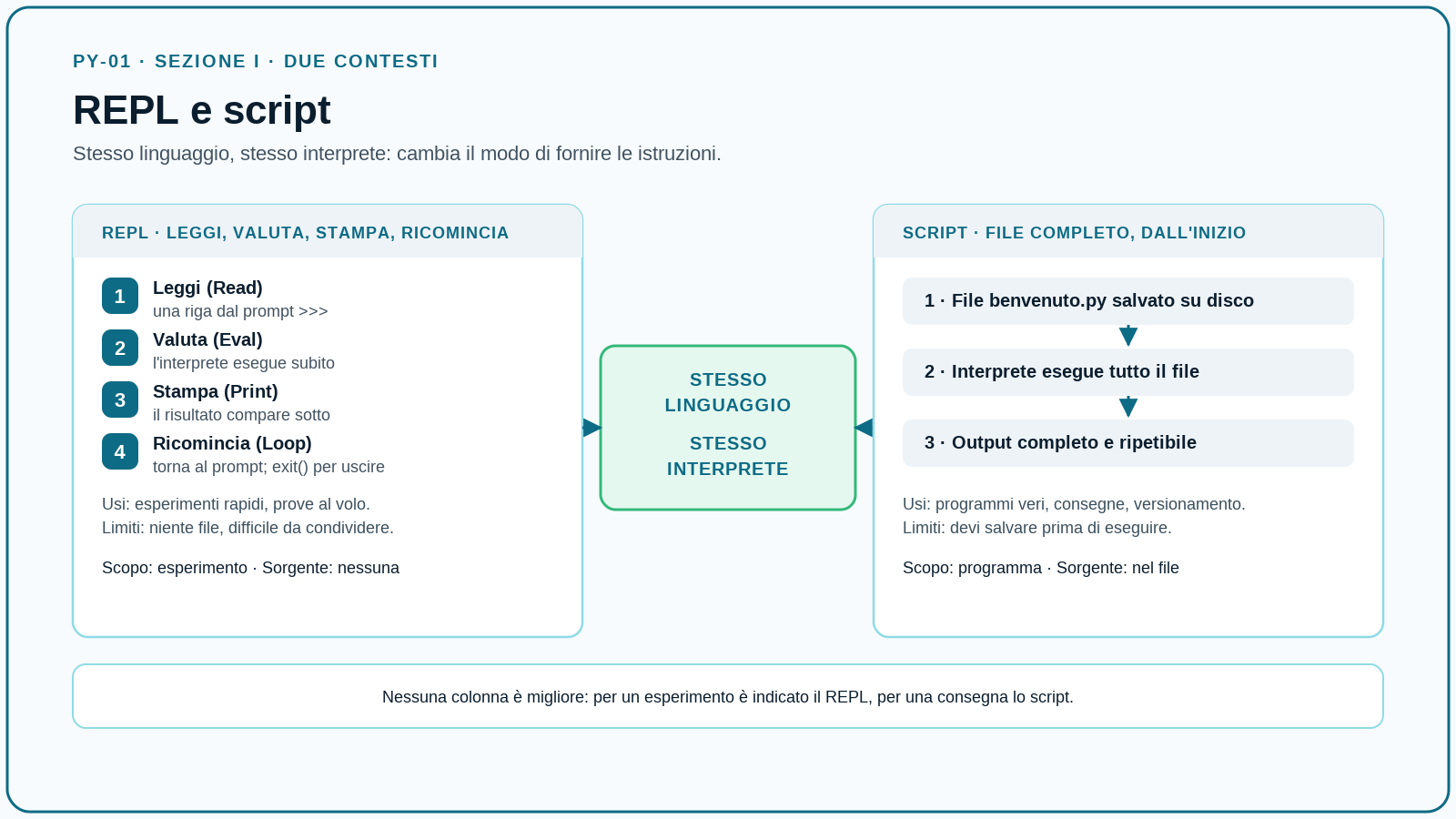
La figura mette le due colonne a confronto attorno all’elemento comune: lo stesso interprete. Nessuna colonna è «migliore»: la scelta dipende dallo scopo.
J. Quando qualcosa va storto: tre famiglie di errori
Sezione intitolata “J. Quando qualcosa va storto: tre famiglie di errori”Ogni errore del corso appartiene a una di tre famiglie, distinte da quando emerge e da che cosa si osserva. Classificare subito l’errore non è un esercizio di nomenclatura: è il primo passo della diagnosi, perché ogni famiglia richiede una strategia diversa.
1. Errore sintattico: il programma errore.py non parte
Sezione intitolata “1. Errore sintattico: il programma errore.py non parte”Il sorgente del programma errore.py viola le regole di forma del linguaggio Python e l’interprete rifiuta di tradurre il sorgente del programma errore.py: nessun processo dell’interprete esegue le istruzioni del programma errore.py, e l’interprete mostra un SyntaxError del programma errore.py prima di qualunque testo in uscita del programma errore.py. L’errore sintattico del programma emerge prima dell’esecuzione del programma, e ciò che si osserva è il messaggio dell’interprete che indica il file errore.py, la riga del file errore.py e il tipo dell’errore del file errore.py, senza alcun testo in uscita del programma errore.py. La domanda diagnostica è: «il testo del file errore.py rispetta le regole di forma del linguaggio Python?». La strategia: si leggono la riga del file errore.py e la posizione nella riga indicate dal messaggio dell’interprete, si corregge la forma del testo e si riesegue il programma errore.py.
# NON CORRETTO: manca la parentesi finaleprint("Ciao" File "errore.py", line 1 print("Ciao" ^SyntaxError: '(' was never closed2. Errore a runtime: il programma errore.py si interrompe
Sezione intitolata “2. Errore a runtime: il programma errore.py si interrompe”La forma del sorgente del programma errore.py è valida, ma durante l’esecuzione del programma errore.py un’operazione del programma errore.py risulta impossibile all’interprete: il processo dell’interprete per il programma errore.py si interrompe con un’eccezione del programma errore.py (in gergo, l’evento che segnala l’anomalia del programma; il traceback del programma errore.py è il resoconto che accompagna l’eccezione, con il percorso delle chiamate del programma fino al punto del guasto). L’errore a runtime del programma emerge durante l’esecuzione del programma: parte del testo in uscita del programma errore.py esiste già, poi compare il traceback del programma errore.py. La domanda diagnostica è: «quali dati del programma errore.py o condizioni del programma errore.py hanno reso impossibile questa operazione dell’interprete?».
# NON CORRETTO: sintassi valida, divisione impossibile durante l'esecuzioneprint(10 / 0)Traceback (most recent call last): File "errore.py", line 1, in <module> print(10 / 0) ~~~^~~ZeroDivisionError: division by zeroOperatori e tipi si studiano nel cap. PY-02: qui l’esempio resta volutamente opaco, serve solo a mostrare un processo che si interrompe. La strategia di correzione: si legge tipo e messaggio in fondo al traceback, si risale alla riga indicata e si corregge la causa.
3. Errore semantico: il programma errore.py finisce ma sbaglia
Sezione intitolata “3. Errore semantico: il programma errore.py finisce ma sbaglia”Nessuna eccezione dell’interprete, ma il risultato del programma errore.py non rispetta la specifica del programma errore.py: il programma errore.py fa qualcosa di diverso da ciò che la specifica del programma errore.py richiede. L’errore semantico del programma emerge solo confrontando il testo in uscita del programma errore.py con la specifica del programma errore.py, e proprio per questo è il più difficile da notare: il testo in uscita del programma errore.py è plausibile, il processo dell’interprete per il programma errore.py termina senza segnalazioni dell’interprete.
# NON CORRETTO: esegue senza eccezioni, ma il perimetro è sbagliatoprint("Il perimetro del quadrato di lato 3 è", 3 + 3)Il perimetro del quadrato di lato 3 è 6Il perimetro del quadrato di lato 3 del programma errore.py è 12, non 6: il programma errore.py ha calcolato la cosa sbagliata senza che l’interprete se ne accorga. La domanda diagnostica è: «il risultato del programma errore.py rispetta la specifica del programma errore.py?». La strategia: si rilegge la specifica del programma errore.py, si confronta passo passo il comportamento del programma errore.py, si corregge la logica del programma errore.py. Da qui derivano tre avvertenze che valgono per tutto il corso: l’assenza di messaggi di errore non significa correttezza; un’eccezione non coincide con ogni possibile bug; un errore a runtime può dipendere dai dati o dall’ambiente, non soltanto dal sorgente.
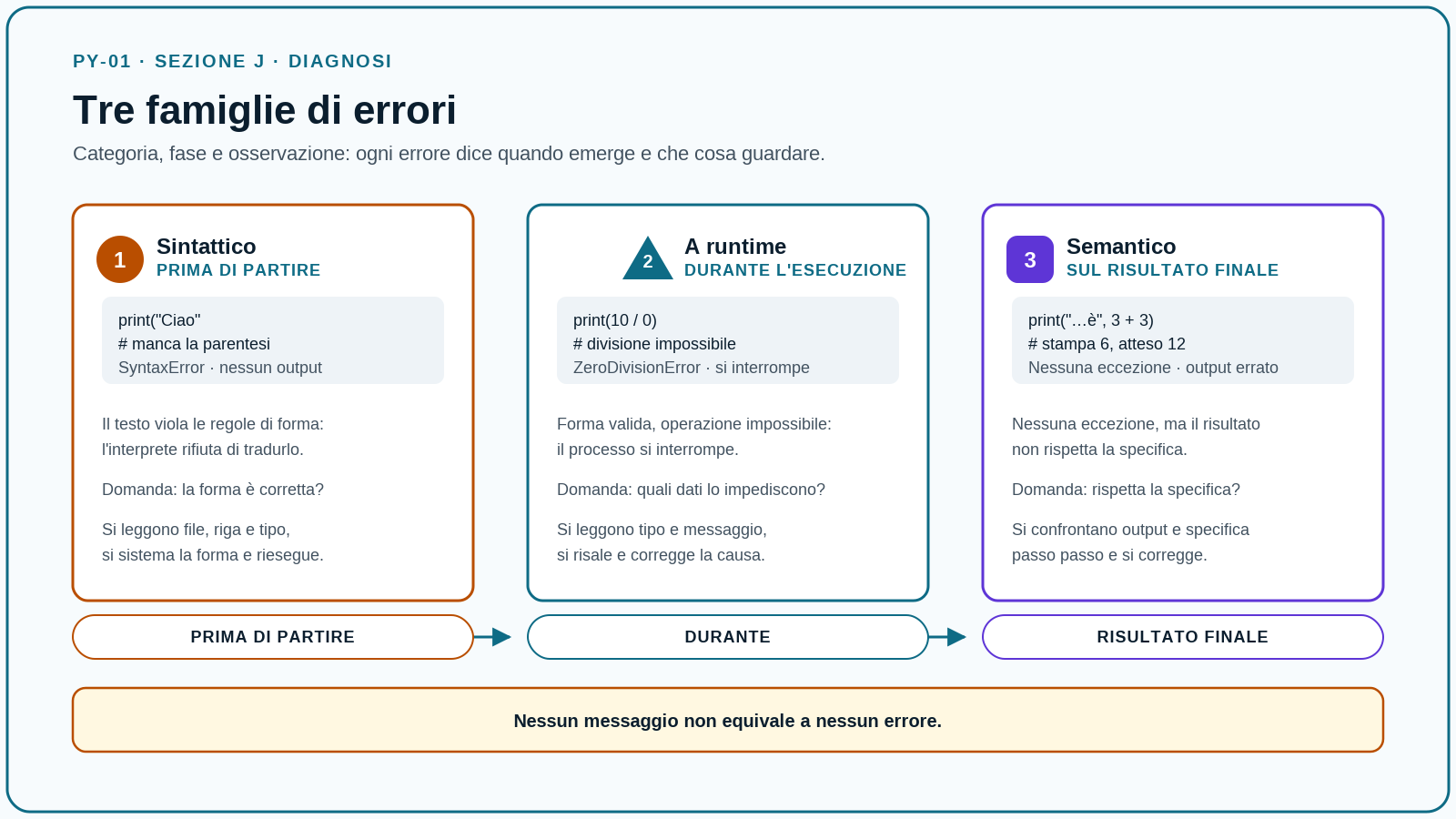
La figura riassume le tre famiglie su una riga temporale (prima di partire / durante / risultato finale), con frammento e sintomo per ciascuna e la nota «nessun messaggio non equivale a nessun errore».
Per classificare qualunque caso si segue il diagramma decisionale:
flowchart TD
    A[Il programma produce un output?] -->|No: si blocca prima| B[Lettura di file, riga e tipo: errore sintattico]
    A -->|Si interrompe durante| C[Lettura di tipo e messaggio in fondo: errore a runtime]
    A -->|Termina senza eccezioni| D[Il risultato rispetta la specifica?]
    D -->|Sì| E[Nessun errore osservabile]
    D -->|No| F[Errore semantico: correzione della logica]
Trascrizione equivalente: se il programma non parte e segnala una forma non valida, è sintattico; se parte e si interrompe con un’eccezione, è a runtime; se termina, si confronta il risultato con la specifica e, in caso di difformità, è semantico.
Conviene imparare a leggere un traceback riga per riga: quando qualcosa va storto è la fonte principale di informazioni. Gli elementi essenziali sono quattro: il file in cui l’errore è avvenuto, la riga e l’istruzione coinvolta, il tipo di errore (SyntaxError, NameError, ZeroDivisionError, …) e il messaggio che lo descrive. La pagina Errori frequenti raccoglie i casi più comuni del laboratorio.
K. Da un Python per computer al progetto con uv
Sezione intitolata “K. Da un Python per computer al progetto con uv”Le sezioni precedenti hanno funzionato con il Python installato sul computer. Quel modo ha però un limite che finora non è emerso, perché i programmi erano minimi: l’interprete non è dichiarato da nessuna parte. La versione usata dipende dalla postazione; le librerie, quando arriveranno, finirebbero nel sistema; e se un progetto richiedesse una versione diversa da quella installata, nascerebbe il classico «sul mio computer funziona».
Il meccanismo standard: l’ambiente isolato
Sezione intitolata “Il meccanismo standard: l’ambiente isolato”Prima di vedere come uv automatizza tutto, conviene incontrare il meccanismo standard dell’ecosistema, quello che si trova in qualunque tutorial o repository: l’ambiente virtuale, in breve venv. Un venv è una cartella — per convenzione si chiama .venv e sta dentro il progetto — che contiene un collegamento all’interprete scelto e una cartella tutta sua per le librerie. Il file pyvenv.cfg dichiara da quale Python l’ambiente deriva.
Si crea una cartella di prova, per esempio saluti in Documenti, la si apre nel terminale e si esegue:
python -m venv .venv(Su Linux il comando è spesso python3 -m venv .venv, per la convenzione della sezione B.)
Il comando non stampa nulla: il silenzio significa che è andato tutto bene. Nella cartella compare .venv/ con Scripts/ (l’interprete del progetto), Lib/ (le sue librerie) e pyvenv.cfg. Su Linux le prime due cartelle si chiamano bin/ e lib/.
Il file .venv/pyvenv.cfg dichiara da quale interprete l’ambiente deriva; il suo contenuto è, per esempio:
home = C:\Program Files\Python313include-system-site-packages = falseversion = 3.13.9La riga decisiva è la seconda: false significa che questo ambiente non vede le librerie del sistema. Per usarlo bisogna attivarlo: da PowerShell, nella cartella del progetto,
.\.venv\Scripts\Activate.ps1Su Linux (e macOS) il comando corrispondente è:
source .venv/bin/activateIl prompt cambia e mostra il prefisso (.venv): da qui in poi python e pip sono quelli dell’ambiente, non più quelli del sistema. Prefisso e uscita con deactivate sono identici su tutti i sistemi.
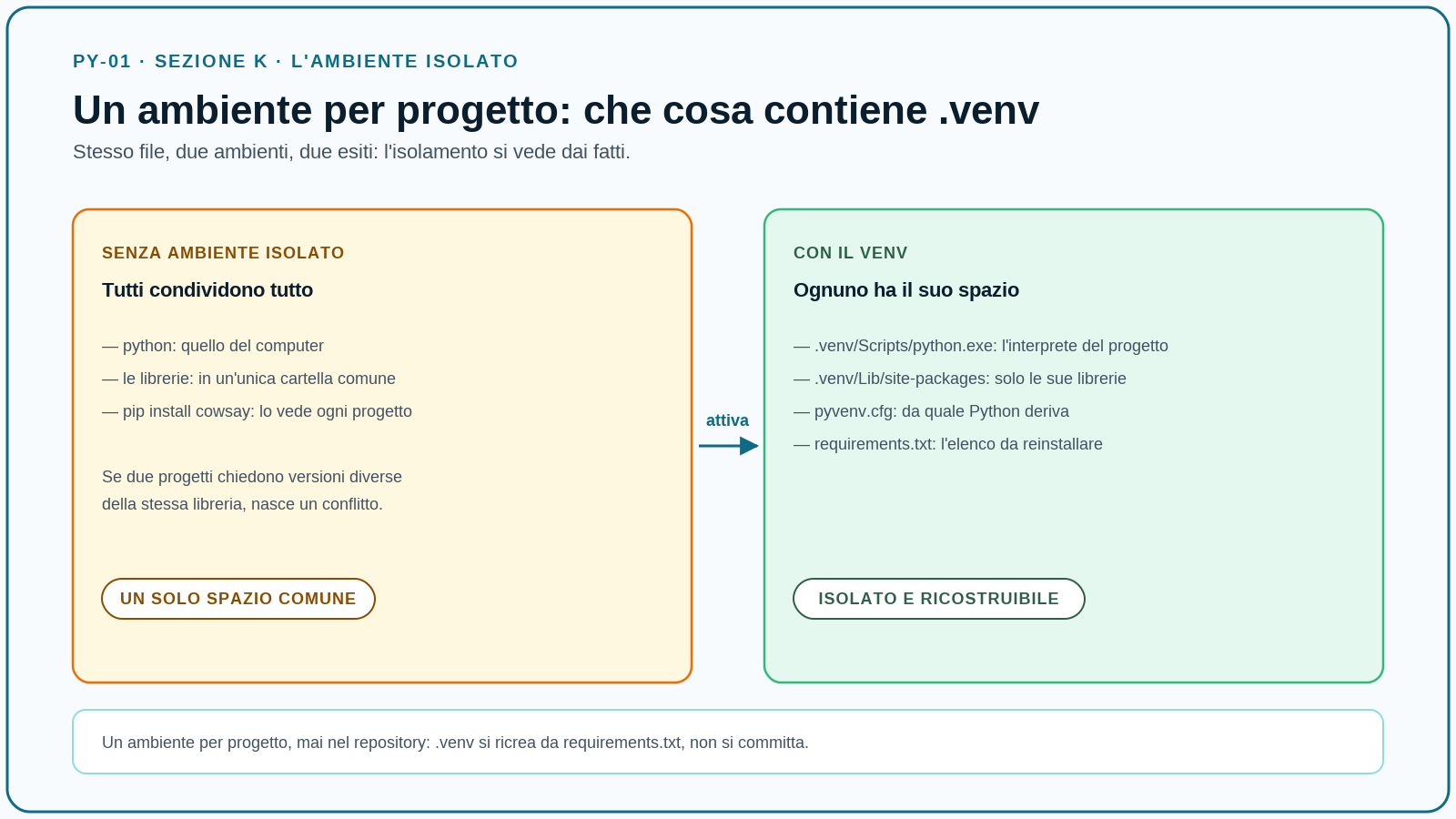
La figura mostra la differenza: senza ambiente isolato tutti i progetti condividono le stesse librerie; con .venv ogni progetto ha interprete dedicato e spazio privato, e requirements.txt descrive come ricostruirlo. I percorsi nella figura (Scripts/, Lib/) sono quelli Windows; su Linux valgono bin/ e lib/.
Che cos’è pip
Sezione intitolata “Che cos’è pip”Le librerie esterne si installano con pip, il programma di installazione dei pacchetti Python: scarica dall’indice pubblico PyPI (in inglese) e rende la libreria importabile. È incluso in ogni installazione di Python e, dentro un ambiente attivato, scrive nello spazio privato del progetto. I comandi di installazione, congelamento delle versioni e reinstallazione dai requisiti si vedono all’opera qui sotto; la trattazione completa sta nella pagina dedicata a pip.
Il primo pacchetto esterno: cowsay
Sezione intitolata “Il primo pacchetto esterno: cowsay”Con l’ambiente attivato si installa una libreria vera, piccola e senza dipendenze: cowsay, che fa parlare una mucca in ASCII-art.
pip install cowsayCollecting cowsayDownloading cowsay-6.1-py3-none-any.whl (25 kB)Installing collected packages: cowsaySuccessfully installed cowsay-6.1E la si usa in un file mucca.py:
import cowsaycowsay.cow("Ciao Marco")python mucca.py __________| Ciao Marco | ========== \ \ ^__^ (oo)\_______ (__)\ )\/\ ||----w | || ||La riga import cowsay è il concetto nuovo: rende utilizzabile una libreria esterna. E la prova dell’isolamento sta nell’uscire dall’ambiente (deactivate) e rieseguire: il Python di sistema non conosce cowsay e risponde ModuleNotFoundError: No module named 'cowsay'. Stesso file, due ambienti, due esiti diversi: è esattamente il problema che gli ambienti isolati risolvono.
Condividere l’ambiente: requirements.txt
Sezione intitolata “Condividere l’ambiente: requirements.txt”Un ambiente si può ricostruire perché il suo contenuto si può elencare. Con l’ambiente attivato:
pip freezecowsay==6.1Ogni riga fissa una libreria alla sua versione esatta. L’elenco si salva in un file che si versiona con il progetto:
pip freeze > requirements.txtIl file contiene cowsay==6.1: una riga, un vincolo preciso. La prova che basta: cancellare .venv, ricrearlo con python -m venv .venv, attivarlo e reinstallare tutto con un solo comando:
pip install -r requirements.txtSuccessfully installed cowsay-6.1E python mucca.py parla di nuovo. .venv non si versiona mai (si ricrea); requirements.txt sì (descrive come ricrearlo). La procedura completa, con attivazione per ogni shell e problemi comuni, sta nella guida agli ambienti isolati.
Aggiornare le librerie: il file non è un lucchetto
Sezione intitolata “Aggiornare le librerie: il file non è un lucchetto”pip freeze scatta una fotografia: elenca ciò che è installato, con le versioni esatte di quel momento. Il file che la contiene, però, non è un lucchetto: è un normale file di testo, e la riga cowsay==6.1 è un vincolo che dice «qui serve esattamente questa versione». Finché il vincolo resta così, reinstallare dà sempre quella versione — ed è proprio questa la riproducibilità cercata.
Quando esce una versione nuova e la si vuole adottare, si aggiorna prima l’ambiente e poi la fotografia. Con l’ambiente attivato:
pip install -U cowsaypip freeze > requirements.txtIl primo comando (-U sta per --upgrade) scarica la versione più recente; il secondo riscrive il file con i nuovi numeri. Per aggiornare tutte le librerie insieme basta pip install --upgrade -r requirements.txt, seguito dallo stesso freeze di registrazione. E se invece si vuole allentare il vincolo a mano — per esempio accettare qualunque versione dalla 6.1 in poi — si modifica la riga in cowsay>=6.1 direttamente nel file: nessun comando di «sblocco» serve, perché non c’è mai stato un blocco tecnico, solo una dichiarazione.
Con uv il meccanismo è lo stesso ma automatico: uv.lock è l’insieme bloccato delle versioni e viene rigenerato dai comandi di gestione delle dipendenze (uv add, uv lock), che si incontrano nelle unità successive quando arriveranno le librerie esterne.
Dal meccanismo all’automazione
Sezione intitolata “Dal meccanismo all’automazione”Il percorso manuale appena svolto è lo standard, ma ha tre costi: ogni progetto richiede gli stessi gesti a mano, l’interprete va scelto e procurato a parte, e niente lega l’ambiente ai file del progetto. La soluzione adottata dal corso è dichiarare l’ambiente dentro il progetto e lasciare l’esecuzione a uno strumento che applica le dichiarazioni. Se ne occupa uv, che non è il linguaggio e non esegue istruzioni: è lo strumento che legge le dichiarazioni del progetto e prepara tutto il necessario. In concreto, ogni passo manuale ha il suo equivalente automatico:
| Passo manuale | Equivalente con uv |
|---|---|
| Scegliere e procurare l’interprete | .python-version più interprete procurato da uv |
python -m venv .venv e attivazione | .venv preparato da uv a ogni uv run, senza attivazione |
pip install … nell’ambiente | Dipendenze registrate nel progetto e installate da uv |
pip freeze > requirements.txt | uv.lock: l’insieme bloccato delle versioni |
pip install -r requirements.txt su un’altra postazione | uv run: prepara da solo lo stesso ambiente |
In concreto, quando si esegue uv run:
- trova il progetto: risale le cartelle finché individua il file
pyproject.toml; - legge le dichiarazioni: la versione richiesta (
.python-version) e il vincolo di compatibilità (requires-python); - procura l’interprete: se la versione richiesta c’è già la riutilizza, altrimenti la scarica nella propria area, fuori dal progetto e senza toccare il sistema;
- prepara l’ambiente isolato del progetto (la cartella
.venv) e vi registra le dipendenze; - esegue il comando richiesto dentro quell’ambiente.
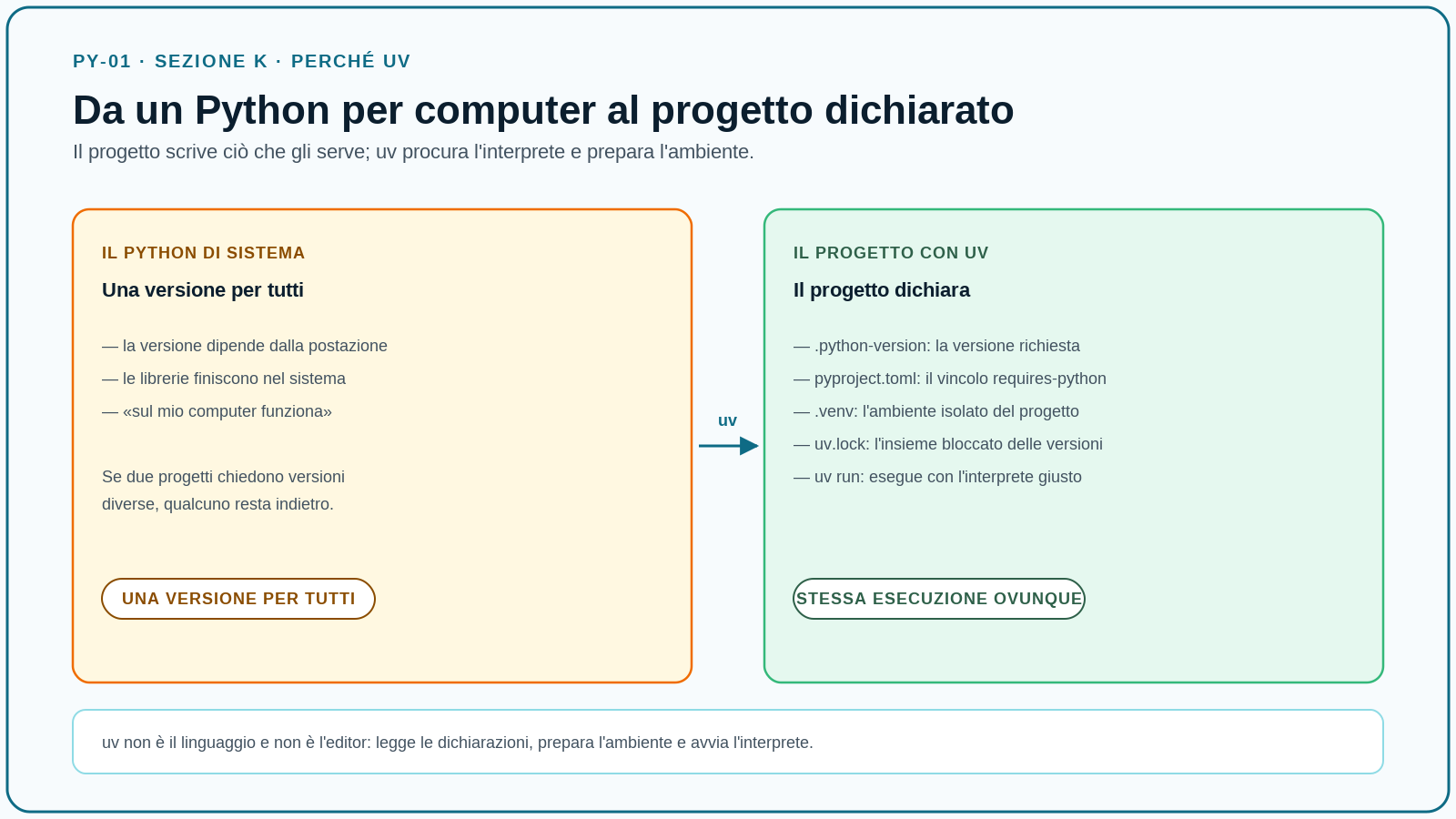
La figura mette a confronto i due modelli: il Python di sistema, uguale per tutti i lavori e diverso da postazione a postazione; il progetto con uv, che porta con sé le proprie dichiarazioni e l’ambiente isolato. Il risultato è la riproducibilità: lo stesso progetto si comporta allo stesso modo in laboratorio, a casa e sul computer del docente.
Da qui in avanti nel corso l’esecuzione dei progetti passa sempre da uv run python …; il Python di sistema resta sul computer, ma non è più quello con cui si eseguono i progetti. Le guide di riferimento sono due: Python e uv per creare e usare i progetti, Installazione di Python per capire il rapporto tra Python di sistema e interpreti gestiti.
L. Il primo progetto con uv
Sezione intitolata “L. Il primo progetto con uv”Se uv non è ancora installato, si segue la guida dedicata e si verifica dal terminale:
uv --versionuv 0.13.1Poi, dalla cartella in cui si vuole creare il progetto (per esempio Documenti), si esegue il comando canonico del corso:
uv init --app --no-package --vcs none --python 3.15 --name raccolta-programmi raccolta-programmiInitialized project `raccolta-programmi` at `C:\Users\…\raccolta-programmi`Che cosa significa ogni pezzo del comando. Il comando del corso è volutamente esplicito; ogni opzione ha un motivo:
| Opzione | Effetto | Perché nel corso |
|---|---|---|
--app | Crea un progetto applicazione, con main.py eseguibile | Vanno eseguiti programmi, non costruite librerie |
--no-package | Evita il layout da pacchetto pubblicabile (src/…) | Il packaging si studia molto più avanti |
--vcs none | Non inizializza alcun repository Git | Git nasce nella sezione N con git init, come gesto consapevole |
--python 3.15 | Fissa l’interprete richiesto a Python 3.15 | Senza questa opzione uv sceglierebbe la versione disponibile sulla postazione |
--name raccolta-programmi | Dà il nome al progetto, usato in pyproject.toml e nel segnaposto | Senza --name, il nome viene dedotto dalla cartella |
raccolta-programmi (finale) | Crea la cartella del progetto con quel nome | Senza percorso, uv init inizializza la cartella corrente |
I dettagli completi, con tutte le varianti, stanno nella guida Python e uv.
Il comando crea una cartella raccolta-programmi con quattro file:
raccolta-programmi/├── .python-version ← dichiara l'interprete richiesto (3.15)├── main.py ← primo sorgente scritto a mano├── pyproject.toml ← descrive il progetto (nome, versione, requires-python)└── README.md ← documentazione: scopo e comandiIl significato di ogni pezzo:
.python-versioncontiene la versione richiesta,3.15: è la dichiarazione cheuvlegge per scegliere l’interprete;pyproject.tomldescrive il progetto e fissa il vincolorequires-python = ">=3.15";main.pyè il programma segnaposto creato dauv; sarà modificato o affiancato dai nostri file;README.mdè il documento che permette a chiunque di capire e riprodurre il progetto.
Altri due elementi compaiono alla prima esecuzione, e sono generati: la cartella .venv (l’ambiente isolato del progetto, con l’interprete e le librerie) e il file uv.lock (l’insieme bloccato delle versioni). I file generati non si modificano a mano: si ricreano. Per abituarsi subito alla distinzione, si crea a mano anche il file .gitignore, che esclude i generati dal versionamento:
.venv/__pycache__/Si entra nella cartella e si esegue il programma segnaposto:
cd raccolta-programmiuv run python main.pyUsing CPython 3.15.0Creating virtual environment at: .venvHello from raccolta-programmi!uv ha trovato l’interprete 3.15 (già presente sulla postazione oppure scaricato da sé), ha preparato l’ambiente isolato e ha eseguito il file. La prima esecuzione può richiedere qualche minuto; le successive sono immediate. Per verificare che l’interprete usato sia davvero quello dichiarato:
uv run python --versionPython 3.15.0Tutti i comandi uv di questa sezione sono identici su Windows, Linux e macOS: cambia solo l’installazione iniziale, descritta nella guida.
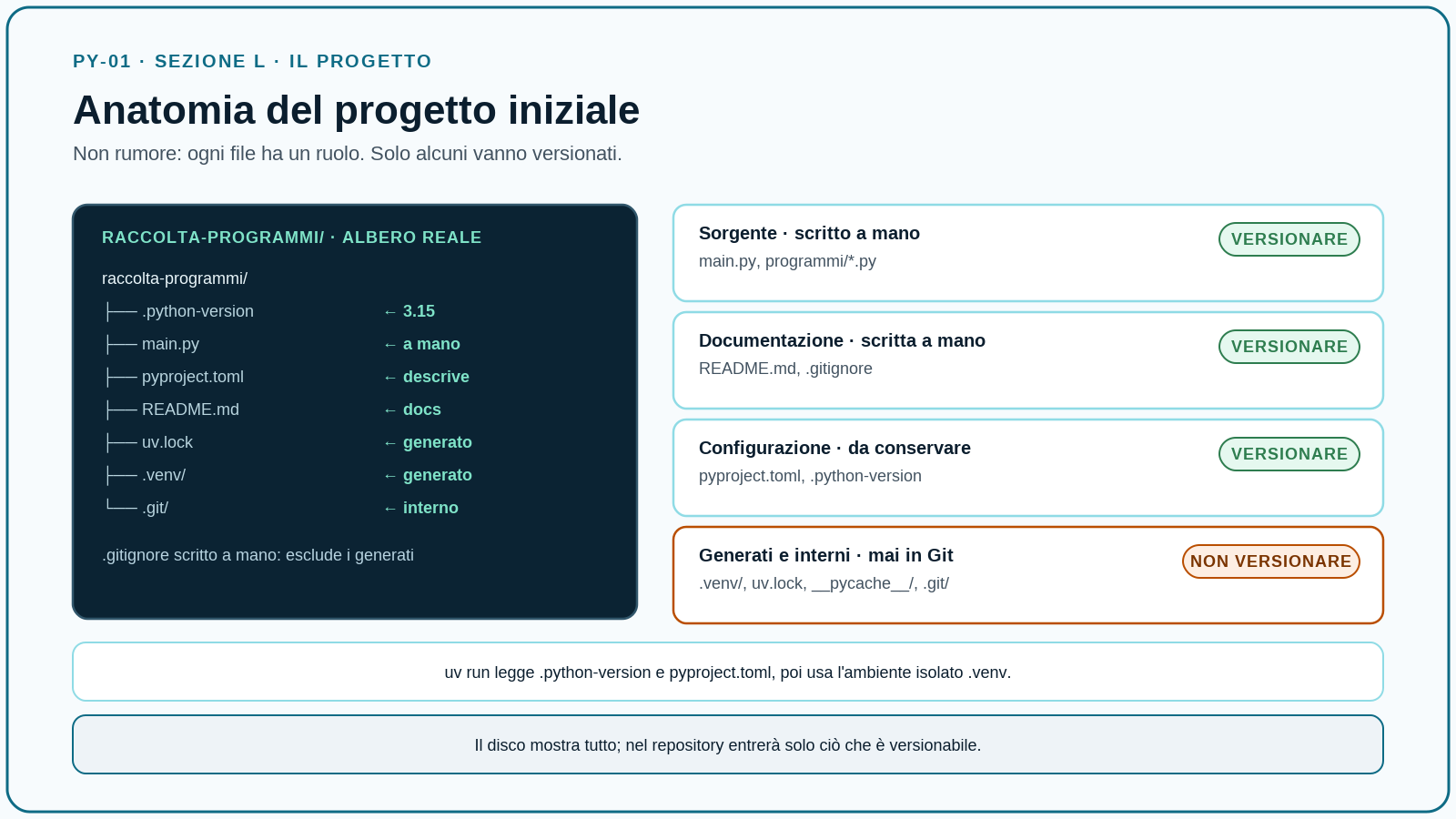
La figura mostra il ruolo di ogni file e la distinzione tra scritti a mano (main.py, README.md, .gitignore), configurazione (.python-version, pyproject.toml) e generati (.venv/, uv.lock, __pycache__/): i primi due gruppi si versionano, i generati no.
La figura completa il modello della sezione F aggiungendo il ruolo di uv: a sinistra il file persistente, al centro l’orchestratore e l’esecutore dentro il sistema operativo, a destra i processi temporanei. Lo stesso file eseguito due volte genera processi distinti, ciascuno con il proprio output.
Da qui in avanti, per lavorare al progetto si apre la cartella raccolta-programmi in VS Code come si è già fatto con primi-passi.
La forma breve per il lavoro quotidiano. Quando il meccanismo è stato capito, nei progetti di tutti i giorni basta togliere --vcs none: uv inizializza da solo il repository Git e crea anche un .gitignore già pronto.
uv init --app --no-package --python 3.15 --name esercizi-casa esercizi-casaInitialized project `esercizi-casa` at `C:\Users\…\esercizi-casa`Rispetto alla forma del corso cambiano due cose, entrambe verificate: compare la cartella .git/ (il repository nasce da solo, senza bisogno di git init) e compare un file .gitignore già scritto, che esclude __pycache__/, gli artefatti di build e .venv. Restano identici .python-version (3.15), il segnaposto main.py e la struttura di pyproject.toml. La regola non cambia: prima si capisce il meccanismo con la forma esplicita, poi si usa la scorciatoia.
M. Tre piccoli programmi nel progetto
Sezione intitolata “M. Tre piccoli programmi nel progetto”Il progetto è pronto e può crescere. Qui si aggiungono tre file, uno alla volta, e ciascuno introduce un solo concetto nuovo: è il modo in cui, nella sezione N, ogni file diventerà un commit.
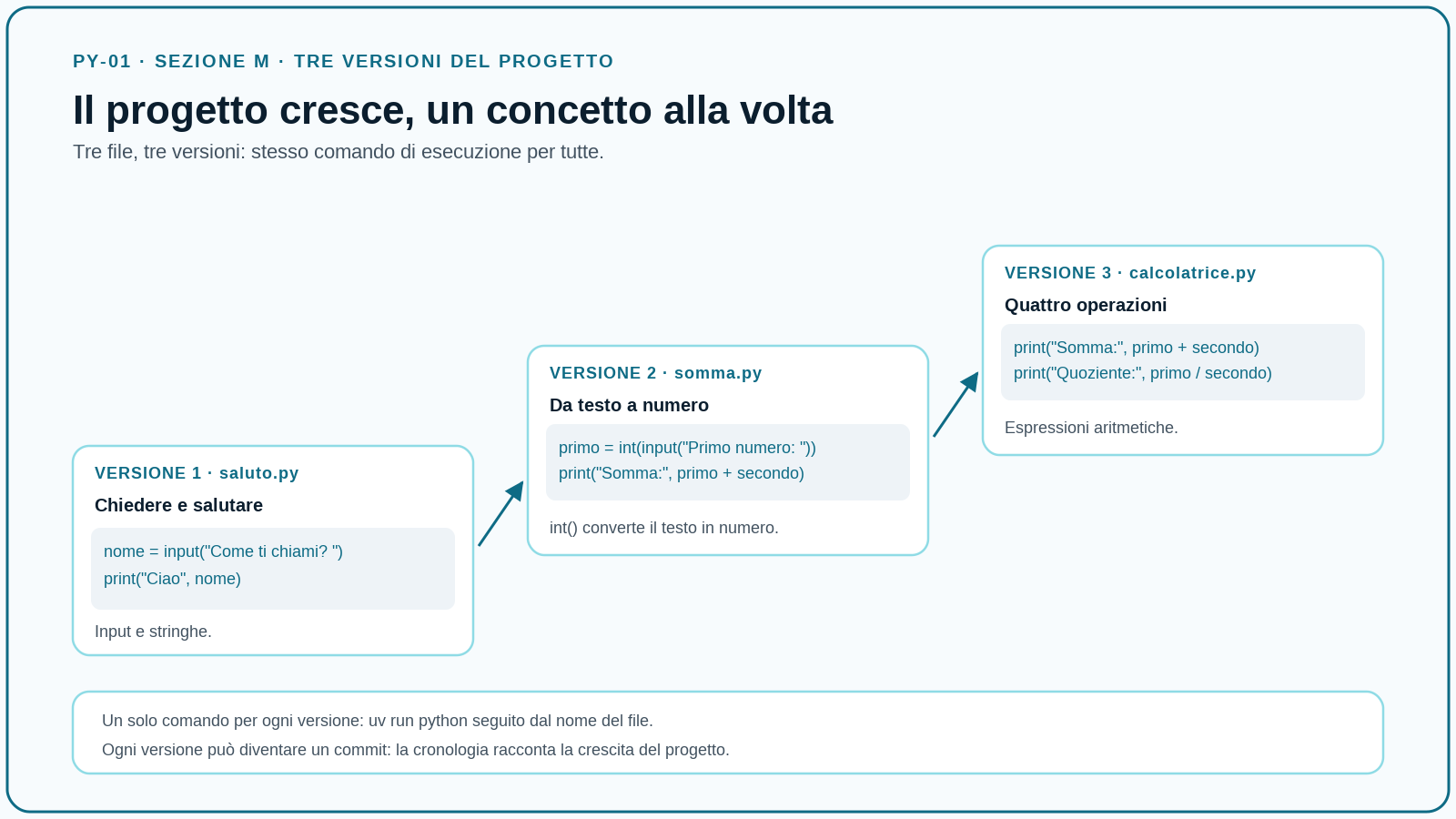
La figura mostra la scala delle tre versioni: stesso progetto, stesso comando di esecuzione, difficoltà crescente.
Versione 1 — saluto.py: input e stringhe
Sezione intitolata “Versione 1 — saluto.py: input e stringhe”Si crea saluto.py nella cartella del progetto:
nome = input("Come ti chiami? ")print("Ciao", nome)uv run python saluto.pyCome ti chiami? MarcoCiao MarcoÈ lo stesso programma di ciao.py, ma ora l’esecuzione passa da uv run: il comando in più è il prezzo (modesto) della riproducibilità.
Versione 2 — somma.py: da testo a numero
Sezione intitolata “Versione 2 — somma.py: da testo a numero”Il secondo programma chiede due numeri e ne stampa la somma:
primo = int(input("Primo numero: "))secondo = int(input("Secondo numero: "))print("Somma:", primo + secondo)uv run python somma.pyPrimo numero: 3Secondo numero: 4Somma: 7Il concetto nuovo del programma somma.py è la chiamata int(...) del programma somma.py: la funzione input del programma somma.py produce testo str, anche quando l’utente digita una cifra nel programma somma.py, e la funzione int del programma somma.py converte il testo str nel numero int con cui l’interprete fa aritmetica nel programma somma.py.
Problema svolto: leggere le scelte di somma.py
Sezione intitolata “Problema svolto: leggere le scelte di somma.py”Il programma è di tre righe, ma ognuna incapsula una decisione di progetto. Si rileggano ora come si rilegge una soluzione svolta, chiedendo per ognuna: che cosa risolve e che cosa accadrebbe senza.
Perché la conversione. La funzione input del programma somma.py restituisce sempre il testo str: digitando 3 nel programma somma.py, il valore acquisito dalla chiamata input è la stringa "3" del programma somma.py, non il numero 3 del programma somma.py. Se l’interprete provasse la somma direttamente sui testi del programma somma.py, l’interprete concatenerebbe le due stringhe del programma invece di sommarle — "3" + "4" nel programma somma.py produce "34". La chiamata int(...) del programma somma.py rende esplicita l’intenzione del programma somma.py: il dato acquisito dalla chiamata input va trattato come numero intero int del programma somma.py. Nel progetto della biblioteca visto nel cap. PY-00, la scelta del passo «leggi a» diventa qui una scelta tecnica: come leggere il dato.
Perché un risultato intermedio. La terza riga calcola primo + secondo e lo passa direttamente a print: non serve conservare la somma in una variabile, perché viene usata una sola volta. È una scelta deliberata, non un’omissione: quando un valore si usa una sola volta, la forma diretta è più leggibile; quando si usa più volte o si vuole tracciare, si conserva in un nome, come farà la variante seguente.
Che cosa accade con input testuale non numerico. Si provi a eseguire il programma digitando sette al posto di un numero:
Primo numero: setteTraceback (most recent call last): File "somma.py", line 1, in <module> primo = int(input("Primo numero: "))ValueError: invalid literal for int() with base 10: 'sette'L’errore appartiene alla seconda famiglia della sezione J del programma somma.py: la sintassi del programma somma.py è valida, il programma somma.py parte, e il processo del programma somma.py si interrompe durante l’esecuzione perché l’operazione di conversione della funzione int del programma somma.py è impossibile su quel testo str. Il traceback del programma somma.py indica il luogo (riga 1 del file somma.py, la chiamata int del programma somma.py) e il tipo (ValueError della chiamata int); la causa sta nei dati digitati nel programma somma.py, non nel sorgente del programma somma.py.
Che cosa è promesso ora. Il programma in questa unità si comporta così: un testo non convertibile interrompe l’esecuzione con un ValueError. Questa è la promessa della versione attuale, e va dichiarata come tale: la gestione delle eccezioni — intercettare l’errore e chiedere di nuovo il dato — è un tema delle unità successive. Qui ci si limita a prevedere il comportamento, come si prevede quello di qualunque programma prima di usarlo.
Prova riproducibile. La verifica del programma copre i casi essenziali del problema: due interi positivi, un caso con zero, e il testo non convertibile. La tabella raccoglie atteso e osservato:
| Input | Output atteso | Osservazione |
|---|---|---|
3 e 4 | Somma: 7 | caso nominale |
0 e 4 | Somma: 4 | uno zero è un dato legittimo |
sette (al primo dato) | interruzione con ValueError | limite noto e dichiarato |
Variante con riscontro: conservare il risultato
Sezione intitolata “Variante con riscontro: conservare il risultato”La variante applica l’osservazione sul risultato intermedio: la somma viene conservata in un nome prima della stampa, come nel procedimento del cap. PY-00 dove il totale t veniva calcolato al passo 6 e comunicato al passo 7.
primo = int(input("Primo numero: "))secondo = int(input("Secondo numero: "))totale = primo + secondoprint("Somma:", totale)Riscontro. L’output è identico alla versione a tre righe: totale contiene lo stesso valore che la versione diretta passava a print. La differenza sta nel modello: ora il risultato dell’operazione ha un nome, può essere usato in una seconda stampa senza ricalcolare, e la riga totale = primo + secondo si legge come il passo «t ← a + b» dello pseudocodice. Si tracci mentalmente le due versioni con 3 e 4: gli stati divergono solo per il nome totale, l’output coincide.
Si fermi qui la pratica dell’aritmetica: gli operatori, i tipi e il comportamento di / con i decimali sono il tema del cap. PY-02.
Versione 3 — calcolatrice.py: quattro operazioni
Sezione intitolata “Versione 3 — calcolatrice.py: quattro operazioni”Il terzo programma chiede due numeri e stampa i risultati delle quattro operazioni:
primo = int(input("Primo numero: "))secondo = int(input("Secondo numero: "))print("Somma:", primo + secondo)print("Differenza:", primo - secondo)print("Prodotto:", primo * secondo)print("Quoziente:", primo / secondo)uv run python calcolatrice.pyPrimo numero: 7Secondo numero: 2Somma: 9Differenza: 5Prodotto: 14Quoziente: 3.5Il concetto nuovo sono le espressioni aritmetiche: i simboli +, -, *, / combinano i valori e producono un risultato. Due osservazioni da mostrare dal vivo:
- la divisione
/produce un risultato con la virgola anche quando i numeri sono interi (7 / 2dà3.5): i tipi dei valori si studiano nel cap. PY-02; - se il secondo numero è
0, l’ultima riga si interrompe con un errore a runtime (ZeroDivisionError): un ottimo esempio di processo che termina male.
Le versioni del progetto
Sezione intitolata “Le versioni del progetto”| Versione | File | Concetto nuovo | Messaggio del commit |
|---|---|---|---|
| 1 | saluto.py | input e stringhe | feat: saluto personalizzato |
| 2 | somma.py | conversione con int() | feat: somma di due numeri |
| 3 | calcolatrice.py | espressioni aritmetiche | feat: calcolatrice a quattro operazioni |
La tabella prepara la sezione N: ogni versione è un passo del progetto e merita un commit. Per la lezione interattiva, la sequenza che funziona bene è: prima il REPL con una richiesta alla volta, poi lo stesso codice in un file con python, infine il progetto con uv run — mostrando ogni volta che cosa cambia e che cosa resta identico.
N. Versionare il progetto con Git
Sezione intitolata “N. Versionare il progetto con Git”Un progetto senza cronologia ha un solo stato: «come è adesso». Git aggiunge la dimensione del tempo: la cronologia è una sequenza di snapshot motivati che racconta come il lavoro è cresciuto, e permette di rispondere a domande altrimenti impossibili, come «che cosa è cambiato da ieri?» o «quando è stata introdotta questa correzione?».
Per orientarsi servono sei parole, da intendere come luoghi e operazioni del lavoro:
- working tree: i file come sono adesso, con le modifiche magari non ancora registrate;
- staging area: la selezione del prossimo snapshot, cioè ciò che entrerà nel prossimo commit;
- commit: lo snapshot registrato, con autore, data e un messaggio che ne spiega il senso;
diff: la risposta alla domanda «che cosa è cambiato?»;log: la risposta alla domanda «quali tappe sono state registrate?»;- repository: il contenitore di tutta la cronologia.
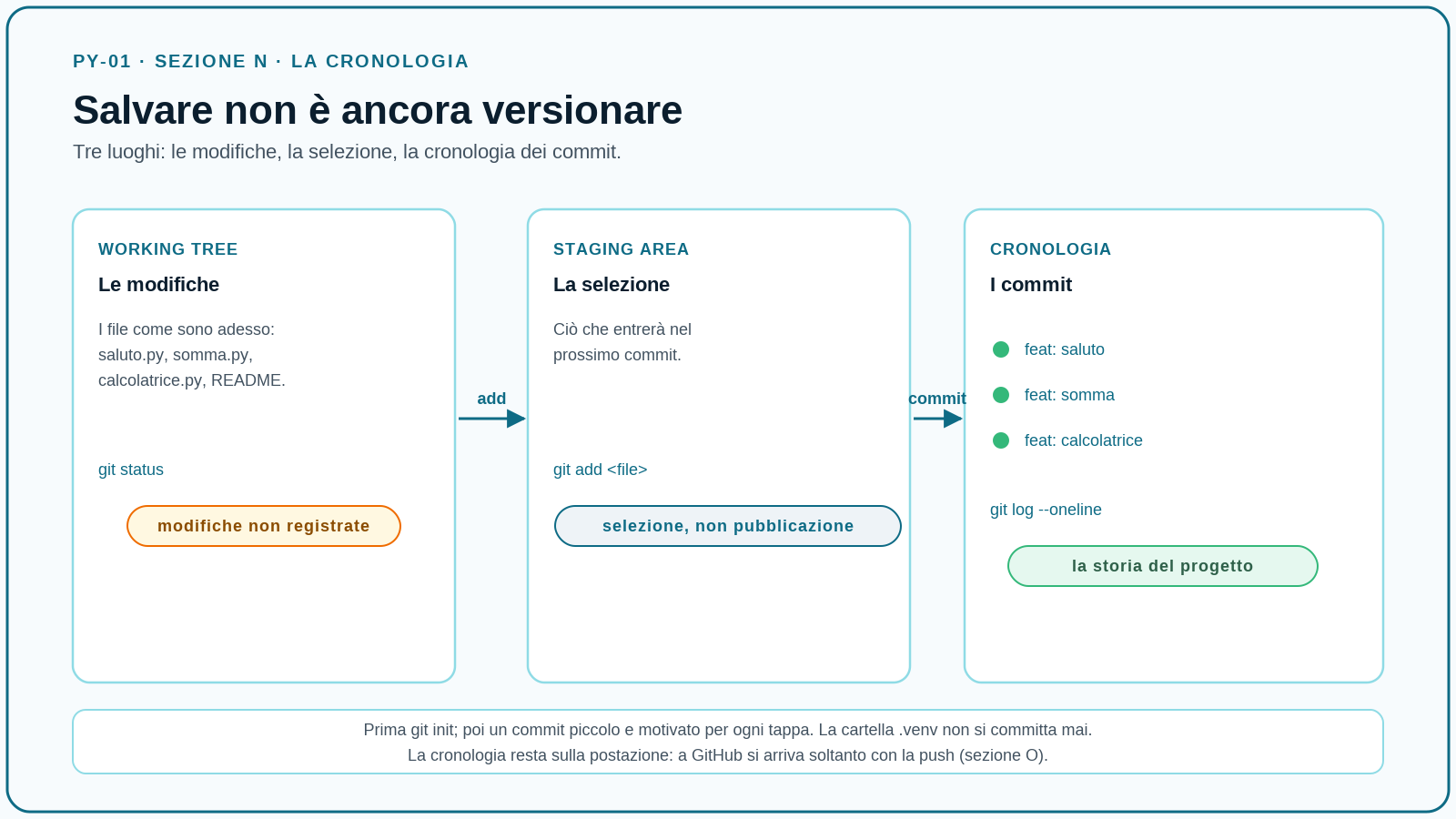
La figura mostra i tre luoghi del lavoro e le due operazioni che li collegano: git add sposta le modifiche selezionate nel prossimo commit, git commit le registra nella cronologia. Il perimetro della figura è la sola postazione: qui il commit nasce e qui resta, e la cronologia raggiunge GitHub soltanto con la push della sezione O.
Poiché il progetto è stato creato con --vcs none, Git non è ancora attivo: il repository nasce con un gesto esplicito. Dopo aver installato Git (guida) e aver configurato nome e indirizzo (configurazione), dalla cartella del progetto:
git initgit statusgit init crea il repository; git status mostra le modifiche non registrate. Poi si seleziona ciò che entrerà nel primo commit e lo si registra (nell’elenco c’è anche main.py, il file segnaposto creato da uv):
git add saluto.py somma.py calcolatrice.py main.py README.md pyproject.toml .python-version .gitignoregit commit -m "feat: raccolta con i primi tre programmi"git log --oneline9c1f2ab feat: raccolta con i primi tre programmiL’identificativo del commit (la sigla iniziale) è diverso su ogni postazione e a ogni commit: ciò che conta è il messaggio. Il modo ideale, però, è registrare una tappa alla volta, seguendo le versioni della sezione M:
| Tappa | Comandi essenziali | Messaggio |
|---|---|---|
| 1 | git add saluto.py … poi git commit | feat: saluto personalizzato |
| 2 | git add somma.py … poi git commit | feat: somma di due numeri |
| 3 | git add calcolatrice.py … poi git commit | feat: calcolatrice a quattro operazioni |
Le stesse operazioni in VS Code
Sezione intitolata “Le stesse operazioni in VS Code”Le operazioni usate fin qui — inizializzare, controllare lo stato, selezionare, registrare, rileggere la cronologia — si possono fare anche senza terminale, nel pannello Controllo del codice sorgente di VS Code (icona con le diramazioni nella barra laterale, oppure Ctrl+Maiusc+G). Il modello non cambia: cambiano soltanto i gesti.
| Operazione citata nella pagina | Gesto in VS Code | Dove si vede il risultato |
|---|---|---|
git init | Pulsante «Inizializza repository» quando la cartella non ha ancora un repository | Compare il pannello con l’elenco delle modifiche |
git status | L’elenco del pannello stesso, con le sigle M (modificato), U (non tracciato), A (selezionato) | Le sigle cambiano dopo ogni operazione |
git add <file> | Pulsante + («Prepara le modifiche») sul singolo file, oppure «Prepara tutte le modifiche» | Il file passa nell’area «Modifiche preparate», cioè la staging area |
git commit -m "…" | Messaggio nella casella in alto e pulsante «Commit» (oppure Ctrl+Invio) | L’elenco si svuota: la working tree è pulita |
git log --oneline | Vista «Sequenza temporale» in basso nel pannello Esplora risorse, per la cronologia di un file | Le righe con messaggio e data dei commit |
Il flusso dei tre commit della tabella sopra diventa così: per ogni tappa si preme + sui file della tappa, si scrive il messaggio indicato e si preme Commit. Il controllo resta identico a quello del terminale: prima di preparare si leggono le sigle, dopo il commit si verifica che l’elenco sia vuoto. E le regole non cambiano: il salvataggio non è un commit, il + non pubblica nulla, e .venv non si seleziona mai (con il .gitignore scritto non compare nemmeno nell’elenco).
La procedura completa, comando per comando con gli output attesi, sta nella guida Primi commit con Git; il progetto in cui applicarla è la raccolta progressiva.
Prima di concludere, le misconcezioni da abbandonare subito, perché ognuna genera errori concreti:
- Git non è GitHub: nella fase dei primi commit si lavora soltanto in locale e nessun server è coinvolto; la sezione O aggiunge il repository remoto e la push;
- salvare un file non lo committa: salvataggio ed esecuzione di un commit sono operazioni distinte;
git addseleziona le modifiche, non le pubblica da nessuna parte;- un commit deve restare piccolo e coerente, non coprire un’intera lezione;
.venvnon va mai committata: è rigenerabile e appartiene alla macchina, non al progetto;git statusè un comando di orientamento da usare spesso, non un controllo riservato ai momenti di errore.
O. Collegare il progetto a GitHub e riprenderlo in laboratorio
Sezione intitolata “O. Collegare il progetto a GitHub e riprenderlo in laboratorio”Fino a qui il progetto ha vissuto su una sola postazione. Il caso del corso è un altro, molto comune: lo stesso studente lavora a casa e in laboratorio e vuole lo stesso progetto, con la stessa cronologia, su entrambe le postazioni. La risposta è mantenere tre copie del progetto e tenerle allineate: la copia di lavoro di casa, la copia di lavoro del laboratorio e il repository personale su GitHub, che fa da punto di scambio. Non si tratta di lavoro in gruppo: ogni studente usa il proprio account e il proprio repository personale. L’organizzazione GreppiDev è un’entità distinta dal repository personale e l’eventuale invito del docente è una procedura separata (invito GreppiDev).
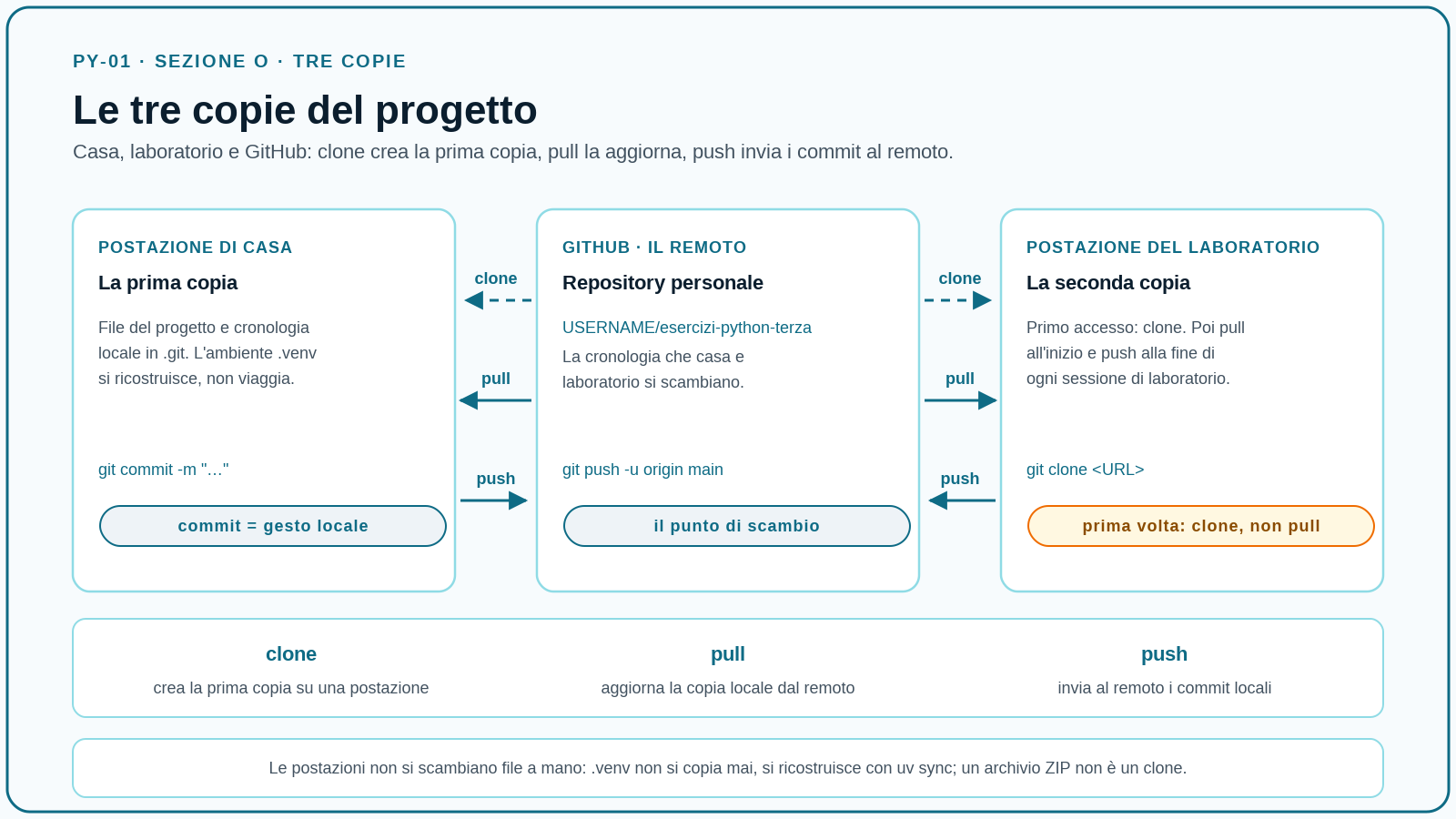
La figura raccoglie le tre copie e le tre operazioni che le collegano. clone crea la prima copia di una postazione: dal remoto ottiene sorgenti, cronologia e configurazione del remoto stesso. pull aggiorna una copia già esistente con i commit arrivati nel frattempo sul remoto. push invia al remoto i commit già registrati in locale. Le due postazioni non si scambiano file a mano: ogni passaggio avviene attraverso il repository remoto. La cartella .venv non viaggia da una postazione all’altra, come anticipato nella sezione K: si ricostruisce sul posto.
Salvare, committare, inviare: tre azioni
Sezione intitolata “Salvare, committare, inviare: tre azioni”Le tre azioni hanno luoghi diversi e vanno tenute distinte. Salvare scrive il file sul disco della postazione ed è un gesto dell’editor. Committare registra una tappa nella cronologia locale: anche con GitHub resta un gesto locale, esattamente come nella sezione N. Inviare (git push) trasferisce al remoto i commit già registrati: solo dopo la push il lavoro compare su GitHub. Un commit riuscito non è quindi la prova che il lavoro sia visibile online: la visibilità sul sito è un’evidenza diversa.
Collegare un progetto locale già iniziato
Sezione intitolata “Collegare un progetto locale già iniziato”Il caso di partenza è il progetto raccolta-programmi della sezione N: esiste già in locale, ha almeno un commit e non ha ancora un remoto. Prima di collegarlo servono alcuni prerequisiti, descritti nel modello della guida a GitHub: l’account personale con la propria email, un repository remoto vuoto creato nel proprio account (creare il repository) e un accesso alla piattaforma funzionante (autenticazione). Il remoto va creato vuoto, senza README, .gitignore o licenza generati online: un remoto già iniziato ha una cronologia propria e non si unisce a quella locale con un gesto ordinario.
Prima di collegare il remoto si controlla lo stato della copia locale:
git statusgit log --oneline -3git branch --show-currentgit remote -vI controlli rispondono a quattro domande: ci sono modifiche non registrate? esiste almeno un commit? come si chiama il branch? esiste già un remoto? Se manca il commit, lo si crea come nella sezione N. Se il branch ha un nome diverso da main, la scelta del corso è main, da adottare in modo consapevole e non come rinominazione di routine. Se origin esiste già, si legge il suo URL prima di aggiungere o correggere qualcosa. Poi:
git remote add origin https://github.com/USERNAME/esercizi-python-terza.gitgit remote -vgit push -u origin maingit statusUSERNAME è un segnaposto: va sostituito con il proprio account. origin è il nome convenzionale del remoto e -u registra il branch remoto di riferimento, così i successivi git push e git pull --ff-only non richiedono altri argomenti. Il controllo finale si fa sul sito: nel repository personale devono comparire i file inviati e il messaggio dell’ultimo commit, per esempio feat: raccolta con i primi tre programmi. L’identificativo del commit non si confronta, perché cambia a ogni registrazione. La procedura commentata passo passo è in collegare il locale.
La seconda postazione: clone e ambiente
Sezione intitolata “La seconda postazione: clone e ambiente”Su una postazione senza copia locale — per esempio la postazione del laboratorio al primo accesso — il primo gesto è clone, non pull: pull aggiorna una copia che esiste già, clone la crea.
git clone https://github.com/USERNAME/esercizi-python-terza.gitcd esercizi-python-terzagit remote -vgit statusuv syncgit clone crea la cartella del progetto con sorgenti, cronologia e remoto già configurato; dentro un clone non si esegue mai git init, perché il repository esiste già. uv sync ricostruisce l’ambiente dalle dichiarazioni del progetto — .python-version, pyproject.toml e uv.lock — quindi non serve portare nulla da casa: la cartella .venv non si copia mai da un’altra postazione e non si versiona. Per la stessa ragione un archivio ZIP scaricato da GitHub non è un clone: contiene i sorgenti, ma non la cronologia e non il remoto. I due percorsi di partenza — progetto locale già iniziato oppure repository online — sono nella procedura di clonazione; la ricostruzione dell’ambiente è nella guida ai progetti con uv.
La sessione quotidiana fra casa e laboratorio
Sezione intitolata “La sessione quotidiana fra casa e laboratorio”Con le tre copie pronte, la routine di ogni sessione è la stessa e si riassume in quattro momenti:
| Momento | Operazioni | Evidenza attesa |
|---|---|---|
| Inizio, copia già presente | git status, poi git pull --ff-only | la copia contiene gli ultimi commit del remoto |
| Durante il lavoro | modificare, eseguire, git add, git commit | un commit motivato per ogni tappa verificata |
| Fine del laboratorio | git status, git push, rilettura del repository su GitHub | il commit compare fra i file del remoto |
| Rientro a casa | git status, git pull --ff-only, riesecuzione dei programmi | si riprende il lavoro del laboratorio |
La regola operativa è una postazione attiva per volta, con la push prima di cambiarla. git pull --ff-only accetta solo un avanzamento lineare della cronologia e rifiuta una storia divergente: è un controllo utile, non la promessa che ogni sincronizzazione riesca. Varianti della routine e controlli puntuali sono nella sessione quotidiana.
Il controllo finale
Sezione intitolata “Il controllo finale”Ogni sessione si chiude con una sola domanda: l’ultimo commit è visibile su GitHub, con il messaggio atteso? Se la risposta è sì, le tre copie sono allineate e la postazione si può lasciare. Se la risposta è no, prima di agire si distingue il caso: file salvato ma non committato, commit registrato ma non inviato, branch o URL sbagliato. La tabella sintomo → causa → controllo → azione dei problemi frequenti evita i rimedi distruttivi: nessuna cancellazione e nessuna forzatura della cronologia, perché il lavoro di entrambe le postazioni va conservato.
La best practice del corso
Sezione intitolata “La best practice del corso”Il percorso è completo. In una frase: nel corso un programma non è mai un file isolato, ma un progetto che dichiara il proprio interprete e le proprie dipendenze, si esegue con un solo comando (uv run python …), conserva la propria storia in una cronologia di commit e la porta con sé da casa al laboratorio attraverso il repository remoto.
| Tappa | Che cosa si è capito | Comando chiave |
|---|---|---|
| B–C | Python è un programma del computer; il REPL esegue una richiesta alla volta | python |
| D | input legge un valore e lo conserva in una variabile | nome = input("…") |
| E | lo script conserva il programma in un file salvato sul disco | python ciao.py |
| F | l’esecuzione è un processo temporaneo che legge il file | — |
| G–H | anatomia, problema, specifica, algoritmo, programma, implementazione | — |
| I | REPL per provare, script per conservare: stesso interprete | — |
| J | sintassi, runtime, semantica: tre diagnosi diverse | — |
| K–L | venv e requirements.txt come meccanismo, uv come automazione dichiarata | uv run python … |
| M | il progetto cresce per versioni, un concetto alla volta | uv run python saluto.py |
| N | la cronologia registra le tappe con commit motivati | git add, git commit, git log (oppure il pannello Controllo del codice sorgente) |
| O | le tre copie — casa, laboratorio, GitHub — si allineano con clone, pull e push | git clone, git pull, git push |
Se si vede questo, chiedersi questo
Sezione intitolata “Se si vede questo, chiedersi questo”| Sintomo | Domanda |
|---|---|
| L’output non cambia dopo la modifica | Il file è stato salvato prima di rieseguire? |
| File esistente «non trovato» | Il terminale è nella cartella del progetto? |
Nel terminale compare >>> | Ci si trova nel REPL invece che nella shell? |
SyntaxError prima di qualunque output | Il testo rispetta le regole di forma? |
| Eccezione durante l’esecuzione | Quali dati hanno reso impossibile l’operazione? |
| Output plausibile ma sbagliato | Il risultato rispetta davvero la specifica? |
python --version e uv run python --version rispondono versioni diverse | È normale: il progetto usa l’interprete dichiarato, non quello di sistema |
git status mostra modifiche inattese | Che cosa è cambiato dall’ultimo commit? |
Checkpoint (13 domande)
Sezione intitolata “Checkpoint (13 domande)”- Quale comando verifica se Python è presente? Che cosa si fa se non risponde?
- Che cosa significa il prompt
>>>e come si esce dal REPL? - Che cosa fanno, una per una, le tre parti di
print("Ciao", nome)? - Dove finisce il valore letto da
inpute perché si usa una variabile? - Perché «salvare non è eseguire»? E che cosa c’entra il pallino ● sulla scheda?
- Che differenza c’è tra il file e il processo? Che cosa resta dopo l’esecuzione?
- REPL o script: quale si sceglie per un esperimento e quale per una consegna? Perché?
- Si mostrano tre errori, uno per famiglia, e per ciascuno si indica quando emerge e come lo si diagnostica.
- Perché il corso passa a uv invece di usare il Python di sistema? Che cosa dichiarano
.python-versionepyproject.toml? - Perché conviene committare una versione alla volta, con un messaggio che spiega?
- Che cosa contiene un ambiente isolato e a che serve
requirements.txt? Quale dei due si versiona e perché? - Che differenza c’è fra committare e inviare con la push? Quale delle due operazioni rende il lavoro visibile su GitHub e quale evidenza lo prova?
- Al rientro a casa dal laboratorio, prima di riprendere il lavoro, quale comando si esegue e perché? Che cosa rischia chi lo salta?
Sintesi per il ripasso
Sezione intitolata “Sintesi per il ripasso”Prossime tappe
Sezione intitolata “Prossime tappe”- Preparare la postazione: configurazione iniziale, con l’installazione di Python, l’installazione di
uve l’installazione di Git. - Imparare gli strumenti: VS Code, terminale, Python e
uv(in particolare i progetti), Git (configurazione, primi commit, GitHub). - Configurazione avanzata (dalle unità successive): preset Python in VS Code, con la progressione dei controlli da Beginner a Expert.
- Pratica: esercizi dell’Unità 1, laboratorio U1, progetto progressivo.
- Supporto: glossario, errori frequenti, cheat sheet, autovalutazione.
- Prossima lezione: cap. PY-02 — Valori, tipi, nomi ed espressioni, dove i messaggi stampati diventano valori, tipi ed espressioni.
Riferimenti
Sezione intitolata “Riferimenti”La documentazione Python descrive REPL, script e modello di esecuzione; le guide di PyPA, di uv e di Git sostengono le procedure del progetto; le letture didattiche integrano la pratica. Ogni voce indica lingua e disponibilità; le spiegazioni del capitolo restano autosufficienti.
Documentazione Python
Sezione intitolata “Documentazione Python”- Python — Uso dell’interprete (in inglese) — avvio dell’interprete, REPL e esecuzione di uno script, per le sezioni C, E–F e I. Gratuita; la Shell di IDLE è descritta nella documentazione di IDLE.
- Python — Glossario:
bytecodee interprete (in inglese) — rappresentazione intermedia prodotta dal sorgente e ruolo dell’interprete nel modello di esecuzione della sezione F. Gratuite; il termine inglese è quello della documentazione ufficiale. - Python — Errori ed eccezioni (in inglese) — struttura di un’eccezione, propagazione e lettura del traceback, per la sezione J. Gratuita; la suddivisione in tre famiglie — sintattico, runtime, semantico — è una scelta didattica del corso.
- Python — Ambienti virtuali e pacchetti e reference del modulo
venv(in inglese) — creazione e funzionamento dell’ambiente isolato, per la sezione K. Gratuite.
Progetto, pacchetti e versionamento
Sezione intitolata “Progetto, pacchetti e versionamento”- uv — Guida ai progetti e riferimento della CLI (in inglese) — workflow
init/run, significato dei flag adottati e gestione degli interpreti, per le sezioni K–M. Gratuite; da confrontare con la versione diuveffettivamente installata, perché i comandi possono evolvere. - PyPA — Installing packages (in inglese) — installazione dei pacchetti con
pipe ruolo del file delle dipendenze, per la sezione K. Gratuita; il meccanismo è lo stesso mostrato nel capitolo, mentre i progetti del corso si governano conuv. - Pro Git — About Version Control, Getting a Git Repository e Recording Changes to the Repository (in inglese, edizioni anche tradotte) — motivi del versionamento,
inite primi commit, stato, staging e diff, per le sezioni N–O. Gratuite.
Letture didattiche
Sezione intitolata “Letture didattiche”- Helsinki MOOC 2026 (in inglese) — percorso introduttivo con esercizi graduati, per integrare la pratica delle sezioni C–E. Gratuito; gli scenari e le consegne del corso sono originali.