
Primi commit con Git
Ultima verifica: 14 settembre 2026 · Piattaforma: Windows 11 del laboratorio · Ambito: solo repository locale, nessun comando remoto o distruttivo. Il seguito remoto di questa pagina è la guida GitHub.
Scenario: due modifiche da non mescolare
Sezione intitolata “Scenario: due modifiche da non mescolare”Si immagini di aver appena finito il primo programma mentre, sistemando il README, viene in mente di migliorare un messaggio stampato. Due cambiamenti diversi nello stesso momento: la documentazione e il codice. Se vengono registrati insieme in un unico commit «miscuglio», la cronologia non racconterà più che cosa è successo. In questa pagina si impara a separarli: ogni commit ha un solo scopo.
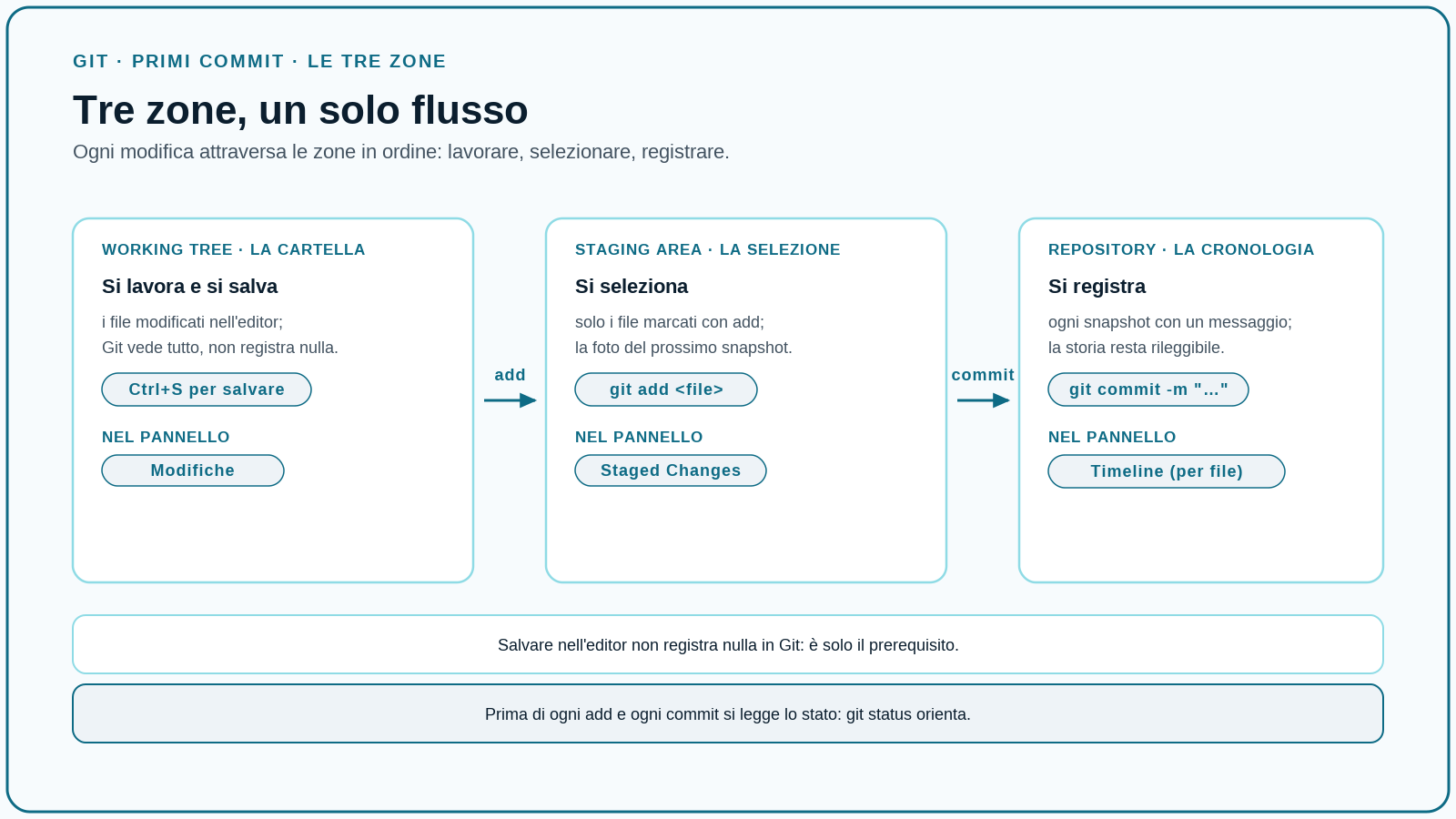
Il modello: working tree, staging area, repository
Sezione intitolata “Il modello: working tree, staging area, repository”Tre zone, tre significati:
- la working tree è la cartella dove si lavora: i file modificati nell’editor;
- la staging area è la selezione del prossimo snapshot: ciò che è stato marcato con
git add; - il repository (cartella nascosta
.git/) è la cronologia degli snapshot registrati congit commit.
Il flusso di ogni modifica è sempre lo stesso: si modifica nella working tree, si seleziona con add, si registra con commit. Salvare il file nell’editor non registra nulla in Git: è solo il prerequisito.
1. Inizializzare il repository
Sezione intitolata “1. Inizializzare il repository”Precondizione: la shell si trova nella cartella del progetto (si verifica con Get-Location).
git initInitialized empty Git repository in C:/Users/nome/Documents/raccolta-programmi/.git/Interpretazione: è nata la cartella .git/, che contiene la futura cronologia. Non va mai modificata a mano. Errore frequente: eseguire git init nella cartella sbagliata (per esempio in Documenti): in quel caso ci si ferma e si chiede al docente prima di rimuovere alcunché.
2. Orientarsi con git status
Sezione intitolata “2. Orientarsi con git status”git statusOn branch main
No commits yet
Untracked files: (use "git add <file>..." to include in what will be committed) README.md main.py pyproject.toml .python-version
nothing added to commit but untracked files present (use "git add" to commit)Interpretazione: Git vede i file ma non ne segue ancora nessuno («untracked»). git status è il comando di orientamento da usare spesso, non solo quando qualcosa non va: prima di ogni add e di ogni commit, va letto lo stato.
3. Creare il README nell’editor
Sezione intitolata “3. Creare il README nell’editor”Si crea README.md in VS Code con poche righe vere (non segnaposto):
# Raccolta di programmi
Primi programmi Python del corso: ogni programma si esegue con `uv run python <file>`.
## Esecuzione
    uv run python main.py
Il file va salvato (Ctrl+S).
4. Guardare le differenze prima dello staging
Sezione intitolata “4. Guardare le differenze prima dello staging”git diffSu file nuovi e non ancora aggiunti, git diff non mostra nulla: è normale e istruttivo. git diff confronta working tree e staging area; se niente è in staging, non c’è confronto da mostrare. La domanda «che cosa è cambiato?» ha risposta diversa a seconda delle zone confrontate, come si vedrà al punto 8.
5. Selezionare con git add
Sezione intitolata “5. Selezionare con git add”git add README.mdScopo: mettere il file nella staging area, cioè candidarlo al prossimo snapshot. Precondizione: il file deve essere salvato. Verifica successiva: rieseguendo git status si osserva che README.md ora compare sotto «Changes to be committed», mentre gli altri restano untracked. Si noti: git add non crea il commit e non pubblica nulla online: nessun comando di questa pagina invia dati, e il collegamento al repository remoto è il passo successivo della guida GitHub.
6. Confrontare lo staged
Sezione intitolata “6. Confrontare lo staged”git diff --stagedOra il confronto mostra il contenuto che sta per essere registrato: è l’ultimo controllo prima dello snapshot. Va letto davvero: ciò che compare qui è esattamente ciò che entrerà nel commit.
7. Registrare il primo commit
Sezione intitolata “7. Registrare il primo commit”git commit -m "Descrive lo scopo della raccolta"[main (root-commit) 4f1c2a8] Descrive lo scopo della raccolta 1 file changed, 7 insertions(+) create mode 100644 README.mdInterpretazione: è nato il primo snapshot con un identificativo (per esempio 4f1c2a8, diverso su ogni computer) e il messaggio scelto. Errore frequente: messaggio vago («update», «fix», «boh») o commit rifiutato per identità mancante (si torna alla configurazione). Un buon messaggio completa la frase «questo commit…»: «descrive lo scopo», «aggiunge il programma», «corregge il messaggio».
8. Leggere la cronologia con git log
Sezione intitolata “8. Leggere la cronologia con git log”git log --oneline4f1c2a8 Descrive lo scopo della raccoltaOgni riga è una tappa registrata: git log risponde a «quali tappe sono state registrate?».
9. Secondo commit: il primo programma
Sezione intitolata “9. Secondo commit: il primo programma”Si modifica main.py nell’editor (le due righe print della guida uv), si salva, poi si osserva la differenza tra le tre zone:
git statusgit diffgit add main.pygit diff --stagedgit commit -m "Aggiunge il primo programma Python"git log --onelinee93a412 Aggiunge il primo programma Python4f1c2a8 Descrive lo scopo della raccoltaA questo punto si distinguono i tre stati di un file: salvato (nella working tree, ma Git lo segnala come modificato), staged (candidato, visibile in diff --staged), committato (nella cronologia, visibile in log). Saper distinguere a memoria «salvato», «staged» e «committato» dimostra che il modello è capito.
10. Terzo commit e .gitignore
Sezione intitolata “10. Terzo commit e .gitignore”Si crea .gitignore nell’editor con queste righe:
.venv/__pycache__/Poi:
git add .gitignoregit commit -m "Ignora ambiente virtuale e cache di Python"git statusInterpretazione: la working tree è pulita rispetto ai file seguiti, ma pyproject.toml, .python-version e uv.lock risultano ancora non tracciati: la configurazione del progetto merita il suo commit dedicato. Ora che .gitignore esclude i generati, selezionare tutto il resto è sicuro:
git add .git commit -m "Registra la configurazione del progetto"git statusOn branch mainnothing to commit, working tree cleanInterpretazione: ogni file è registrato e git status è davvero pulito. Verifica esplicita: Get-ChildItem -Force mostra che .venv esiste ancora localmente, mentre git status la ignora. Si noti il motivo dell’ordine: git add . seleziona tutto ciò che non è ignorato, quindi si usa soltanto dopo aver verificato il .gitignore.
11. Esercizio di ricostruzione dello stato
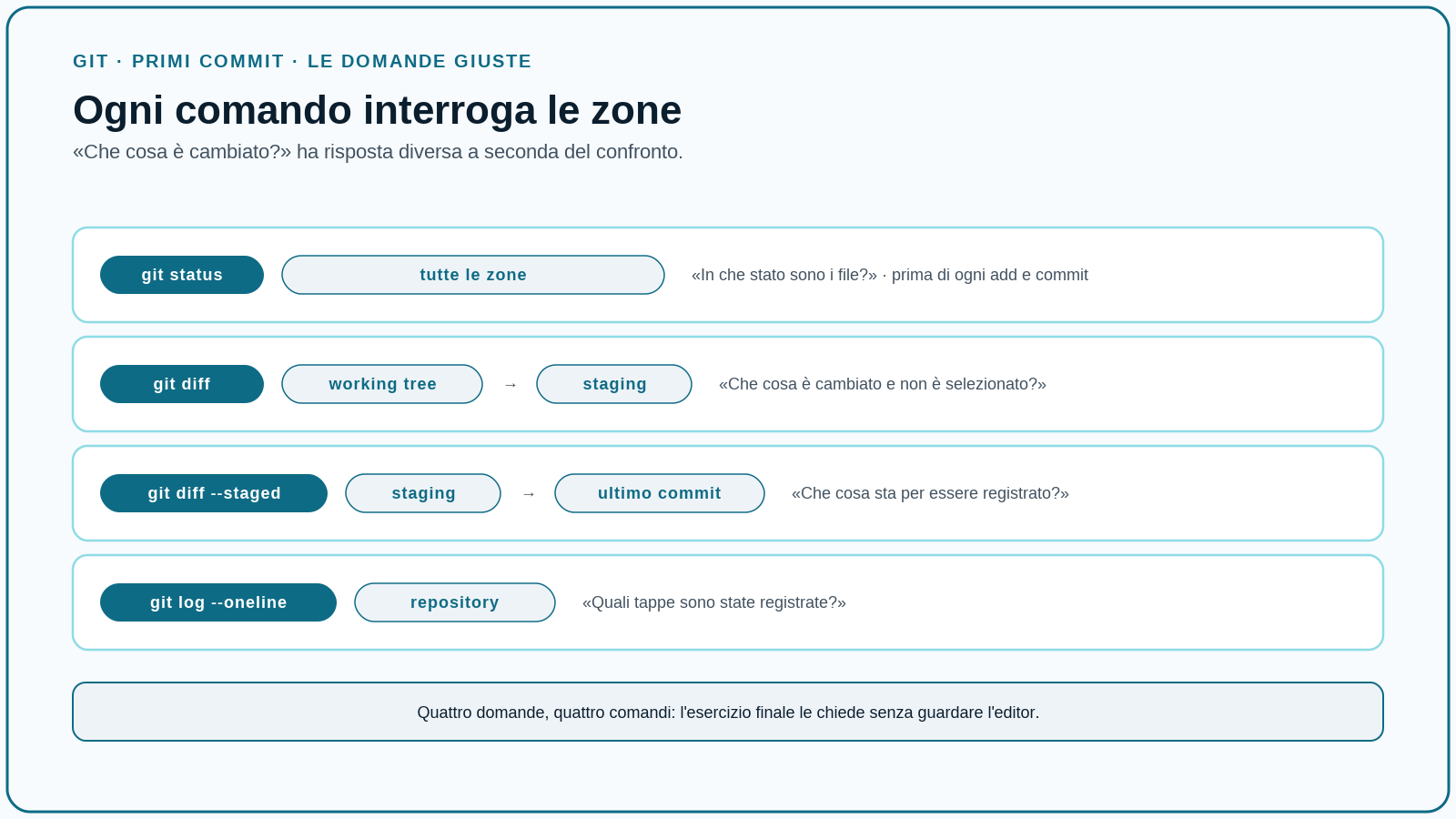
Sezione intitolata “11. Esercizio di ricostruzione dello stato”Senza guardare l’editor, solo con git status, git diff, git diff --staged e git log --oneline, va risposto per iscritto a:
- Quanti commit contiene la cronologia e con quali messaggi?
- Ci sono file modificati non ancora in staging? Quali?
- C’è qualcosa in staging non ancora committato?
- La working tree è pulita? Come lo si dimostra?
Se si riesce a rispondere senza guardare l’editor, il modello è capito.
Riepilogo dei comandi dell’Unità 1
Sezione intitolata “Riepilogo dei comandi dell’Unità 1”| Comando | Domanda a cui risponde |
|---|---|
git init | «Da dove parte la cronologia?» |
git status | «In che stato sono i file?» |
git diff | «Che cosa è stato cambiato e non ancora selezionato?» |
git add <file> | «Che cosa entra nel prossimo snapshot?» |
git diff --staged | «Che cosa sta per essere registrato?» |
git commit -m "…" | «Quale tappa si registra, e perché?» |
git log --oneline | «Quali tappe sono state registrate?» |
Da questa pagina restano fuori i comandi remoti (push, pull, clone): portano il progetto personale su GitHub e su una seconda postazione e sono spiegati nella guida GitHub, che è il passo successivo di questa raccolta. Restano fuori anche branch e merge, la riscrittura della cronologia e qualunque comando distruttivo; gli interventi mirati oltre il flusso essenziale — dall’interruzione del tracciamento di file già registrati alla correzione di commit sbagliate — sono raccolti in Argomenti avanzati di Git. Git non è GitHub: un commit resta locale finché non parte una push.
Le stesse operazioni in VS Code: il pannello Source Control
Sezione intitolata “Le stesse operazioni in VS Code: il pannello Source Control”Il pannello Source Control di VS Code (Ctrl+Shift+G) mostra le stesse tre zone con altri nomi: Modifiche è la working tree, Staged Changes è la staging area. L’elenco è sempre aggiornato: il pannello è git status in forma visiva, e il numero sul distintivo conta le modifiche. La cronologia completa resta da terminale con git log; per la storia del singolo file c’è la vista Timeline.
| Operazione da terminale | Equivalente nel pannello |
|---|---|
git init | Pulsante «Initialize Repository», proposto aprendo una cartella che non è un repository |
git status | L’elenco stesso: Modifiche e Staged Changes, sempre aggiornati |
git diff | Clic sul file sotto Modifiche: si apre il confronto |
git add <file> | «+» sul file; «+» sul gruppo Modifiche seleziona tutto il non ignorato (come git add .) |
git diff --staged | Clic sul file sotto Staged Changes: si controlla ciò che sta per entrare nel commit |
git commit -m "…" | Messaggio nella casella in alto e pulsante Commit, oppure Ctrl+Invio |
git log --oneline | Nessuna vista completa: Timeline per il singolo file, terminale per la cronologia |
Due pulsanti richiedono disciplina. «Publish Branch» e la sincronizzazione inviano i commit al repository remoto: appartengono al flusso della guida GitHub e in questa pagina non si usano (si veda l’Attenzione sotto). «Discard Changes» annulla il lavoro nel file ed è distruttivo: non si usa, come ogni comando distruttivo di questa pagina.
Checkpoint
Sezione intitolata “Checkpoint”- Si creano tre commit coerenti e, leggendo
logediff, si racconta la storia del progetto? - Si dimostra che
.venvesiste sul disco ma non è versionata? - Si eseguono add e commit anche dal pannello Source Control, con un messaggio significativo?