
Installazione di Git
This content is not available in your language yet.
Ultima verifica: 14 settembre 2026 · Piattaforma: Windows 11 del laboratorio · Versione verificata: Git for Windows 2.55.0.
Il sito ufficiale di Git è https://git-scm.com/. Le prime esercitazioni usano Git solo in locale: nessun account e nessuna connessione. Account personale, credenziali e repository remoto arrivano nella guida GitHub, nell’Unità 1; le chiavi SSH restano fuori dal percorso del corso.
Su Linux Git è preinstallato oppure lo installa il gestore pacchetti (per esempio sudo apt install git); poi si segue direttamente la configurazione.
Percorso consigliato: installer ufficiale
Sezione intitolata “Percorso consigliato: installer ufficiale”Per chi è agli inizi è preferibile l’installer di Git for Windows, scaricabile da https://git-scm.com/download/win: permette di scegliere le opzioni una alla volta invece di accettare default invisibili.
-
Scaricare l’installer a 64 bit e avviarlo, accettando le condizioni e i componenti opzionali proposti.
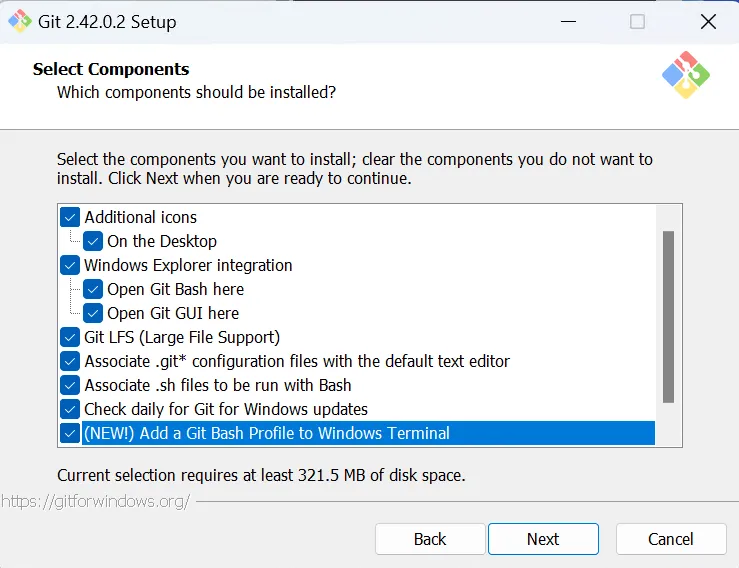
-
Quando l’installer chiede l’editor predefinito, selezionare Visual Studio Code.
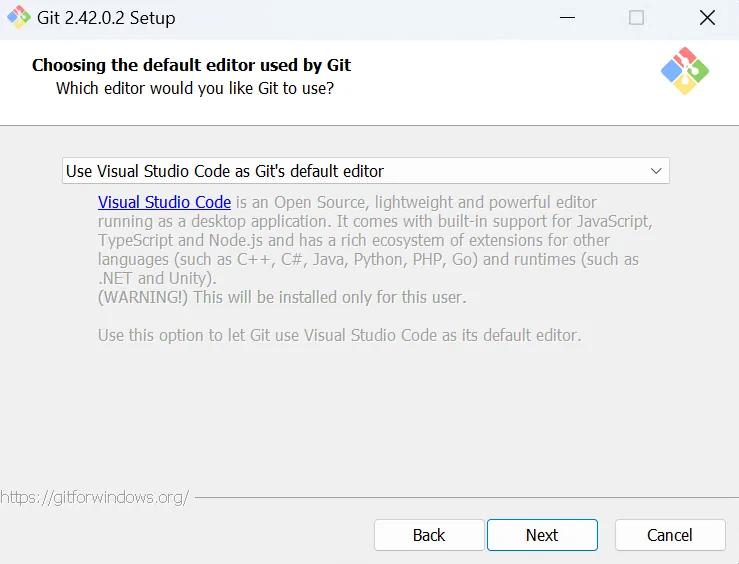
-
Impostare
maincome nome predefinito del ramo iniziale dei nuovi repository.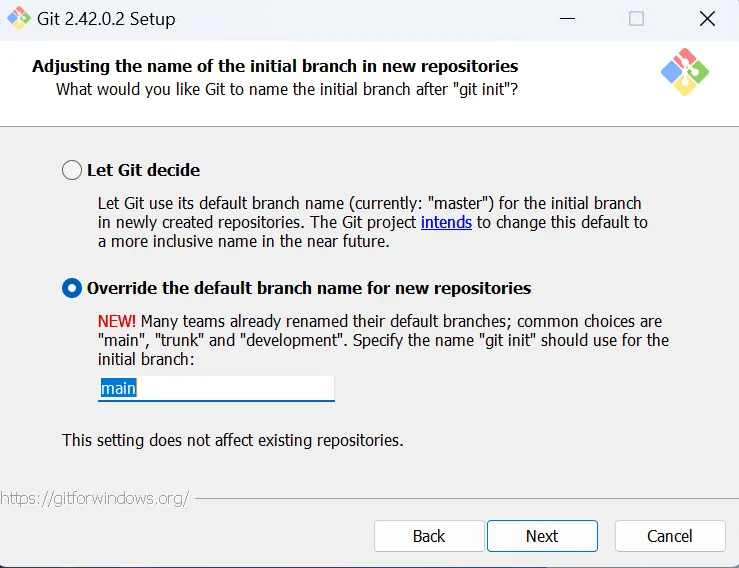
-
Consentire a Git di essere richiamato dalla riga di comando e da programmi terzi (opzione consigliata dal programma di installazione).
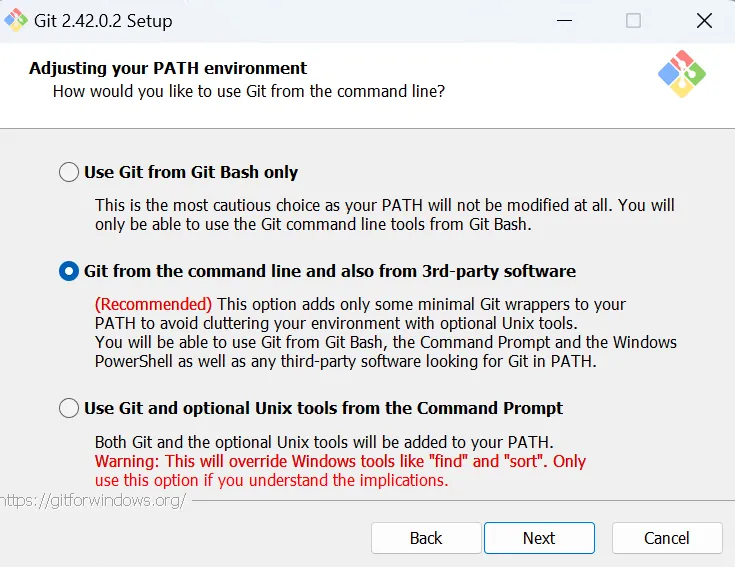
-
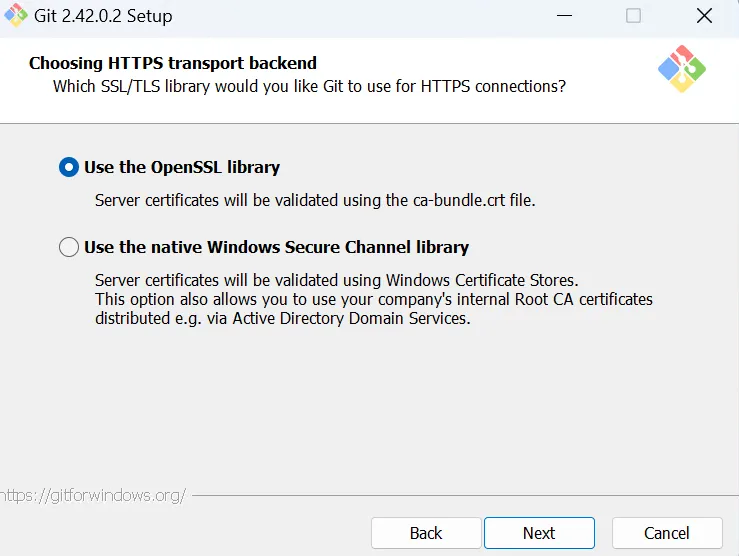
Usare OpenSSL per le connessioni cifrate.
-
Impostare
core.autocrlfatrue: è la configurazione raccomandata per utenti Windows che lavorano su progetti condivisi tra sistemi diversi. Approfondimento nella guida di GitHub sui terminatori di riga (in inglese).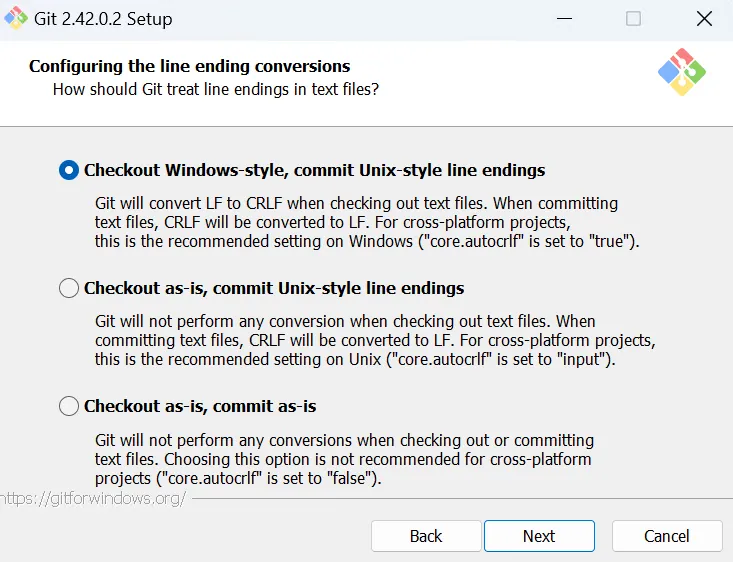
-
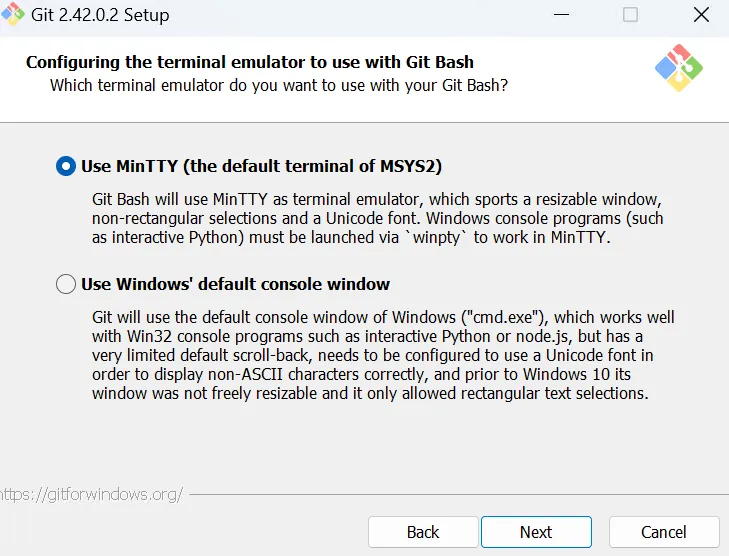
Usare MinTTY come emulatore di terminale per Git Bash.
-
Lasciare l’opzione predefinita per
git pull(fast-forward o merge).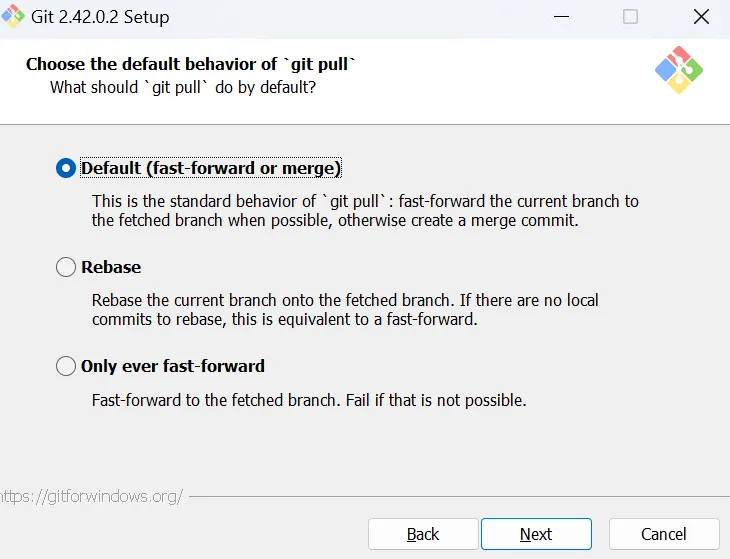
-
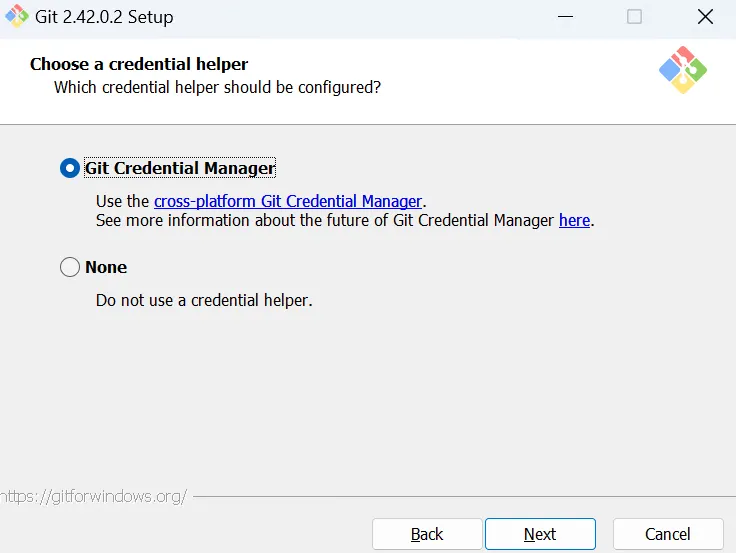
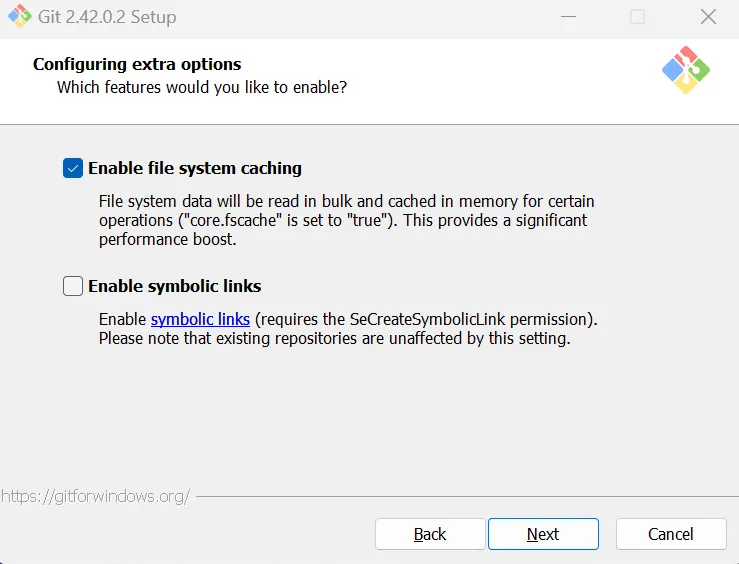
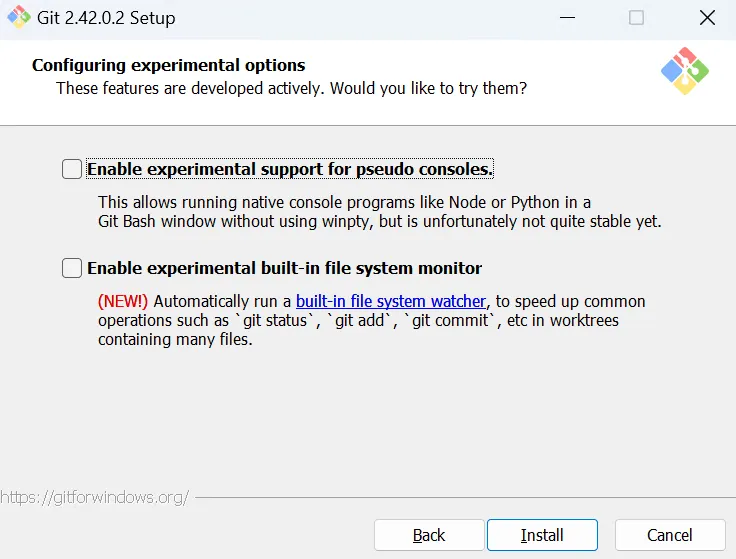
Abilitare il credential manager multipiattaforma e la cache del file system, poi completare l’installazione. Questa opzione prepara l’autenticazione a GitHub descritta nella guida GitHub.
Alternativa: installazione con winget
Sezione intitolata “Alternativa: installazione con winget”Se si ha dimestichezza con la riga di comando, Git si può installare con:
winget install --id Git.Git -e --source wingetQuesta strada installa Git con tutte le impostazioni predefinite, senza mostrare le scelte viste sopra. È indicata solo se si sa già come modificare la configurazione in un secondo momento; in laboratorio va seguito il percorso con installer.
Verifica e riapertura del terminale
Sezione intitolata “Verifica e riapertura del terminale”Dopo l’installazione il terminale va chiuso completamente e riaperto: il PATH si aggiorna solo nei terminali avviati dopo l’installazione. Poi si verifica:
git --versiongit version 2.55.x.windows.xSe il numero di patch differisce, non si tratta di un problema: conta che il comando risponda e che la versione maggiore sia la 2.x.
Se git non è riconosciuto
Sezione intitolata “Se git non è riconosciuto”| Sintomo | Causa probabile | Correzione |
|---|---|---|
git non riconosciuto subito dopo l’installazione | Terminale aperto prima dell’installazione | Chiudere e riaprire il terminale (o VS Code) |
git non riconosciuto nemmeno dopo | PATH non aggiornato (passaggio 4 saltato) | Reinstallare verificando l’opzione del PATH, oppure riavviare il computer |
| Installer bloccato dai permessi | Postazione senza privilegi di amministrazione | Chiedere al docente: in laboratorio l’installazione è predisposta |
Checkpoint
Sezione intitolata “Checkpoint”- Si installa Git con l’installer scegliendo editor, ramo iniziale e gestione dei terminatori di riga?
- Si verifica che il comando funzioni e si spiega perché il terminale va riaperto?