
Unità 20 — Interfaccia grafica ed esplorazione reattiva (PY-41)
This content is not available in your language yet.
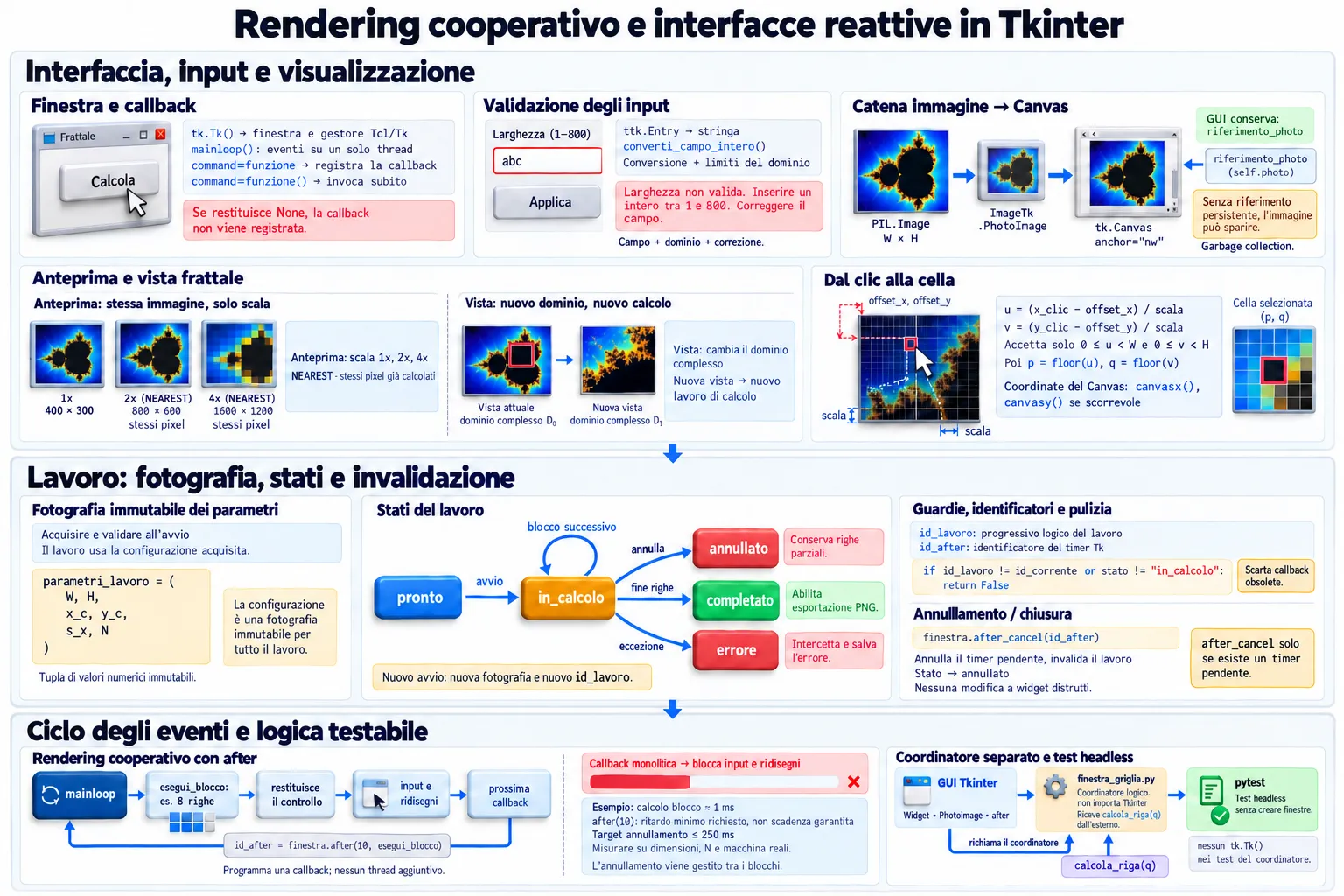
La copertina organizza il capitolo in tre fasce, dall’interfaccia al ciclo
degli eventi. La fascia superiore mostra la
finestra con il pulsante e la callback, la validazione dei campi con dominio e
correzione, e la catena PIL.Image → PhotoImage → Canvas con la
conservazione di riferimento_photo contro la raccolta del riferimento. Sotto,
l’anteprima (stessa immagine, solo scala) si distingue dalla vista (nuovo
dominio, nuovo calcolo), e la conversione dal clic alla cella applica offset e
scala con il controllo dei bordi.
La fascia centrale mostra la fotografia immutabile dei parametri, la macchina
a cinque stati e le guardie su id_lavoro e stato. La fascia inferiore
illustra il rendering cooperativo con after che restituisce il controllo al
mainloop e il coordinatore separato, verificabile con pytest senza creare
finestre.
Uno script che genera un’immagine può eseguire il calcolo dall’inizio alla fine e poi terminare. Una finestra grafica deve invece rispondere anche durante il calcolo: ridisegnare l’immagine, ricevere un comando di annullamento o chiudersi. Se il programma dedica troppo tempo a un solo calcolo, queste operazioni restano in attesa e la finestra sembra bloccata.
Il capitolo affronta il problema per passi: prima una finestra con un pulsante, poi un’immagine visibile, infine un lavoro suddiviso in piccoli blocchi. Una griglia di esiti artificiali permette di osservare avvio, avanzamento e annullamento senza aggiungere il costo delle orbite dei frattali. Il progetto autonomo applicherà lo stesso coordinamento alle immagini di Koch, Sierpiński, Mandelbrot e Julia.
Questo capitolo rende esplorabili le immagini di PY-40 in una finestra
Tkinter: definisce finestra, widget e eventi, mostra le immagini con
PhotoImage, suddivide il rendering in blocchi cooperativi con after,
governa stati, fotografia e annullamento del lavoro e prepara i controlli
applicativi con zoom e ripristino. La tecnica nasce su una griglia
artificiale circoscritta; il progetto autonomo la trasferirà ai frattali.
Domanda guida: come resta reattiva la finestra durante un calcolo lungo, come si invalida il lavoro precedente all’annullamento e come si distingue l’immagine calcolata dall’anteprima mostrata?
Scopo del capitolo
Sezione intitolata “Scopo del capitolo”Il capitolo PY-40 ha prodotto immagini complete con script deterministici.
Qui il calcolo avviene dentro una finestra che resta utilizzabile: la vista
associa i pixel ai punti, il kernel classifica e la palette colora, ma il
lavoro procede a blocchi e il ciclo degli eventi resta libero di servire
ridisegno, input e chiusura. Il percorso segue cinque nuclei. Prima finestra,
widget, layout ed eventi con la validazione dei campi; poi la visualizzazione
delle immagini con il riferimento conservato e l’anteprima riscalata.
Seguono il rendering cooperativo con after e la misura dei blocchi, lo
stato del lavoro con fotografia, identificatori e annullamento e infine i
controlli applicativi con il problema svolto sulla griglia colorata
annullabile.
Prerequisiti
Sezione intitolata “Prerequisiti”Matrice degli esiti, palette deterministiche e PNG verificati (PY-40 C–D); vista, campionamento e zoom con limiti operativi (PY-40 B, E); funzioni come argomenti e funzioni pure separate dall’I/O (PY-08). Tkinter e il ciclo degli eventi vengono spiegati localmente in questo capitolo senza dare per scontati gli approfondimenti U12.
I tre controlli di partenza
Sezione intitolata “I tre controlli di partenza”Prima di iniziare conviene verificare i prerequisiti con tre controlli brevi; il riscontro essenziale è nel riquadro seguente.
| Prerequisito | Evidenza richiesta | Recupero |
|---|---|---|
| Esito e palette | Colorare None e 0 con colori diversi | PY-40 C |
| Funzione come dato | Passare calcola_riga senza chiamarla | PY-08 |
| Test con atteso | Scrivere un assert sullo stato di un lavoro | PY-09 e guida pytest |
Riscontro dei tre controlli
- L’esito
Nonericeve il colore interno, l’indice0il primo colore di fuga; il controllo usais None. - Il nome
calcola_rigaindica l’oggetto funzione;calcola_riga(0)esegue la funzione sulla riga di indice0e indica il risultato della chiamata. Passare il nome permette al destinatario di scegliere quando eseguire il calcolo. - Un test sullo stato confronta il valore osservato dopo un’operazione con
quello atteso, per esempio
assert stato == "annullato". Occorre dichiarare anche lo stato iniziale e l’operazione eseguita.
Traguardi di apprendimento
Sezione intitolata “Traguardi di apprendimento”Al termine si è in grado di:
- comporre una finestra con widget,
gride ciclo degli eventi, distinguendo passaggio e chiamata di una callback; - convertire e validare i campi di testo con messaggi su campo, dominio e correzione;
- visualizzare un’immagine Pillow sul canvas conservando il riferimento
PhotoImagee distinguendo immagine calcolata e anteprima; - convertire la posizione del clic nella cella con offset, scala e bordi;
- suddividere un rendering in blocchi con
after, misurare i blocchi e mantenere la finestra reattiva; - governare fotografia, identificatore, stati, annullamento e chiusura senza callback obsolete né tocchi a widget distrutti;
- predisporre controlli applicativi con zoom, ripristino ed esportazione del solo risultato completo.
Tutti gli esempi sono per CPython sul computer nel progetto
preparazione-immagini-interfaccia. Prima degli esempi si verifica la
disponibilità di Tk nell’interprete del progetto con
uv run python -m tkinter: il comando deve aprire una finestra di prova
che mostra la versione di Tcl/Tk. La finestra di prova si chiude prima di
eseguire gli altri script. La presenza del modulo tkinter all’importazione
e la disponibilità di uno schermo grafico sono condizioni distinte.
A. Finestra, widget, layout ed eventi
Sezione intitolata “A. Finestra, widget, layout ed eventi”Tkinter è l’interfaccia Python alla libreria grafica Tk. L’oggetto
tk.Tk() crea la finestra principale. Al suo interno si collocano i
widget, cioè gli elementi dell’interfaccia: ttk.Label mostra un
testo, ttk.Entry raccoglie testo digitato, ttk.Button offre un comando,
tk.Canvas contiene disegni e immagini. Un ttk.Frame raggruppa altri
widget. Il gestore di disposizione grid assegna a ciascun widget
una riga e una colonna del contenitore.
Dopo aver costruito i widget, il programma avvia mainloop, il ciclo
degli eventi. Tk elabora richieste di ridisegno, tasti, clic e chiusura
della finestra. Per reagire a un’azione il programma registra una
callback: una funzione che Tk chiamerà quando quell’azione si verifica.
Il primo esempio aggiorna un’etichetta ogni volta che viene premuto il
pulsante. Si può salvare in finestra_minima.py nella cartella del
progetto e avviare con uv run python finestra_minima.py.
import tkinter as tkfrom tkinter import ttk

def avvia_finestra():    finestra = tk.Tk()    finestra.title("Prova di un comando")    conteggio = 0    etichetta = ttk.Label(finestra, text="Nessun avvio")    etichetta.grid(row=0, column=0, padx=12, pady=12)
    def registra_avvio():        nonlocal conteggio        conteggio += 1        etichetta.configure(text=f"Avvii: {conteggio}")
    pulsante = ttk.Button(finestra, text="Genera", command=registra_avvio)    pulsante.grid(row=1, column=0, padx=12, pady=12)    pulsante.focus_set()    finestra.mainloop()

if __name__ == "__main__":    avvia_finestra()
All’apertura compare «Nessun avvio»; dopo due attivazioni del pulsante
compare «Avvii: 2». nonlocal permette alla funzione interna di aggiornare
il contatore della funzione avvia_finestra. Il controllo su __name__
avvia la finestra quando si esegue il file, mentre l’importazione del
modulo si limita a definire le funzioni.
La distinzione fondamentale riguarda la registrazione delle callback:
command=registra_avvio passa alla finestra la funzione registra_avvio, che Tk chiamerà al clic;
command=registra_avvio() chiama subito la funzione durante la costruzione e passa
il suo risultato, avviando un lavoro all’apertura. Lo stesso vale per
bind e per finestra.after(100, esegui_blocco): si passa il nome della callback, senza parentesi.
Una callback registrata con bind riceve anche l’oggetto evento come
argomento; una callback assegnata a command normalmente non lo riceve.
La sezione C spiega il ruolo di after nella programmazione dei blocchi.
I dati
digitati nei campi sono stringhe: lettura, conversione e validazione
precedono sempre la costruzione della configurazione. La funzione
converti_campo_intero restituisce l’intero validato oppure solleva un
errore che identifica campo, dominio ammesso e correzione, per esempio «Il
campo ‘larghezza’ richiede un intero fra e ; ricevuto ‘abc’.
Correggere con un numero intero nell’intervallo». Un campo invalido non
avvia alcun lavoro e il contatore dei lavori resta invariato.
B. Visualizzazione delle immagini
Sezione intitolata “B. Visualizzazione delle immagini”Per mostrare un’immagine Pillow in Tkinter servono tre oggetti: l’immagine calcolata
(PIL.Image con la risoluzione del lavoro), l’oggetto ImageTk.PhotoImage
che Tk sa disporre e l’oggetto immagine sul canvas creato con
create_image. Il riferimento Python alla PhotoImage si conserva per
tutta la durata della visualizzazione (nel campo riferimento_photo):
senza un riferimento conservato l’immagine scomparirebbe dal canvas anche se
l’oggetto canvas esistesse ancora. È l’errore PY-U20-E06 con la sua diagnosi
diretta.
L’esempio seguente mostra un’immagine artificiale di colore uniforme.
Il risultato atteso è un rettangolo azzurro di pixel
su un canvas leggermente più grande. La variabile riferimento_photo
rimane associata alla PhotoImage per tutta l’esecuzione di mainloop.
import tkinter as tkfrom PIL import Image, ImageTk

def mostra_immagine():    finestra = tk.Tk()    immagine_calcolata = Image.new("RGB", (160, 120), (24, 100, 171))    canvas = tk.Canvas(finestra, width=176, height=136, highlightthickness=0)    canvas.grid(row=0, column=0)    riferimento_photo = ImageTk.PhotoImage(immagine_calcolata, master=finestra)    canvas.create_image(8, 8, anchor="nw", image=riferimento_photo)    finestra.mainloop()

if __name__ == "__main__":    mostra_immagine()
Il metodo create_image del canvas della finestra restituisce l’identificatore dell’elemento inserito nel
canvas della finestra. anchor="nw" colloca il suo angolo superiore sinistro nel punto
(8, 8): la sigla indica north-west. In un’applicazione con callback
che sostituiscono l’immagine, la callback di aggiornamento dell’applicazione conserva il riferimento alla PhotoImage
nell’attributo di istanza dell’applicazione dedicato all’immagine corrente, perché la funzione che
aggiorna il canvas termina prima della visualizzazione successiva.
L’immagine calcolata resta distinta dall’anteprima mostrata: la scala
dell’anteprima (, o con ricampionamento NEAREST) ingrandisce la
vista senza ricalcolare alcun pixel, mentre lo zoom della vista dei frattali
cambia la regione campionata e richiede un nuovo lavoro (PY-40 E). Le
dimensioni visualizzate dipendono dalla scala: un’immagine calcolata di
pixel con scala occupa pixel sul
canvas. L’offset è lo spostamento dell’angolo superiore sinistro
dell’anteprima rispetto all’origine del canvas, qui .
La callback del clic sull’anteprima del canvas sottrae prima l’offset, divide per la scala e poi passa
dalla posizione nel widget alla posizione nell’immagine
(sottrazione dell’offset, divisione per la scala) e poi dall’immagine alla
cella (parte intera con controllo dei bordi). Le prove su centri e bordi
identificano errori di traslazione e scala. Per un’immagine di
pixel mostrata con scala e offset , il clic
nel punto dà e
, quindi la cella . Un clic con
è esterno all’immagine e va scartato prima di usare gli indici.
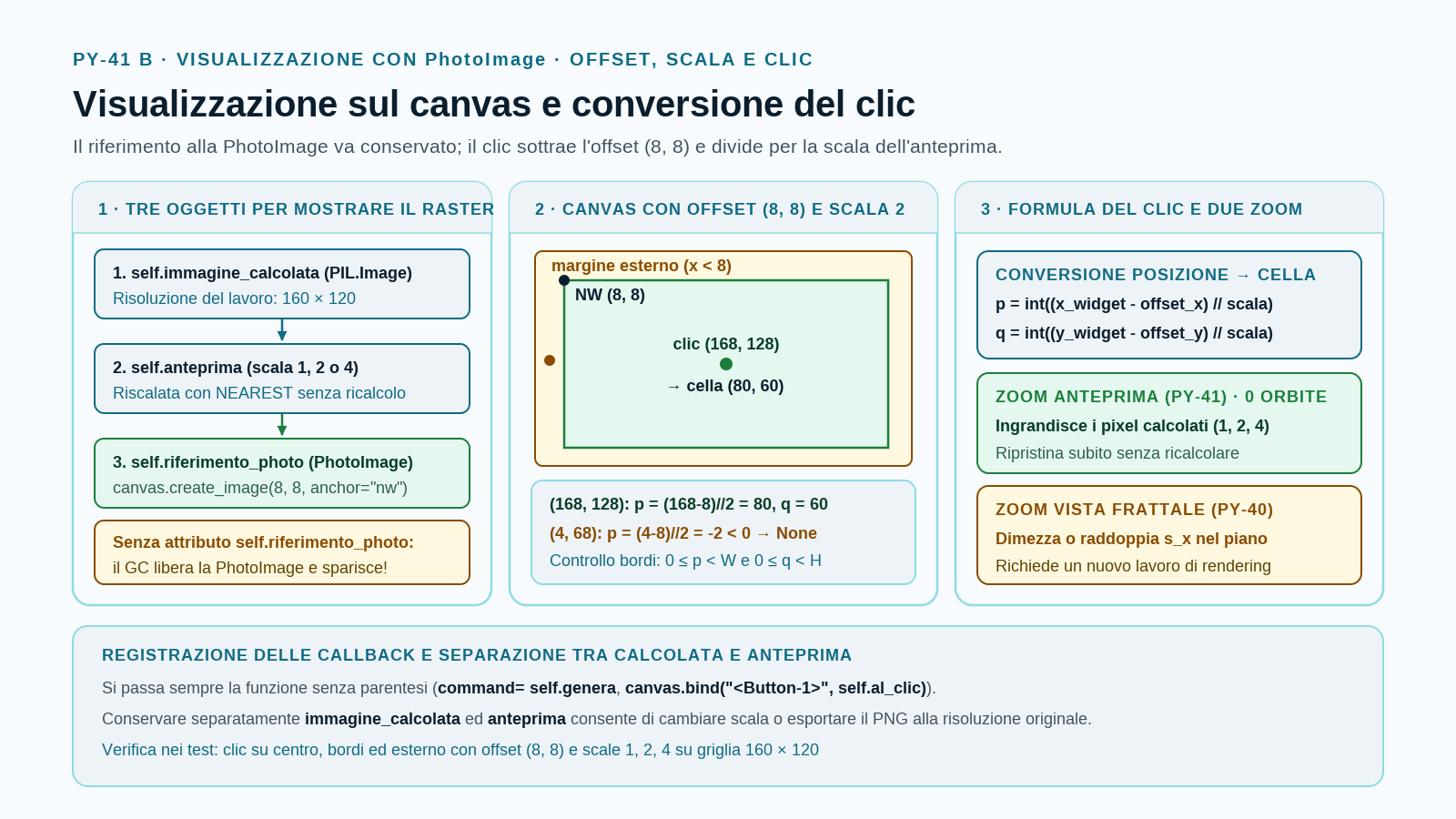
La figura illustra i tre oggetti della catena di visualizzazione
(immagine_calcolata, anteprima e riferimento_photo), la geometria del
canvas con l’ancoraggio NW in (8, 8) e il confronto fra lo zoom
dell’anteprima (che ingrandisce i pixel già calcolati) e lo zoom della vista
del frattale (che richiede un nuovo calcolo).
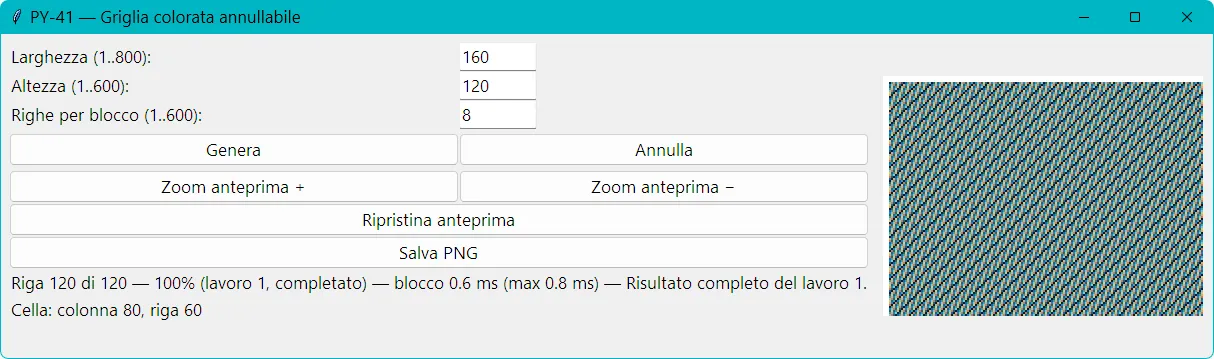
La schermata mostra la finestra reale durante il collaudo: campi con la
configurazione di riferimento, comandi Genera e Annulla con zoom e
ripristino dell’anteprima, canvas con la griglia colorata e
ingrandita a scala , avanzamento con righe, percentuale, durate e
risultato completo ed etichetta della cella (80, 60) dopo il clic interno
nella posizione (168, 128).
C. Rendering cooperativo con after
Sezione intitolata “C. Rendering cooperativo con after”Tk esegue normalmente una callback alla volta nel ciclo degli eventi. Se la callback di Genera calcola un’intera immagine prima di restituire il controllo, i clic su Annulla e le richieste di ridisegno restano in attesa. La durata della callback determina quindi per quanto tempo la finestra può restare senza rispondere.
Il rendering cooperativo divide la produzione dell’immagine in
blocchi, per esempio gruppi di otto righe. Una callback calcola un
blocco, aggiorna il progresso e programma il blocco successivo con
finestra.after(10, corpo). Poi termina: Tk può elaborare altri eventi
prima della chiamata successiva. Il numero 10 indica un’attesa minima
in millisecondi prima che la callback diventi eseguibile; il momento
effettivo dipende anche dagli eventi e dalle callback già in attesa.
Per osservare soltanto questa sequenza si può eseguire il programma
seguente. Il programma simula l’avanzamento di trenta righe, cinque per
callback, senza produrre immagini. L’intervallo di 100 ms rende visibili
i sei aggiornamenti dell’etichetta.
import tkinter as tkfrom tkinter import ttk

def mostra_avanzamento():    finestra = tk.Tk()    etichetta = ttk.Label(finestra, text="Righe: 0 di 30")    etichetta.grid(row=0, column=0, padx=12, pady=12)    righe_completate = 0
    def esegui_blocco():        nonlocal righe_completate        righe_completate = min(righe_completate + 5, 30)        etichetta.configure(text=f"Righe: {righe_completate} di 30")        if righe_completate < 30:            finestra.after(100, esegui_blocco)
    finestra.after(100, esegui_blocco)    finestra.mainloop()

if __name__ == "__main__":    mostra_avanzamento()
La prima chiamata a after avvia la sequenza. Ogni esecuzione di
esegui_blocco programma una sola continuazione, finché sono state
completate trenta righe. Nel rendering reale, fra la lettura del contatore
e l’aggiornamento dell’etichetta si calcolano le righe del blocco e si
aggiungono i colori all’immagine.
La dimensione del blocco e l’intervallo si tarano sulla macchina del corso
misurando la durata reale: sulla configurazione di riferimento
con blocchi di righe ( blocchi) la durata massima del singolo blocco
è stata di circa ms nell’esecuzione di riferimento su Windows 11
con CPython 3.15.0, Tk 9.0 e Pillow 12.3.0. Per il progetto si mira a
rendere osservabile l’annullamento entro circa ms sulla macchina
usata. La misura del singolo blocco aiuta a scegliere il numero di righe,
ma la risposta completa comprende anche visualizzazione ed eventi in
attesa: il ritardo di after e la durata del blocco non costituiscono
da soli una garanzia sul tempo di risposta.
D. Stato del lavoro, annullamento e chiusura
Sezione intitolata “D. Stato del lavoro, annullamento e chiusura”Un lavoro di rendering riunisce i parametri di un avvio, il risultato parziale e il punto raggiunto dal calcolo. Lo stato descrive quali operazioni sono ammesse sul lavoro:
| Stato del lavoro | Significato e operazione successiva |
|---|---|
pronto | I parametri sono acquisiti; il calcolo può iniziare. |
in_calcolo | Il lavoro può ricevere altri blocchi oppure essere annullato. |
annullato | Il calcolo si è fermato su richiesta; le righe conservate sono parziali. |
completato | Tutte le righe richieste sono disponibili e il risultato è esportabile. |
errore | Un blocco è fallito; il messaggio descrive il problema. |
All’avvio la finestra converte e valida i campi e costruisce una
fotografia della configurazione, cioè un insieme di parametri che
rimane invariato per quel lavoro. Se la larghezza acquisita è 160,
tutti i blocchi devono produrre righe di 160 celle. Leggere nuovamente
il campo a ogni blocco potrebbe invece mescolare righe di dimensioni
diverse. Nella dimostrazione i campi restano disabilitati fino al termine
o all’annullamento e si riabilitano per preparare il lavoro successivo.
L’applicazione assegna inoltre un identificatore di lavoro, un intero
che cresce a ogni avvio. Quando programma un blocco, la callback conserva
il numero del lavoro a cui appartiene; prima di aggiungere righe controlla
che quel numero coincida ancora con il lavoro corrente. L’identificatore
restituito da after ha invece un altro scopo: identifica la callback
programmata in Tk e permette di cancellarla con after_cancel.
Annullamento, nuovo avvio e chiusura invalidano il lavoro precedente: una
callback con identificatore diverso o con stato diverso da in_calcolo non
applica alcun effetto, così il nuovo risultato non riceve righe del vecchio
lavoro. La chiusura durante il calcolo annulla il lavoro, cancella la
callback pendente e distrugge la finestra; i controlli di validità impediscono
aggiornamenti successivi su widget distrutti. La prova deve includere una
chiusura mentre sono ancora previste continuazioni del lavoro. Un’eccezione nella
funzione di riga porta il lavoro in stato errore con il messaggio
conservato, senza propagare l’eccezione nel ciclo degli eventi.
Il progresso conta righe completate con percentuale e stato, mostrando anche durata dell’ultimo blocco e massima osservata. Il progresso per righe non misura la frazione esatta delle operazioni, perché le celle richiedono quantità diverse di aggiornamenti: un risultato parziale resta etichettato come parziale (in corso o annullato) e l’esportazione ordinaria riguarda soltanto l’ultimo risultato completo con la sua configurazione. Il comando di salvataggio resta disabilitato finché il lavoro non è completato e rifiuta i risultati parziali con il loro stato.
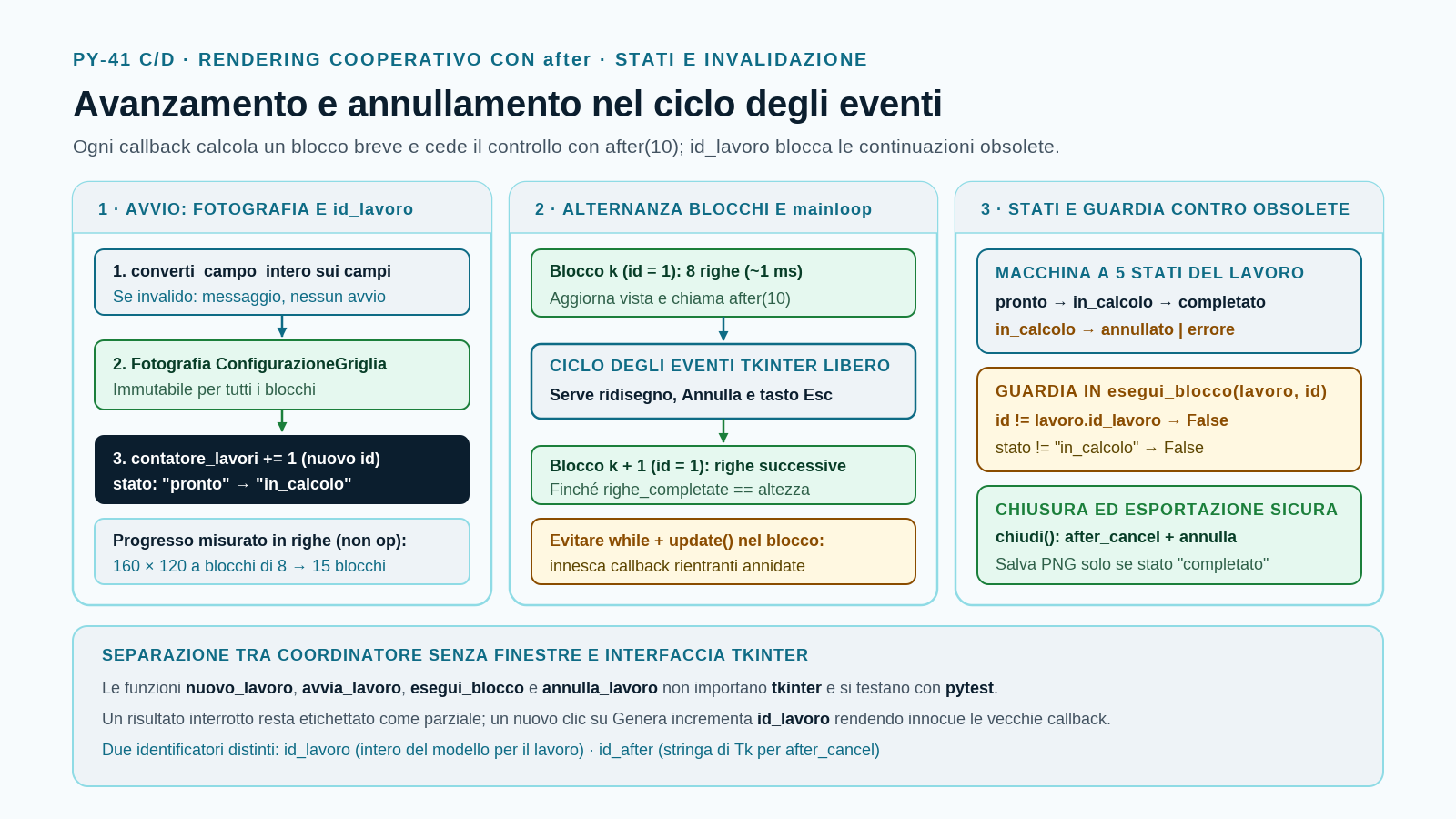
La figura riassume l’intero meccanismo: all’avvio la finestra valida i campi,
costruisce la fotografia immutabile e incrementa id_lavoro; durante il
calcolo i blocchi brevi si alternano al ciclo degli eventi tramite
after(10); nella guardia di esegui_blocco il controllo su id_lavoro e
sullo stato "in_calcolo" blocca qualsiasi continuazione obsoleta.
E. Controlli applicativi e problema svolto
Sezione intitolata “E. Controlli applicativi e problema svolto”Nel progetto autonomo la finestra dovrà contenere selezione della famiglia, livello geometrico per Koch e Sierpiński, centro, ampiezza e iterazioni per Mandelbrot e Julia, parti reale e immaginaria di per Julia, risoluzione e palette, con i comandi Genera, Annulla, Zoom avanti e indietro con fattore , Ripristina vista, Salva configurazione, Apri configurazione ed Esporta PNG. I controlli pertinenti alla famiglia scelta sono identificabili e abilitati coerentemente: il livello geometrico non appartiene alle famiglie numeriche come le parti di non appartengono a Mandelbrot. Dopo un cambiamento ai parametri la finestra rende riconoscibile che il rendering visualizzato appartiene alla configurazione precedente, finché non termina il nuovo lavoro. Lo zoom richiesto usa pulsanti con fattore e campi del centro; il clic per ricentrare è un’estensione. Il percorso da tastiera con focus ordinato, le etichette di ogni campo, i messaggi leggibili e la finestra ridimensionabile sono controlli da includere nella prova dell’applicazione, insieme ad avvio, annullamento e chiusura durante un calcolo.
Problema svolto: coordinare una griglia colorata annullabile
Sezione intitolata “Problema svolto: coordinare una griglia colorata annullabile”Specifica. Una griglia di quattro colonne e quattro righe avanza per blocchi di due righe. Si vuole avviare un lavoro, eseguire un blocco, annullarlo e verificare che una continuazione in ritardo lasci invariato il risultato. Un secondo lavoro, con un nuovo identificatore, deve poter completare tutte le righe.
Scelta del procedimento. Il modulo finestra_griglia.py separa il
coordinamento dalla finestra. nuova_configurazione valida dimensioni e
righe per blocco; nuovo_lavoro crea lo stato pronto; avvia_lavoro
passa a in_calcolo. La funzione esegui_blocco riceve il lavoro,
l’identificatore atteso e una funzione calcola_riga(q) che restituisce
gli esiti di una riga. annulla_lavoro conserva le righe prodotte e
passa allo stato annullato.
Il codice seguente si esegue nella cartella
preparazione-immagini-interfaccia, senza aprire finestre. La funzione
locale di riga restituisce None nella prima colonna e gli indici 0,
1, 2 nelle altre tre: sono dati artificiali per controllare lo stato,
senza calcolare un frattale.
from finestra_griglia import (    annulla_lavoro, avvia_lavoro, esegui_blocco,    nuova_configurazione, nuovo_lavoro,)

def calcola_riga(q):    return (None, 0, 1, 2)

configurazione = nuova_configurazione(4, 4, 2)primo = nuovo_lavoro(configurazione, 1)avvia_lavoro(primo)esegui_blocco(primo, 1, calcola_riga)annulla_lavoro(primo)continuazione = esegui_blocco(primo, 1, calcola_riga)print(primo.stato, primo.righe_completate, continuazione)
secondo = nuovo_lavoro(configurazione, 2)avvia_lavoro(secondo)obsoleta = esegui_blocco(secondo, 1, calcola_riga)esegui_blocco(secondo, 2, calcola_riga)esegui_blocco(secondo, 2, calcola_riga)print(secondo.stato, secondo.righe_completate, obsoleta)
annullato 2 Falsecompletato 4 FalseLettura dello stato. Il primo lavoro conserva due righe: la
continuazione viene rifiutata perché il suo stato è annullato. Il
secondo lavoro rifiuta il numero 1, che appartiene al lavoro precedente,
e completa le quattro righe con due blocchi validi. Il coordinatore
controlla quindi sia lo stato sia l’identificatore prima del calcolo.
Dalla prova senza finestra alla dimostrazione grafica. Il comando
uv run python finestra_griglia.py apre la dimostrazione completa.
Con larghezza 160, altezza 120 e blocchi di 8 righe sono necessari
15 blocchi. La funzione esito_artificiale(p, q, 7) produce per ogni
cella None oppure un indice fra 0 e 7; la palette "bande" trasforma
gli esiti in colori. Le callback collegano il coordinatore a after,
aggiornano il canvas e mostrano stato e progresso.
Prove ed errore da evitare. Si avvia la generazione, si annulla e si
avvia un nuovo lavoro: il risultato parziale del primo deve restare
riconoscibile e non deve aggiungere righe al secondo. Si prova poi un
campo abc, che deve produrre un messaggio senza avviare un lavoro, e
si chiude la finestra durante il calcolo. Omettere il controllo
dell’identificatore permetterebbe a una vecchia callback di modificare
il lavoro nuovo. Il progetto autonomo trasferisce queste verifiche ai
generatori dei frattali, integrando persistenza e variante personale.
Riferimento: finestra_griglia.py (coordinatore e dimostrazione)
"""Finestra Tkinter con rendering cooperativo a blocchi — Unità 20 (L6).
Il modulo implementa gli esempi preparatori del capitolo PY-41(*Interfaccia grafica ed esplorazione reattiva*):
- il coordinatore puro `LavoroGriglia`, eseguibile a blocchi senza importare  Tkinter: la libreria matematica offre lavoro eseguibile a blocchi, il  coordinatore della GUI decide quando avanzare e visualizzare;- gli stati `pronto`, `in_calcolo`, `annullato`, `completato` ed `errore`, la  fotografia validata della configurazione acquisita all'avvio, gli  identificatori di lavoro con invalidazione delle callback obsolete;- la conversione e validazione dei campi di testo con messaggi che nominano  campo, dominio ammesso e correzione;- la conversione dalla posizione nel widget alla cella della griglia, con  dimensioni e offset della zona dell'immagine conservati;- la dimostrazione Tkinter (`avvia_dimostrazione`), con import pigro di  `tkinter` dentro la funzione: l'importazione del modulo non apre finestre  né richiede un display.
La griglia dimostrativa è artificiale e circoscritta: ogni cella riceve unesito deterministico (`esito_artificiale`) colorato con le palette L5. Ilprogetto autonomo trasferirà la tecnica ai frattali e integrerà tutti i casid'uso (L8).
Ambiente: CPython 3.15 sul computer con la dipendenza `pillow`. I test`pytest` verificano il coordinatore senza aprire finestre grafiche; ilcollaudo grafico è affidato allo script manuale `collaudo_gui_l6.py`."""
from collections.abc import Callablefrom dataclasses import dataclass, field
from coordinate_esempi import valida_intero_non_booleano, valida_reale_finitofrom palette_esempi import valida_limite_iterazioni
STATI_LAVORO: tuple[str, ...] = ("pronto", "in_calcolo", "annullato", "completato", "errore")
LARGHEZZA_MINIMA = 1LARGHEZZA_MASSIMA = 800ALTEZZA_MINIMA = 1ALTEZZA_MASSIMA = 600RIGHE_PER_BLOCCO_MINIME = 1RIGHE_PER_BLOCCO_MASSIME = 600

@dataclass(frozen=True)class ConfigurazioneGriglia:    """Fotografia validata dei parametri di una griglia dimostrativa.
    La configurazione si acquisisce all'avvio del lavoro e resta invariata    fino alla conclusione: i campi della finestra possono cambiare per il    lavoro successivo senza alterare il lavoro in corso.    """
    larghezza: int    altezza: int    righe_per_blocco: int    limite_etichetta: int

@dataclassclass LavoroGriglia:    """Stato mutabile di un rendering cooperativo con identificatore.
    Il campo `id_lavoro` distingue i lavori successivi: una callback che    presenta un identificatore diverso da quello corrente viene ignorata,    così annullamento e nuovo avvio non lasciano callback obsolete con    effetti sul risultato.    """
    configurazione: ConfigurazioneGriglia    id_lavoro: int    stato: str = "pronto"    righe_completate: int = 0    righe: list[tuple[int | None, ...]] = field(default_factory=list)    errore: str | None = None

def nuova_configurazione(    larghezza: object,    altezza: object,    righe_per_blocco: object,    limite_etichetta: object = 7,) -> ConfigurazioneGriglia:    """Costruisce e valida la fotografia dei parametri della griglia."""    w = valida_intero_non_booleano(larghezza, "larghezza")    h = valida_intero_non_booleano(altezza, "altezza")    blocco = valida_intero_non_booleano(righe_per_blocco, "righe_per_blocco")    n_max = valida_limite_iterazioni(limite_etichetta)    if not (LARGHEZZA_MINIMA <= w <= LARGHEZZA_MASSIMA):        raise ValueError(            f"Il parametro 'larghezza' richiede un valore in "            f"{LARGHEZZA_MINIMA}..{LARGHEZZA_MASSIMA}."        )    if not (ALTEZZA_MINIMA <= h <= ALTEZZA_MASSIMA):        raise ValueError(            f"Il parametro 'altezza' richiede un valore in {ALTEZZA_MINIMA}..{ALTEZZA_MASSIMA}."        )    if not (RIGHE_PER_BLOCCO_MINIME <= blocco <= RIGHE_PER_BLOCCO_MASSIME):        raise ValueError(            f"Il parametro 'righe_per_blocco' richiede un valore in "            f"{RIGHE_PER_BLOCCO_MINIME}..{RIGHE_PER_BLOCCO_MASSIME}."        )    return ConfigurazioneGriglia(        larghezza=w, altezza=h, righe_per_blocco=blocco, limite_etichetta=n_max    )

def valida_id_lavoro(valore: object) -> int:    """Verifica che `valore` sia un identificatore di lavoro intero non booleano."""    if isinstance(valore, bool) or not isinstance(valore, int):        raise TypeError("Il parametro 'id_lavoro' richiede un intero non booleano.")    return valore

def nuovo_lavoro(configurazione: ConfigurazioneGriglia, id_lavoro: object) -> LavoroGriglia:    """Crea un lavoro in stato `pronto` con la fotografia acquisita."""    if not isinstance(configurazione, ConfigurazioneGriglia):        raise TypeError("Il parametro 'configurazione' richiede una ConfigurazioneGriglia.")    return LavoroGriglia(configurazione=configurazione, id_lavoro=valida_id_lavoro(id_lavoro))

def avvia_lavoro(lavoro: LavoroGriglia) -> None:    """Porta il lavoro in stato `in_calcolo`, azzerando righe ed errore."""    if not isinstance(lavoro, LavoroGriglia):        raise TypeError("Il parametro 'lavoro' richiede un LavoroGriglia.")    lavoro.stato = "in_calcolo"    lavoro.righe_completate = 0    lavoro.righe = []    lavoro.errore = None

def annulla_lavoro(lavoro: LavoroGriglia) -> bool:    """Annulla un lavoro in calcolo, conservando il risultato parziale.
    Restituisce `True` se il lavoro era in calcolo e passa ad `annullato`;    in ogni altro stato restituisce `False` senza modificare il lavoro.    """    if not isinstance(lavoro, LavoroGriglia):        raise TypeError("Il parametro 'lavoro' richiede un LavoroGriglia.")    if lavoro.stato != "in_calcolo":        return False    lavoro.stato = "annullato"    return True

def esegui_blocco(    lavoro: LavoroGriglia,    id_atteso: object,    calcola_riga: Callable[[int], tuple[int | None, ...]],) -> bool:    """Esegue un blocco di righe se lavoro e identificatore sono correnti.
    La callback non applica alcun effetto quando l'identificatore presentato    differisce da quello del lavoro (callback di un lavoro precedente) oppure    quando lo stato non è `in_calcolo` (annullato, completato, errore o    finestra chiusa). Un'eccezione di `calcola_riga` porta il lavoro in stato    `errore` con il messaggio conservato. Restituisce `True` se il blocco ha    prodotto righe, `False` se è stato ignorato o ha registrato un errore.    """    if not isinstance(lavoro, LavoroGriglia):        raise TypeError("Il parametro 'lavoro' richiede un LavoroGriglia.")    id_corrente = valida_id_lavoro(id_atteso)    if id_corrente != lavoro.id_lavoro or lavoro.stato != "in_calcolo":        return False    if not callable(calcola_riga):        raise TypeError("Il parametro 'calcola_riga' richiede una funzione chiamabile.")    configurazione = lavoro.configurazione    ultima = min(lavoro.righe_completate + configurazione.righe_per_blocco, configurazione.altezza)    try:        for q in range(lavoro.righe_completate, ultima):            riga = calcola_riga(q)            if not isinstance(riga, (tuple, list)) or len(riga) != configurazione.larghezza:                raise ValueError(f"La riga {q} richiede {configurazione.larghezza} esiti.")            for p, esito in enumerate(riga):                if esito is not None and (                    isinstance(esito, bool) or not isinstance(esito, int) or esito < 0                ):                    raise TypeError(f"L'esito ({p}, {q}) richiede un intero >= 0 oppure None.")            lavoro.righe.append(tuple(riga))        lavoro.righe_completate = ultima    except Exception as causa:  # noqa: BLE001 - il messaggio di dominio si conserva nel lavoro        lavoro.stato = "errore"        lavoro.errore = str(causa)        return False    if lavoro.righe_completate >= configurazione.altezza:        lavoro.stato = "completato"    return True

def frazione_completata(lavoro: LavoroGriglia) -> float:    """Restituisce la frazione di righe completate in `[0.0, 1.0]`."""    if not isinstance(lavoro, LavoroGriglia):        raise TypeError("Il parametro 'lavoro' richiede un LavoroGriglia.")    return lavoro.righe_completate / lavoro.configurazione.altezza

def etichetta_progresso(lavoro: LavoroGriglia) -> str:    """Restituisce il testo del progresso con righe, percentuale e stato."""    if not isinstance(lavoro, LavoroGriglia):        raise TypeError("Il parametro 'lavoro' richiede un LavoroGriglia.")    altezza = lavoro.configurazione.altezza    percentuale = round(100.0 * lavoro.righe_completate / altezza)    return (        f"Riga {lavoro.righe_completate} di {altezza} — {percentuale}% "        f"(lavoro {lavoro.id_lavoro}, {lavoro.stato})"    )

def etichetta_risultato(lavoro: LavoroGriglia) -> str:    """Dichiara se il risultato è completo, parziale o assente.
    Il progresso per righe non misura la frazione esatta delle operazioni,    perché le celle richiedono quantità diverse di aggiornamenti; un    risultato parziale resta etichettato come tale e l'esportazione ordinaria    riguarda soltanto l'ultimo risultato completo.    """    if not isinstance(lavoro, LavoroGriglia):        raise TypeError("Il parametro 'lavoro' richiede un LavoroGriglia.")    if lavoro.stato == "completato":        return f"Risultato completo del lavoro {lavoro.id_lavoro}."    if lavoro.stato == "in_calcolo":        return f"Risultato parziale del lavoro {lavoro.id_lavoro}: calcolo in corso."    if lavoro.stato == "annullato":        return f"Risultato parziale del lavoro {lavoro.id_lavoro}: calcolo annullato."    if lavoro.stato == "errore":        return f"Nessun risultato utilizzabile: errore nel lavoro {lavoro.id_lavoro}."    return "Nessun risultato: lavoro non avviato."

def risultato_completo(lavoro: LavoroGriglia) -> bool:    """Indica se il lavoro è completato e quindi esportabile."""    if not isinstance(lavoro, LavoroGriglia):        raise TypeError("Il parametro 'lavoro' richiede un LavoroGriglia.")    return lavoro.stato == "completato"

def riepilogo_configurazione(configurazione: ConfigurazioneGriglia) -> str:    """Restituisce il riepilogo testuale di una configurazione."""    if not isinstance(configurazione, ConfigurazioneGriglia):        raise TypeError("Il parametro 'configurazione' richiede una ConfigurazioneGriglia.")    return (        f"{configurazione.larghezza}x{configurazione.altezza}, "        f"blocco di {configurazione.righe_per_blocco} righe, "        f"etichetta N={configurazione.limite_etichetta}"    )

def esito_artificiale(colonna_p: int, riga_q: int, limite: int) -> int | None:    """Restituisce l'esito dimostrativo della cella `(p, q)` in `0..limite` o `None`.
    La funzione è deterministica e mescola esiti interni (`None` quando    `(p + q)` è multiplo di `7`) e indici di fuga, incluso lo `0`: non    descrive alcun frattale e serve soltanto a esercitare coordinamento,    colorazione e annullamento su un dominio circoscritto.    """    if not isinstance(colonna_p, int) or not isinstance(riga_q, int):        raise TypeError("Gli indici di cella richiedono interi.")    n_max = valida_limite_iterazioni(limite)    if (colonna_p + riga_q) % 7 == 0:        return None    return (colonna_p * 3 + riga_q) % (n_max + 1)

def converti_campo_intero(    testo: object, nome_campo: object, minimo: object, massimo: object) -> int:    """Converte il testo di un campo in intero validato nell'intervallo.
    I dati digitati sono stringhe: lettura, conversione e validazione    precedono la costruzione della configurazione. Il messaggio di errore    identifica campo, dominio ammesso e correzione.    """    if not isinstance(nome_campo, str) or not nome_campo:        raise TypeError("Il parametro 'nome_campo' richiede una stringa non vuota.")    minimo_intero = valida_intero_non_booleano(minimo, "minimo")    massimo_intero = valida_intero_non_booleano(massimo, "massimo")    if minimo_intero > massimo_intero:        raise ValueError("Il parametro 'minimo' non può superare 'massimo'.")    if not isinstance(testo, str):        raise TypeError(            f"Il campo '{nome_campo}' richiede una stringa; "            f"correggere con un intero fra {minimo_intero} e {massimo_intero}."        )    try:        valore = int(testo.strip(), 10)    except ValueError:        raise ValueError(            f"Il campo '{nome_campo}' richiede un intero fra {minimo_intero} "            f"e {massimo_intero}; ricevuto '{testo}'. "            f"Correggere con un numero intero nell'intervallo."        ) from None    if not (minimo_intero <= valore <= massimo_intero):        raise ValueError(            f"Il campo '{nome_campo}' richiede un intero fra {minimo_intero} "            f"e {massimo_intero}; ricevuto '{testo}'. "            f"Correggere con un numero intero nell'intervallo."        )    return valore

def posizione_widget_a_cella(    x_widget: object,    y_widget: object,    offset_x: object,    offset_y: object,    scala_anteprima: object,    larghezza: object,    altezza: object,) -> tuple[int, int] | None:    """Converte la posizione nel widget nella cella `(p, q)` o `None` se esterna.
    La conversione attraversa due passi dichiarati: dalla posizione nel    widget alla posizione nell'immagine (sottrazione dell'offset e divisione    per la scala dell'anteprima), poi dall'immagine alla cella (parte intera,    con controllo dei bordi). Le prove su centri e bordi identificano errori    di traslazione, scala o inversione.    """    x = valida_reale_finito(x_widget, "x_widget")    y = valida_reale_finito(y_widget, "y_widget")    ox = valida_reale_finito(offset_x, "offset_x")    oy = valida_reale_finito(offset_y, "offset_y")    scala = valida_intero_non_booleano(scala_anteprima, "scala_anteprima", minimo=1)    w = valida_intero_non_booleano(larghezza, "larghezza", minimo=1)    h = valida_intero_non_booleano(altezza, "altezza", minimo=1)    p = int((x - ox) // scala)    q = int((y - oy) // scala)    if 0 <= p < w and 0 <= q < h:        return (p, q)    return None

def avvia_dimostrazione(*, avvia_ciclo: bool = True):    """Apre la finestra dimostrativa con griglia colorata annullabile.
    L'importazione di `tkinter` avviene dentro la funzione, così    l'importazione del modulo non apre finestre né richiede un display. La    finestra contiene campi validati, comandi Genera e Annulla, zoom    dell'anteprima con ripristino, canvas con zona dell'immagine a dimensioni    e offset conservati, avanzamento, messaggi e salvataggio del risultato    completo. La chiusura durante il calcolo invalida il lavoro e impedisce    aggiornamenti su widget distrutti.
    Con `avvia_ciclo=False` la funzione restituisce la dimostrazione senza    avviare il ciclo degli eventi, per il collaudo guidato dello script    `collaudo_gui_l6.py`.    """    import tkinter as tk    from tkinter import filedialog, ttk
    from PIL import Image, ImageTk
    from palette_esempi import colora_esito
    ZONA_ANTEPRIMA = (320, 240)    OFFSET_IMMAGINE = (8, 8)    SCALE_ANTEPRIMA = (1, 2, 4)
    class DimostrazioneGriglia:        """Finestra dimostrativa con rendering cooperativo tramite `after`."""
        def __init__(self, radice: tk.Tk) -> None:            self.radice = radice            self.radice.title("PY-41 — Griglia colorata annullabile")            self.contatore_lavori = 0            self.lavoro_corrente = nuovo_lavoro(nuova_configurazione(160, 120, 8, 7), 0)            self.id_after: str | None = None            self.finestra_valida = True            self.scala_anteprima = 1            self.immagine_calcolata: Image.Image | None = None            self.anteprima: Image.Image | None = None            self.riferimento_photo: ImageTk.PhotoImage | None = None            self.durata_massima_blocco_ms = 0.0            self._costruisci_widget()            self.radice.protocol("WM_DELETE_WINDOW", self.chiudi)
        def _costruisci_widget(self) -> None:            cornice = ttk.Frame(self.radice, padding=8)            cornice.grid(row=0, column=0, sticky="nsew")            self.radice.columnconfigure(0, weight=1)            self.radice.rowconfigure(0, weight=1)
            ttk.Label(cornice, text="Larghezza (1..800):").grid(row=0, column=0, sticky="w")            self.campo_larghezza = ttk.Entry(cornice, width=8)            self.campo_larghezza.insert(0, "160")            self.campo_larghezza.grid(row=0, column=1, sticky="w")
            ttk.Label(cornice, text="Altezza (1..600):").grid(row=1, column=0, sticky="w")            self.campo_altezza = ttk.Entry(cornice, width=8)            self.campo_altezza.insert(0, "120")            self.campo_altezza.grid(row=1, column=1, sticky="w")
            ttk.Label(cornice, text="Righe per blocco (1..600):").grid(row=2, column=0, sticky="w")            self.campo_blocco = ttk.Entry(cornice, width=8)            self.campo_blocco.insert(0, "8")            self.campo_blocco.grid(row=2, column=1, sticky="w")
            self.pulsante_genera = ttk.Button(cornice, text="Genera", command=self.genera)            self.pulsante_genera.grid(row=3, column=0, sticky="ew", pady=4)            self.pulsante_annulla = ttk.Button(cornice, text="Annulla", command=self.annulla)            self.pulsante_annulla.grid(row=3, column=1, sticky="ew", pady=4)            self.pulsante_zoom_avanti = ttk.Button(                cornice, text="Zoom anteprima +", command=lambda: self.cambia_zoom(1)            )            self.pulsante_zoom_avanti.grid(row=4, column=0, sticky="ew")            self.pulsante_zoom_indietro = ttk.Button(                cornice, text="Zoom anteprima −", command=lambda: self.cambia_zoom(-1)            )            self.pulsante_zoom_indietro.grid(row=4, column=1, sticky="ew")            self.pulsante_ripristina = ttk.Button(                cornice, text="Ripristina anteprima", command=self.ripristina_anteprima            )            self.pulsante_ripristina.grid(row=5, column=0, columnspan=2, sticky="ew")            self.pulsante_salva = ttk.Button(                cornice, text="Salva PNG", command=self.salva_png, state="disabled"            )            self.pulsante_salva.grid(row=6, column=0, columnspan=2, sticky="ew")
            self.etichetta_stato = ttk.Label(cornice, text="Pronta: premere Genera.")            self.etichetta_stato.grid(row=7, column=0, columnspan=2, sticky="w")            self.etichetta_cella = ttk.Label(cornice, text="Cella: —")            self.etichetta_cella.grid(row=8, column=0, columnspan=2, sticky="w")            self.etichetta_messaggio = ttk.Label(cornice, text="", foreground="red")            self.etichetta_messaggio.grid(row=9, column=0, columnspan=2, sticky="w")
            self.tela = tk.Canvas(                cornice, width=ZONA_ANTEPRIMA[0], height=ZONA_ANTEPRIMA[1], bg="white"            )            self.tela.grid(row=0, column=2, rowspan=10, padx=(12, 0))            self.tela.bind("<Button-1>", self.al_clic)            self.id_immagine = self.tela.create_image(                OFFSET_IMMAGINE[0], OFFSET_IMMAGINE[1], anchor="nw"            )            self.radice.bind("<Escape>", lambda _evento: self.annulla())            self.pulsante_genera.focus_set()
        def _leggi_configurazione(self) -> ConfigurazioneGriglia | None:            try:                larghezza = converti_campo_intero(self.campo_larghezza.get(), "larghezza", 1, 800)                altezza = converti_campo_intero(self.campo_altezza.get(), "altezza", 1, 600)                blocco = converti_campo_intero(self.campo_blocco.get(), "righe per blocco", 1, 600)                configurazione = nuova_configurazione(larghezza, altezza, blocco, 7)            except (TypeError, ValueError) as causa:                self.etichetta_messaggio.config(text=str(causa))                return None            self.etichetta_messaggio.config(text="")            return configurazione
        def genera(self) -> None:            """Avvia un nuovo lavoro con fotografia dei campi e invalida il precedente."""            configurazione = self._leggi_configurazione()            if configurazione is None:                return            self._cancella_callback_pendente()            annulla_lavoro(self.lavoro_corrente)            self.contatore_lavori += 1            self.lavoro_corrente = nuovo_lavoro(configurazione, self.contatore_lavori)            avvia_lavoro(self.lavoro_corrente)            self.immagine_calcolata = Image.new(                "RGB", (configurazione.larghezza, configurazione.altezza)            )            self.durata_massima_blocco_ms = 0.0            self._imposta_campi_abilitati(False)            self.pulsante_salva.config(state="disabled")            self._programma_prossimo_blocco()
        def annulla(self) -> None:            """Annulla il lavoro in corso; le callback obsolete restano senza effetti."""            if annulla_lavoro(self.lavoro_corrente):                self._cancella_callback_pendente()                self._imposta_campi_abilitati(True)                self.etichetta_stato.config(                    text=etichetta_progresso(self.lavoro_corrente)                    + " — "                    + etichetta_risultato(self.lavoro_corrente)                )
        def cambia_zoom(self, passo: int) -> None:            """Varia la scala dell'anteprima senza ricalcolare l'immagine."""            posizione = SCALE_ANTEPRIMA.index(self.scala_anteprima)            nuova_posizione = min(max(posizione + passo, 0), len(SCALE_ANTEPRIMA) - 1)            self.scala_anteprima = SCALE_ANTEPRIMA[nuova_posizione]            self._ridisegna_anteprima()
        def ripristina_anteprima(self) -> None:            """Riporta la scala dell'anteprima al valore iniziale."""            self.scala_anteprima = 1            self._ridisegna_anteprima()
        def salva_png(self) -> None:            """Esporta l'ultimo risultato completo; rifiuta i risultati parziali."""            if not risultato_completo(self.lavoro_corrente):                self.etichetta_messaggio.config(                    text="Esportazione non disponibile: "                    + etichetta_risultato(self.lavoro_corrente)                )                return            percorso = filedialog.asksaveasfilename(                title="Esporta PNG del risultato completo",                defaultextension=".png",                filetypes=[("PNG", "*.png")],            )            if percorso and self.immagine_calcolata is not None:                self.immagine_calcolata.save(percorso, format="PNG")
        def al_clic(self, evento: tk.Event) -> None:  # type: ignore[type-arg]            """Mostra la cella corrispondente alla posizione del clic."""            configurazione = self.lavoro_corrente.configurazione            cella = posizione_widget_a_cella(                float(evento.x),                float(evento.y),                float(OFFSET_IMMAGINE[0]),                float(OFFSET_IMMAGINE[1]),                self.scala_anteprima,                configurazione.larghezza,                configurazione.altezza,            )            if cella is None:                self.etichetta_cella.config(text="Cella: fuori dall'immagine")            else:                self.etichetta_cella.config(text=f"Cella: colonna {cella[0]}, riga {cella[1]}")
        def chiudi(self) -> None:            """Invalida il lavoro, cancella la callback pendente e distrugge la finestra."""            annulla_lavoro(self.lavoro_corrente)            self._cancella_callback_pendente()            self.finestra_valida = False            self.radice.destroy()
        def _imposta_campi_abilitati(self, abilitati: bool) -> None:            stato = "normal" if abilitati else "disabled"            self.campo_larghezza.config(state=stato)            self.campo_altezza.config(state=stato)            self.campo_blocco.config(state=stato)
        def _cancella_callback_pendente(self) -> None:            if self.id_after is not None:                try:                    self.radice.after_cancel(self.id_after)                except tk.TclError:                    pass                self.id_after = None
        def _programma_prossimo_blocco(self) -> None:            if self.finestra_valida:                self.id_after = self.radice.after(10, self._corpo_blocco)
        def _corpo_blocco(self) -> None:            """Esegue un blocco con fotografia e identificatore, poi riprogramma.
            L'identificatore si fotografa alla programmazione: se nel frattempo            è partito un nuovo lavoro o la finestra è stata chiusa, la callback            non applica alcun effetto.            """            import time
            self.id_after = None            id_fotografato = self.lavoro_corrente.id_lavoro            configurazione = self.lavoro_corrente.configurazione            limite = configurazione.limite_etichetta
            def calcola_riga(q: int) -> tuple[int | None, ...]:                return tuple(                    esito_artificiale(p, q, limite) for p in range(configurazione.larghezza)                )
            inizio = time.perf_counter()            avanzato = esegui_blocco(self.lavoro_corrente, id_fotografato, calcola_riga)            durata_ms = (time.perf_counter() - inizio) * 1000.0            if not avanzato or not self.finestra_valida:                return            self.durata_massima_blocco_ms = max(self.durata_massima_blocco_ms, durata_ms)            self._aggiorna_immagine_parziale()            self._ridisegna_anteprima()            testo = etichetta_progresso(self.lavoro_corrente)            testo += f" — blocco {durata_ms:.1f} ms (max {self.durata_massima_blocco_ms:.1f} ms)"            if risultato_completo(self.lavoro_corrente):                self._imposta_campi_abilitati(True)                self.pulsante_salva.config(state="normal")                testo += " — " + etichetta_risultato(self.lavoro_corrente)            self.etichetta_stato.config(text=testo)            if self.lavoro_corrente.stato == "in_calcolo":                self._programma_prossimo_blocco()
        def _aggiorna_immagine_parziale(self) -> None:            assert self.immagine_calcolata is not None            lavoro = self.lavoro_corrente            limite = lavoro.configurazione.limite_etichetta            for q in range(len(lavoro.righe)):                for p, esito in enumerate(lavoro.righe[q]):                    self.immagine_calcolata.putpixel((p, q), colora_esito(esito, limite))
        def _ridisegna_anteprima(self) -> None:            if self.immagine_calcolata is None:                return            w, h = self.immagine_calcolata.size            self.anteprima = self.immagine_calcolata.resize(                (w * self.scala_anteprima, h * self.scala_anteprima), Image.NEAREST            )            self.riferimento_photo = ImageTk.PhotoImage(self.anteprima, master=self.radice)            if self.finestra_valida:                self.tela.itemconfig(self.id_immagine, image=self.riferimento_photo)
    radice = tk.Tk()    dimostrazione = DimostrazioneGriglia(radice)    if avvia_ciclo:        dimostrazione.radice.mainloop()    return dimostrazione

if __name__ == "__main__":    avvia_dimostrazione()
Il file completo finestra_griglia.py
riunisce conversione dei campi, visualizzazione e coordinamento; la suite
test_finestra_griglia_l6.py
controlla gli stati senza aprire finestre. La prova grafica serve invece
a osservare risposta ai comandi, focus e chiusura nell’ambiente effettivo.
Checkpoint
Sezione intitolata “Checkpoint”- Si distinguano passaggio e chiamata di una callback con
commandeafter, spiegando il sintomo dell’errore. - Si descrivano i tre oggetti della visualizzazione e il ruolo del riferimento conservato, con l’errore corrispondente.
- Si spieghino immagine calcolata e anteprima con scala, offset e conversione del clic, con un caso interno e uno esterno.
- Si confrontino callback lunga e blocchi cooperativi quanto a reattività, indicando misura e obiettivo sulla configurazione di riferimento.
- Si descrivano fotografia, identificatore e invalidazione su annullamento, nuovo lavoro e chiusura durante il calcolo.
Riscontri ragionati
command=generaeafter(10, corpo)passano la funzione; con le parentesi la chiamata avviene subito durante la costruzione. Il sintomo è un lavoro avviato all’apertura senza clic.- L’immagine Pillow calcolata, la
PhotoImageper Tk e l’oggetto sul canvas: senza riferimento Python conservato l’immagine scompare (PY-U20-E06). - La calcolata ha la risoluzione del lavoro, l’anteprima la scala per la vista; il clic sottrae l’offset, divide per la scala e controlla i bordi. Con immagine , scala e offset , il clic indica ; un clic con è esterno.
- La callback lunga ritarda ridisegno, input e chiusura. I blocchi brevi permettono di elaborare gli eventi fra due continuazioni; si misura anche il tempo complessivo di risposta per verificare l’obiettivo di circa ms sulla macchina usata.
- La fotografia fissa i parametri all’avvio, l’identificatore distingue i lavori e invalida le callback precedenti; la chiusura cancella la callback, annulla e impedisce tocchi a widget distrutti.
Collegamenti
Sezione intitolata “Collegamenti”- Prerequisiti: PY-40 — Immagini e colori per matrice, palette, PNG, zoom e costi; PY-39 — Algoritmi di fuga per kernel ed esiti; guida pytest per la suite senza finestre.
- Sorgenti di riferimento: cartella
preparazione-immagini-interfaccianel repository degli esempi, con coordinatore, dimostrazione e suite; script di collaudo manuale incollaudo_gui_l6.pycon evidenze sull’hardware dichiarato. - Laboratorio e pratica graduata (raccolta B; problemi; scheda di pixel e coordinate): il laboratorio LAB-PY-U20-B con vista , colorazione, PNG, finestra minima e blocchi; comprensione PY-U20-C05 su pixel e colori; previsioni PY-U20-P06 sulla sequenza Genera/Annulla/Genera; diagnosi PY-U20-E06 su callback, riferimento e import; costruzioni PY-U20-T05 sul PNG, PY-U20-T07 sui blocchi, PY-U20-T14 sull’avanzamento annullabile e PY-U20-T08 sulla sostituzione; scheda stampabile di pixel e coordinate consultabile nella pagina del laboratorio.
Sintesi per il ripasso
Sezione intitolata “Sintesi per il ripasso”Prossime tappe
Sezione intitolata “Prossime tappe”L’Unità 20 prosegue con la progettazione a componenti, la persistenza JSON, i test e l’analisi dei costi (PY-42), che organizzerà fotografia, generatori, palette e archivio in componenti sostituibili con la stessa separazione fra modello verificabile senza finestre e coordinatore grafico. La pratica graduata su interfaccia e integrazione (raccolta B) e il laboratorio LAB-PY-U20-B sono disponibili nei materiali dell’unità; la scheda stampabile di pixel e coordinate si consulta e si stampa dalla pagina del laboratorio.
Riferimenti
Sezione intitolata “Riferimenti”Le fonti esterne seguenti sono in inglese dove indicato e sono state verificate il 15 ottobre 2026. Si possono consultare dopo le sezioni indicate per confrontare le API e il modello degli eventi con gli usi studiati; le spiegazioni e le prove del capitolo restano autosufficienti.
Finestra ed eventi con Tkinter
Sezione intitolata “Finestra ed eventi con Tkinter”- Python — Tkinter: finestra, widget, geometria, eventi e ciclo principale, per la sezione A. Gratuito. Da consultare dopo la sezione A per le opzioni dei widget oltre quelle usate nella dimostrazione.
- Python — Modello degli eventi di Tkinter:
elaborazione degli eventi e suddivisione del calcolo con timer, per la
sezione C. Gratuito. Da consultare dopo la sezione C per il divieto di
accesso ai widget da thread diversi e l’uso di
aftercome alternativa. - Pillow — Modulo ImageTk:
passaggio da
ImageaPhotoImageper Tkinter, per la sezione B. Gratuito. Da consultare dopo la sezione B per il ciclo di vita dell’immagine e la conservazione del riferimento.
Timer di Tk e guide operative
Sezione intitolata “Timer di Tk e guide operative”- Tcl —
after: programmazione con timer e cancellazione, per la sezione C. Gratuito, in inglese. Da consultare dopo la sezione C per la semantica diaftere diafter cancel. Avvertenza: la pagina descrive la sintassi Tcl — il capitolo usa i metodi Tkinter corrispondenti (after,after_cancel). - TkDocs — Tutorial: finestre, widget, layout ed eventi di Tk, per A–C. Gratuito, in inglese. Da consultare dopo la sezione A per confrontare gli esempi del capitolo con una guida operativa completa.
Materiali del corso
Sezione intitolata “Materiali del corso”- Esempi PY-41 nel repository degli esempi: coordinatore, dimostrazione e suite di verifica usati nelle sezioni A–E e nel problema svolto.
- Raccolta B — Frattali, immagini e progetto: esercizi graduati su interfaccia e integrazione, per il consolidamento di A–E.
- LAB-PY-U20-B — Immagini e interfaccia: attività guidate su visualizzazione, blocchi e controlli, per A–E.
- Capitolo PY-40 su raster e immagini: matrice, palette, PNG e zoom richiamati nelle sezioni B–E.