
Unità 2 — Input, output e validazione (PY-03)
This content is not available in your language yet.
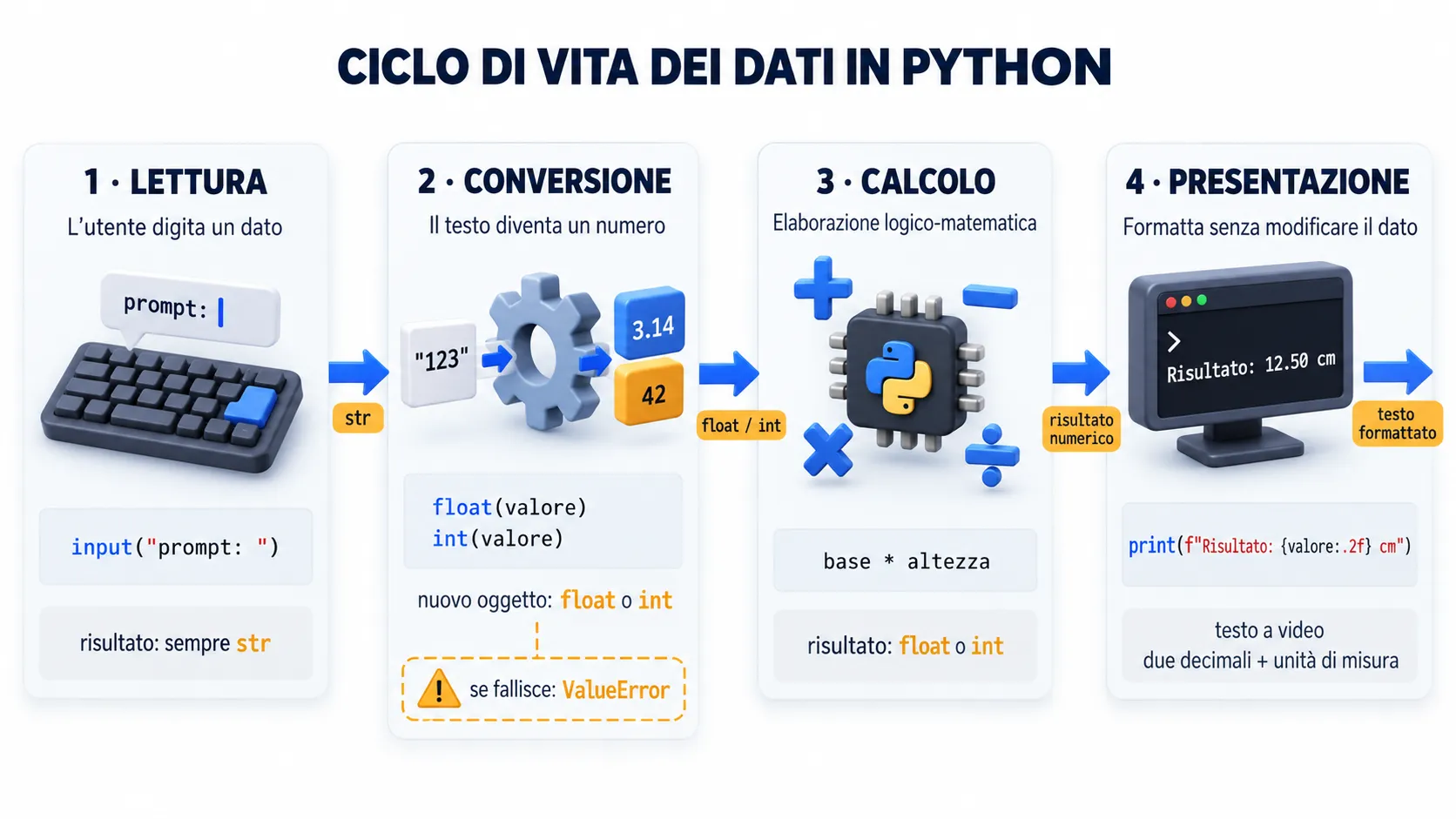
Dal testo digitato dall’utente al risultato mostrato dal programma sul terminale il programma attraversa quattro fasi: lettura del testo con la funzione input del programma, conversione del testo con la funzione float o int del programma, calcolo con gli operatori del programma e presentazione con la funzione print e le f-string del programma. I pannelli iniziali tengono separate le fasi del programma: la chiamata input del programma restituisce il testo str, la conversione del testo con float o int produce il numero del programma oppure fallisce con ValueError della conversione, il calcolo del programma elabora i numeri del programma e la formattazione della f-string del programma prepara la rappresentazione del numero senza modificare il numero conservato nel nome del programma.
PY-03 è parte dell’Unità 2 del programma didattico insieme al cap. PY-02: non è l’Unità 3, che comincerà con il cap. PY-04 su logica e selezione.
Domanda guida: come si trasforma il testo inserito dall’utente in dati utilizzabili e come si documenta ciò che il programma sa gestire?
Scopo del capitolo
Sezione intitolata “Scopo del capitolo”Il programma somma.py del cap. PY-01 chiede i due numeri con la funzione input del programma somma.py e mostra la somma con la funzione print del programma somma.py, ma nessuno aveva ancora spiegato integralmente che cosa accade nel programma somma.py fra la digitazione del testo e il risultato. Quella spiegazione è il contenuto di questa pagina: l’interprete acquisisce il testo con input, converte il testo con int o float, calcola con gli operatori e presenta con print.
Serve perché tre equivoci sul programma interattivo sono frequentissimi: credere che la funzione input del programma capisca da sola il tipo del valore, credere che il prompt chiaro della chiamata input controlli i dati digitati, credere che l’assenza di eccezioni nel processo dimostri la correttezza del programma. Questa pagina scioglie i tre equivoci uno alla volta, con esempi del programma eseguiti e diagnosi guidate del programma.
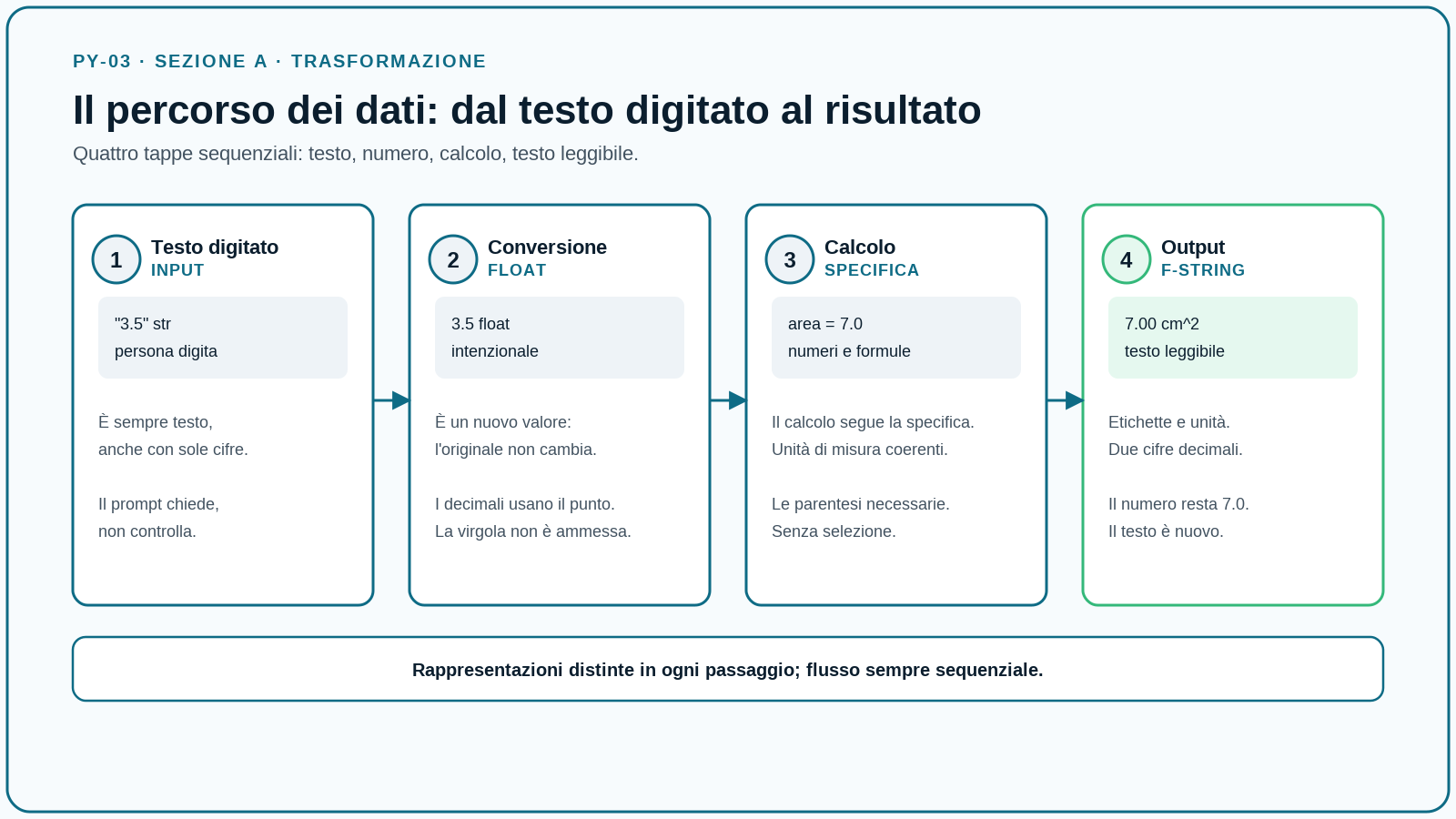
La figura anticipa il percorso dei dati nel programma del rettangolo: il testo digitato dalla persona diventa il numero del programma solo con la conversione intenzionale della funzione float del programma; il calcolo del programma produce i valori del programma; la presentazione con la funzione print del programma rende leggibili i valori del programma.
Prerequisiti
Sezione intitolata “Prerequisiti”Tipi, espressioni, nomi, conversioni e lettura degli errori del cap. PY-02. In particolare: distinguere valore, tipo e rappresentazione; valutare semplici espressioni; spiegare assegnamento e riassegnamento; usare int, float, str con i loro fallimenti tipici. Il programma somma.py viene richiamato come anticipazione ora da comprendere, non come prerequisito già spiegato.
Traguardi di apprendimento
Sezione intitolata “Traguardi di apprendimento”Al termine si è in grado di:
- descrivere che cosa fa
inpute che tipo ha il suo risultato; - scrivere prompt chiari con significato, formato e unità, senza promettere controlli automatici;
- separare lettura, conversione e calcolo in passi osservabili;
- produrre output comprensibile con
print, argomenti multipli e f-string con.2f; - distinguere concatenazione, argomenti di
printe stringhe formattate; - definire i dati ammessi di un problema (dominio) prima di scrivere il codice;
- distinguere conversione riuscita, dato ammissibile e risultato corretto;
- diagnosticare input non conformi e formule errate con il protocollo in cinque passi;
- dichiarare i limiti della versione U2 e indicare che cosa cambierà con la selezione di PY-04 e le eccezioni di PY-18.
- leggere una chiamata a
.format(), motivare la preferenza per le f-string nei modelli scritti nel sorgente e distinguere questo caso da un modello testuale separato dai dati.
A. Un programma come trasformazione di dati
Sezione intitolata “A. Un programma come trasformazione di dati”Si consideri lo scenario concreto del programma rettangolo.py: calcolare l’area e il perimetro del rettangolo a partire dalla base e dall’altezza espresse in centimetri nel programma rettangolo.py. Prima del sorgente del programma rettangolo.py viene la specifica del programma rettangolo.py: senza la specifica del programma rettangolo.py non si dice se il programma rettangolo.py funziona.
Specifica breve. Input: base e altezza in centimetri, numeri finiti positivi, decimali con il punto, senza unità digitata. Trasformazione: area = base × altezza, perimetro = 2 × (base + altezza). Output: due righe etichettate con unità e due cifre decimali. Il risultato utile è un’informazione con significato e unità, non una cifra isolata.
Il percorso del programma rettangolo.py è testo in ingresso → trasformazione del programma → testo in uscita. I dati in ingresso del programma rettangolo.py vanno distinti dai messaggi che li chiedono nel programma rettangolo.py: il messaggio «Base in cm» della chiamata input non è il dato del programma, è l’invito della chiamata input a fornire il dato del programma.
La figura introduttiva mostra la persona che digita "3.5", la conversione in numero, il calcolo numerico e l’output con unità. Le rappresentazioni restano distinte in ogni passaggio e il flusso è sequenziale.
B. Che cosa fa input
Sezione intitolata “B. Che cosa fa input”La chiamata input del programma svolge cinque passi dell’interprete, sempre nello stesso ordine: l’interprete mostra il prompt della chiamata input se il prompt è presente nella chiamata; l’interprete attende la riga digitata dall’utente; l’interprete legge il testo digitato; l’interprete rimuove il terminatore di riga del testo; l’interprete restituisce al programma l’oggetto str della chiamata input. Il prompt della chiamata input non viene incluso nell’oggetto str restituito. L’espressione «la chiamata input del programma restituisce sempre una stringa» vale quando la lettura della chiamata termina normalmente nel processo; le interruzioni e la fine del flusso del processo non sono argomento richiesto in questa unità.
Esempio esteso, da eseguire con input 12:
testo = input("Numero di pezzi: ")print(type(testo))print(testo)Numero di pezzi: 12<class 'str'>12La prima riga del testo mostrato sul terminale contiene sia il messaggio della chiamata input sia la risposta 12 digitata dall’utente; le due righe successive sono il testo in uscita del programma scritto dalle due chiamate print del programma. L’utente digita 12 nel programma, non "12": le virgolette nel sorgente del programma sono i delimitatori del letterale "Numero di pezzi: " nel programma, mentre eventuali virgolette digitate dall’utente diventerebbero i caratteri del dato str nel programma. Il tipo del risultato della chiamata input è il tipo str del valore anche quando il contenuto del valore è fatto di sole cifre.
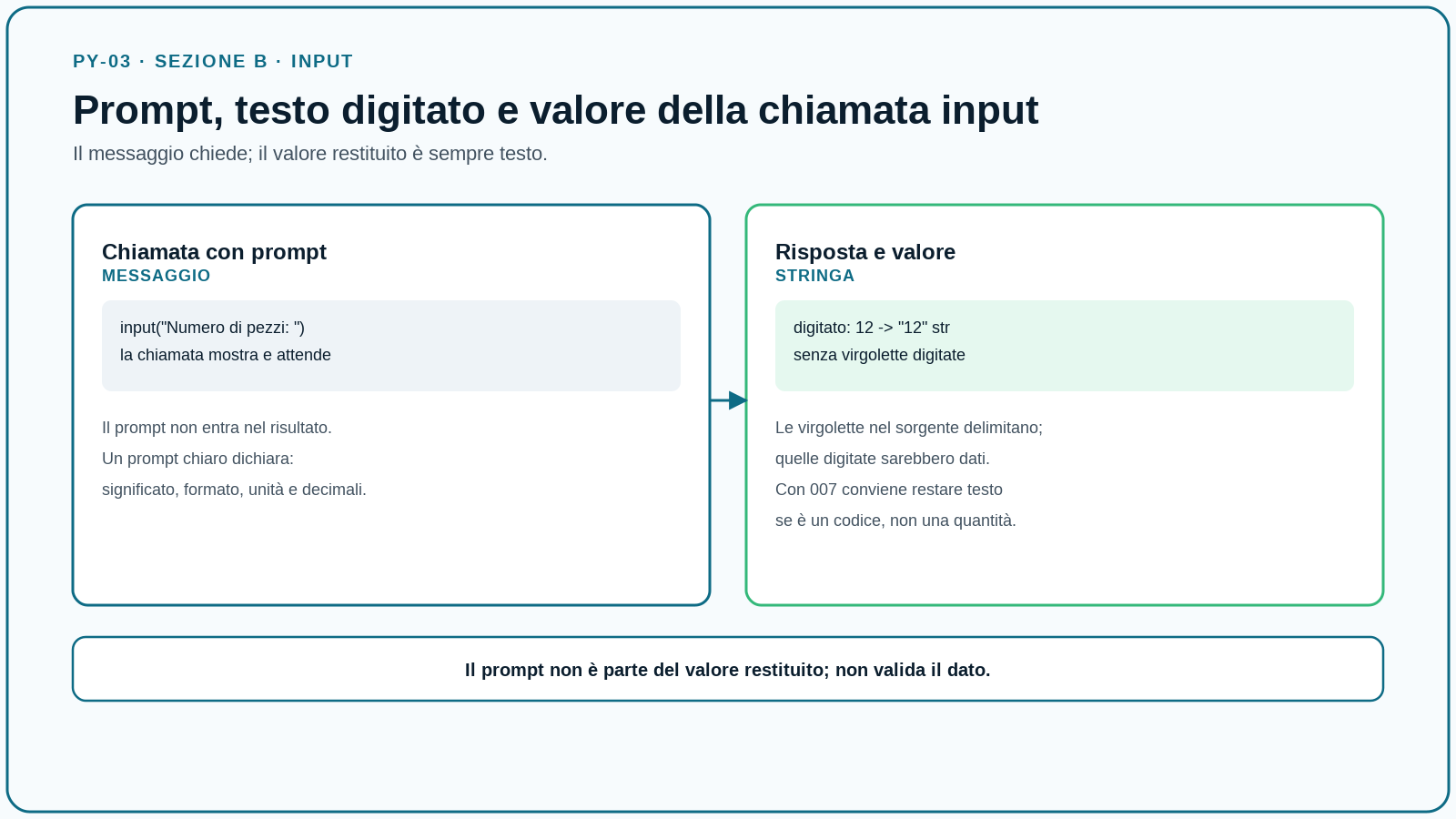
La figura separa la chiamata input del programma, il messaggio mostrato dalla chiamata input, la risposta digitata senza virgolette e l’oggetto str restituito dalla chiamata input. Il prompt della chiamata input non è parte del valore str restituito: il prompt serve a ottenere il dato nel formato dichiarato dalla specifica, non a controllare il dato digitato.
Tre prompt della chiamata input vanno confrontati nel programma: "Dato: ", "Lunghezza: ", "Lunghezza in cm (numero positivo, punto per i decimali): ". L’ultimo prompt della chiamata input è preferibile perché dichiara il significato del dato, l’unità del dato, il dominio del dato e la convenzione decimale del dato. Il prompt della chiamata input resta un invito della chiamata, non un controllo della chiamata: il programma descritto in questa unità non rifiuta automaticamente la risposta diversa dal dominio con la chiamata input.
C. Lettura, conversione e calcolo sono passi distinti
Sezione intitolata “C. Lettura, conversione e calcolo sono passi distinti”La costruzione procede per passi osservabili. Prima la forma estesa, dove ogni valore intermedio ha un nome:
base_testo = input("Base in cm (numero positivo): ")altezza_testo = input("Altezza in cm (numero positivo): ")base_cm = float(base_testo)altezza_cm = float(altezza_testo)area_cm2 = base_cm * altezza_cmperimetro_cm = 2 * (base_cm + altezza_cm)Nei prompt della chiamata input del programma, o nel testo vicino alla chiamata input, il programma precisa che per i decimali del dato l’utente usa il punto. Prima della conversione con float i due nomi base_testo e altezza_testo del programma contengono il testo str della chiamata input; dopo la conversione con float i due nomi base_cm e altezza_cm del programma contengono i numeri float della conversione. Si osservino il tipo str prima della conversione e il tipo float dopo la conversione con la chiamata type, come nel cap. PY-02.
Solo dopo si confronta la forma estesa del programma con la forma compatta base_cm = float(input(...)) del programma: la composizione di lettura della chiamata input e conversione della chiamata float è la stessa nel programma, ma nella forma compatta il valore intermedio str della chiamata input non ha più il nome osservabile del programma. La forma estesa del programma resta il riferimento per lo studio e per la diagnosi del programma; la forma compatta del programma si usa quando l’ordine di valutazione della composizione è stato compreso e ricostruito.
Errore intenzionale. Il seguente frammento è volutamente guasto e va letto come tale. Prima di proseguire, si preveda per iscritto l’output con input 3 e 4; poi si esegua e si spieghi la differenza fra previsto e osservato.
# NON CORRETTO: manca la conversioneprimo = input("Primo numero: ")secondo = input("Secondo numero: ")print(primo + secondo)Con i testi 3 e 4 digitati nel programma guasto l’interprete produce il testo 34 sul terminale, senza eccezioni del processo: l’operatore + dell’espressione fra i testi str del programma concatena i testi str. Il solo funzionamento dell’operatore + nel programma non dimostra che i dati del programma siano i numeri del programma. La moltiplicazione fra i due testi str del programma, invece, interrompe il processo con TypeError dell’operatore: i due casi del programma mostrano che il comportamento dell’operatore dipende dai tipi dei valori nel programma, non dalle intenzioni del programma.
D. print e output comprensibile
Sezione intitolata “D. print e output comprensibile”La funzione print del programma produce il testo sul terminale del processo. La chiamata print del programma accetta più argomenti separati da virgole nella chiamata: l’interprete mostra gli argomenti della chiamata in ordine sul terminale, separati dallo spazio del separatore, e termina la riga del terminale andando a capo. Le virgole nella chiamata print del programma non vanno confuse con la virgola decimale italiana del dato.
print("Area:", area_cm2, "cm^2")print("Perimetro:", perimetro_cm, "cm")Con base 3.5 e altezza 2 l’output grezzo mostra i valori non formattati; la forma presentabile con due decimali arriva nella sez. E. L’estensione è circoscritta a due opzioni della chiamata, entrambe con output esatto mostrato:
print("Area:", area_cm2, "cm^2", sep=" | ")print("Fine", end=" ")print("riga completata")Area: | 7.0 | cm^2Fine riga completataIl parametro sep della chiamata print cambia il separatore fra gli argomenti della chiamata print, il parametro end della chiamata print cambia la terminazione di riga della chiamata print. I parametri sep ed end sono le opzioni della chiamata print del programma, non l’avvio di una lezione sui parametri delle funzioni del programma.
Un caso frequente del programma va trattato: l’espressione "Area: " + area_cm2 del programma fallisce con TypeError dell’operatore + perché l’operatore concatena la stringa "Area: " e il numero float del nome area_cm2. Le soluzioni del programma sono tre, con preferenza finale per la terza soluzione: gli argomenti separati nella chiamata print del programma, la conversione intenzionale a stringa con la chiamata str sul numero del programma, oppure la f-string del programma. In nessun caso la funzione print del programma modifica il tipo dei valori dei nomi ricevuti: la funzione print produce il testo sul terminale, non trasforma i dati del programma.
E. f-string: costruzione del testo e formato numerico
Sezione intitolata “E. f-string: costruzione del testo e formato numerico”Una f-string del programma costruisce il testo sul terminale combinando le parti letterali della f-string e le espressioni valutate nei campi della f-string. Gli elementi della f-string del programma vanno distinti: la f iniziale della f-string, le virgolette della f-string, la porzione letterale della f-string, il campo {espressione} della f-string e il formato :.2f del campo della f-string.
print(f"Area: {area_cm2:.2f} cm^2")print(f"Perimetro: {perimetro_cm:.2f} cm")Con base 3.5 e altezza 2 l’output è Area: 7.00 cm^2 e Perimetro: 11.00 cm. Nella prosa si può usare cm², mantenendo coerente il formato scelto per il terminale, dove cm^2 evita caratteri speciali.
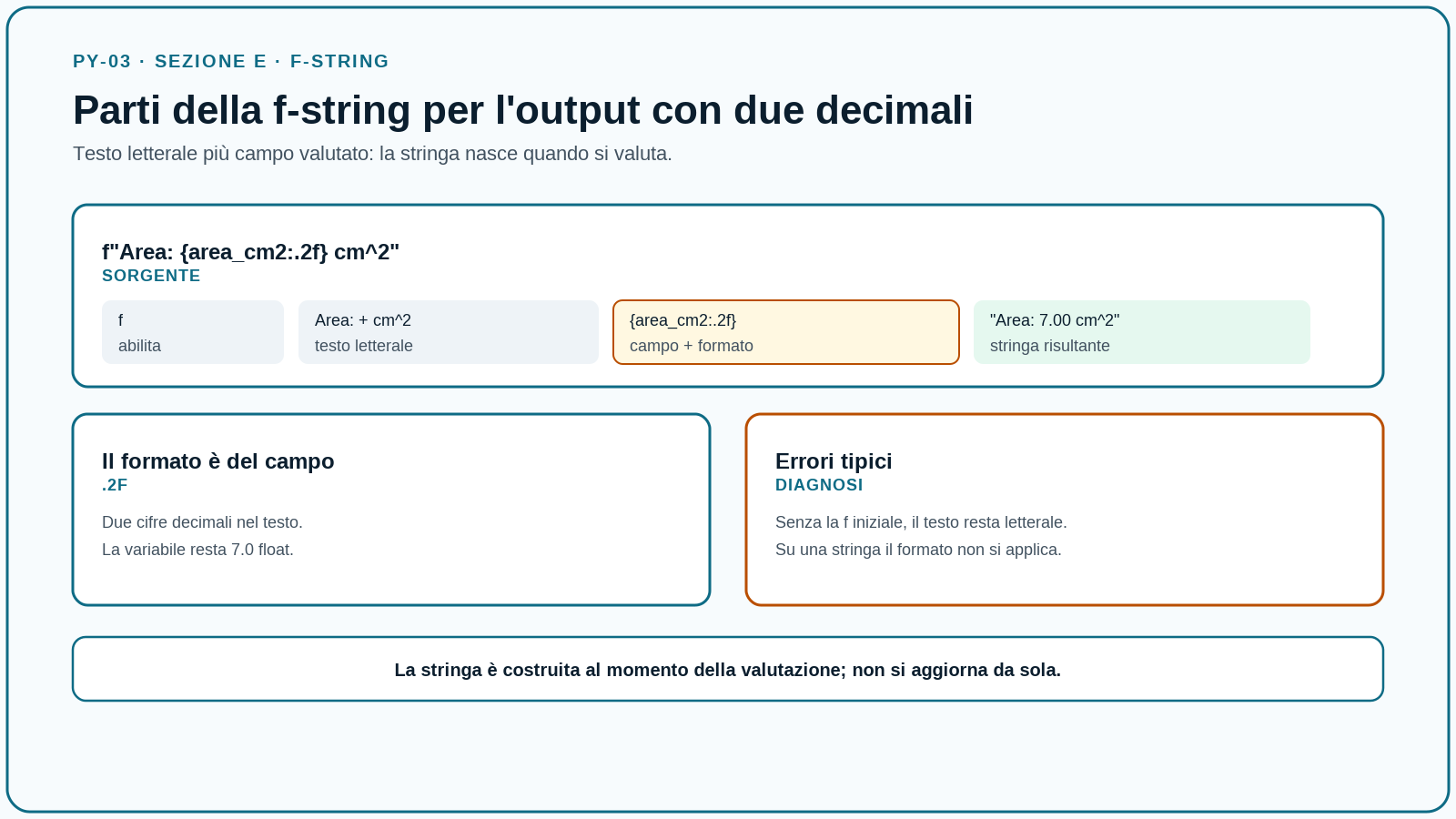
La figura scompone la f-string f"Area: {area_cm2:.2f} cm^2" del programma: la f della f-string abilita la costruzione del testo, il testo letterale della f-string resta com’è, il campo {area_cm2:.2f} della f-string viene valutato dall’interprete e formattato con .2f, l’unità cm^2 della f-string chiude il messaggio. Il formato .2f appartiene al campo della f-string, non al nome area_cm2 del programma: il formato non modifica il numero float conservato nel nome area_cm2.
La dimostrazione collega la sez. J di PY-02 senza riscriverne la spiegazione:
misura = 0.1 + 0.2testo_misura = f"{misura:.2f}"print(testo_misura)print(misura)print(type(testo_misura))0.300.30000000000000004<class 'str'>Il nome misura del programma non è stato riassegnato dall’interprete: il nome misura conserva il valore approssimato 0.30000000000000004 dell’espressione, mentre il nome testo_misura del programma è la nuova stringa di quattro caratteri costruita dalla f-string. La precisione della stampa della f-string non è la precisione del calcolo dell’espressione nel programma.
Larghezza di campo e allineamento predefinito
Sezione intitolata “Larghezza di campo e allineamento predefinito”Il formato dopo i due punti può dichiarare anche una larghezza di campo: il numero minimo di caratteri riservati al valore nel testo costruito. È la tecnica che permette di presentare più valori in colonne allineate.
L’esempio riprende dalla documentazione ufficiale l’idea di un elenco telefonico allineato, senza però usare dizionari né cicli, costrutti non ancora trattati: due chiamate ripetute bastano.
nome = "Anna"telefono = 4098print(f"{nome:10} ==> {telefono:10d}")
nome = "Caterina"telefono = 8637678print(f"{nome:10} ==> {telefono:10d}")
Anna ==> 4098Caterina ==> 8637678Il campo {nome:10} riserva almeno dieci caratteri: il testo viene completato con spazi a destra, quindi resta allineato a sinistra. Il campo {telefono:10d} riserva almeno dieci caratteri all’intero, completati con spazi a sinistra: le cifre delle unità restano in colonna. La larghezza è un minimo, non un massimo: un valore più lungo del campo non viene troncato, il campo si allarga.
La lettera d dichiara la formattazione di un intero decimale e richiede un valore int, così come .2f richiede un numero. Un numero di telefono reale, peraltro, non è un dato su cui calcolare: può iniziare con lo zero e va conservato come testo, come osservato nella sez. B per il codice 007. Qui è un intero soltanto per mostrare l’effetto di d.
L’allineamento predefinito si può cambiare. Fra i due punti e la larghezza si scrive il segno di allineamento: < forza l’allineamento a sinistra, > a destra, ^ al centro. Le parentesi quadre dei prossimi esempi servono soltanto a rendere visibili gli spazi di completamento:
nome = "Anna"print(f"[{nome:10}]")print(f"[{nome:<10}]")print(f"[{nome:>10}]")print(f"[{nome:^10}]")[Anna ][Anna ][ Anna][ Anna ]Il primo campo usa l’allineamento predefinito del testo, a sinistra: < lo conferma, > completa con spazi a sinistra, ^ distribuisce gli spazi ai due lati. Il segno vale per qualunque tipo: con un intero, < produce l’allineamento a sinistra, opposto al predefinito:
telefono = 4098print(f"[{telefono:10d}]")print(f"[{telefono:<10d}]")[ 4098][4098 ]Per completare il campo con zeri invece che con spazi si aggiunge 0 davanti alla larghezza. È il caso tipico della presentazione di orari e durate: i minuti 7 devono apparire come 07 accanto ai secondi, come in un cronometro. Il dato resta un numero; gli zeri appartengono solo al testo costruito. È il rovescio del caso 007 della sez. B: lì il codice digitato si conservava come testo per non perdere gli zeri, qui un numero vero viene presentato con le cifre fisse richieste dalla presentazione.
minuti = 7secondi = 42print(f"{minuti:02d}:{secondi:02d}")07:42Il carattere di riempimento può essere un simbolo a scelta: si scrive fra i due punti e il segno di allineamento. Il riempimento a zero visto sopra è un caso particolare: per i numeri l’allineamento a destra è già predefinito, quindi lo zero da solo basta; con un altro carattere si dichiara anche <, > o ^.
nome = "Anna"print(f"[{nome:*<10}]")print(f"[{nome:*>10}]")print(f"[{nome:*^10}]")telefono = 4098print(f"[{telefono:*>10d}]")[Anna******][******Anna][***Anna***][******4098]Un uso tipico è la riga di separazione di un output, per esempio di una classifica: il carattere riempie tutto il campo attorno al valore.
titolo = "RISULTATI"print(f"{titolo:*^30}")print(f"{'':*^30}")**********RISULTATI*****************************************Conversioni prima del formato: !r, !s e !a
Sezione intitolata “Conversioni prima del formato: !r, !s e !a”A schermo testo e numero si assomigliano: print("12") e print(12) mostrano la stessa scritta 12, e le virgolette del sorgente non compaiono nell’output. Quando serve capire che cosa una variabile contiene davvero — per esempio durante la diagnosi — l’output normale non basta. Le conversioni con ! risolvono il problema: prima di costruire il testo, la f-string passa il valore per una funzione dichiarata. Le tre conversioni sono !s, che applica str; !r, che applica repr; !a, che applica ascii, la rappresentazione con soli caratteri ASCII.
Il caso più utile è !r: l’output mostra le virgolette quando il valore è testo e non le mostra quando è un numero. Si riprende la verifica della sez. B sul dato letto con input; qui il valore è assegnato direttamente per rendere l’esempio riproducibile, ma con input il risultato è lo stesso:
risposta = "12"print(f"Risposta letta: {risposta!r}")pezzi = int(risposta)print(f"Dopo la conversione: {pezzi!r}")Risposta letta: '12'Dopo la conversione: 12Le virgolette sono l’indizio di tipo: '12' con virgolette è testo, 12 senza virgolette è un numero. È la distinzione della sez. C, che !r rende visibile nello stesso output.
!r rivela anche i caratteri invisibili. Basta digitare uno spazio per errore perché un dato letto diventi diverso da quello che sembra:
misura = "3.5 "print(f"Valore letto: {misura}")print(f"Valore letto: {misura!r}")Valore letto: 3.5Valore letto: '3.5 'La prima riga termina con uno spazio invisibile, che nel blocco non si riesce a distinguere; la rappresentazione di !r lo mostra fra le virgolette. Quando un confronto o un controllo danno un esito inatteso, vedere i caratteri davvero presenti è il primo passo della diagnosi; gli strumenti per eliminare questi spazi arrivano con le operazioni sulle stringhe.
La conversione !a serve quando il canale di output non rappresenta gli accenti, per esempio un terminale o un file con un insieme di caratteri ridotto, e in ogni caso mostra il codice dei caratteri non ASCII:
parola = "più"print(f"Con !r: {parola!r}")print(f"Con !a: {parola!a}")Con !r: 'più'Con !a: 'pi\xf9'La sequenza \xf9 è il codice di ù: la rappresentazione resta leggibile anche dove gli accenti non passano. Per l’intero dell’esempio le tre conversioni coincidono e non producono virgolette: f"{12!s}", f"{12!r}" e f"{12!a}" costruiscono tutti 12. Senza una conversione esplicita, la f-string applica il formato al valore nel suo tipo originale; con !s, invece, prima ottiene il testo con str e poi formatta quel testo. I risultati possono coincidere con un formato vuoto, ma non si tratta dello stesso procedimento: la tabella di verità del cap. PY-04 mostrerà la differenza fra booleani presentati come 0/1 e come False/True. Il segno = della sezione successiva mostra le virgolette perché usa la rappresentazione di !r.
Uso diretto di str, repr e ascii
Sezione intitolata “Uso diretto di str, repr e ascii”Le tre funzioni si possono chiamare anche senza una f-string. Ciascuna riceve un valore e restituisce una stringa, senza modificare il valore ricevuto e senza stamparlo: per mostrare il risultato si usa print.
Le principali sequenze di escape. Nei letterali di stringa, cioè nel testo scritto fra virgolette nel sorgente, la barra inversa \ introduce una notazione speciale: una sequenza di escape. Serve a inserire caratteri come un’interruzione di riga oppure una virgoletta che altrimenti chiuderebbe il letterale. Le sequenze seguenti rappresentano ciascuna un carattere nella stringa, anche se nel sorgente sono scritte con due segni:
| Sequenza nel sorgente | Carattere rappresentato | Esempio di letterale |
|---|---|---|
\n | interruzione di riga | "prima\nseconda" |
\t | tabulazione orizzontale | "Nome:\tAnna" |
\\ | una barra inversa | "C:\\nuovi\\testo.txt" |
\' | un apice singolo | 'L\'aula' |
\" | una virgoletta doppia | "Stato: \"pronto\"" |
\r | ritorno all’inizio della riga (carriage return) | "ABC\rZ" |
\b | arretramento di una posizione (backspace) | "AB\bC" |
Quando il terminale interpreta \t, sposta il cursore alla successiva fermata di tabulazione (tab stop): una posizione orizzontale stabilita nella riga, dalla quale prosegue la stampa. Si consideri un terminale a caratteri di larghezza fissa con fermate ogni otto colonne, numerate a partire da 0: 0, 8, 16, 24 e così via. L’intervallo è una configurazione del terminale o del programma che visualizza il testo, non una regola imposta da Python.
Nella tabella, «colonna prima di \t» è la posizione dove verrebbe scritto il carattere successivo se non ci fosse la tabulazione. La prima lettera occupa la colonna 0, perciò dopo A il cursore è nella colonna 1:
| Letterale | Colonna prima di \t | Fermata raggiunta | Avanzamento |
|---|---|---|---|
"A\tX" | 1 | 8 | 7 colonne |
"ABC\tX" | 3 | 8 | 5 colonne |
"ABCDEFGH\tX" | 8 | 16 | 8 colonne |
Nei primi due casi X viene mostrata nella colonna 8, anche se la tabulazione fa avanzare il cursore di distanze diverse. Nel terzo, il cursore è già su una fermata: \t lo sposta a quella successiva, nella colonna 16, senza lasciarlo fermo. La tabulazione non equivale quindi a un numero fisso di spazi: l’avanzamento dipende dalla posizione corrente e dalle fermate configurate. Nella stringa resta un solo carattere \t, non una sequenza di spazi; per colonne allineate indipendenti da questa configurazione si preferiscono le larghezze di campo delle f-string già studiate.
Il comportamento visibile di \r e \b dipende dal terminale; \b non cancella automaticamente un carattere e nessuna delle due sequenze modifica la stringa. Per osservarle senza dipendere dall’interfaccia si può usare repr.
Il seguente programma mostra un’interruzione di riga, una barra inversa e le virgolette nel testo. La tabulazione è mostrata con repr per renderla riconoscibile nell’output:
print("prima\nseconda")print(repr("Nome:\tAnna"))print("C:\\nuovi\\testo.txt")print('L\'aula è aperta')print("Stato: \"pronto\"")primaseconda'Nome:\tAnna'C:\nuovi\testo.txtL'aula è apertaStato: "pronto"Le due righe iniziali sono prodotte dal primo print. Gli escape delle virgolette permettono di includere il delimitatore nel contenuto; in alternativa si può scegliere l’altro delimitatore, per esempio "L'aula è aperta". Nel percorso, \\ produce una sola barra inversa: scrivere "C:\nuovi\testo.txt" inserirebbe invece un’interruzione di riga (\n) e una tabulazione (\t), cambiando il valore del percorso.
L’escape viene interpretato nel letterale, non da print. Per mostrare i due caratteri barra inversa e n si scrive print("\\n"), che stampa \n senza introdurre un’interruzione di riga nel contenuto; print aggiunge comunque la propria terminazione di riga. Se gli stessi due caratteri vengono digitati in risposta a input, restano due caratteri: input non li interpreta come una sequenza di escape.
Per scrivere un carattere attraverso il suo codice Unicode, cioè il numero che lo identifica, si usano anche \xhh, \uhhhh e \Uhhhhhhhh. Ogni h indica una cifra esadecimale (da 0 a 9 e da a a f, anche maiuscola): dopo x occorrono due cifre, dopo u quattro, dopo U otto. Per esempio le tre forme seguenti rappresentano tutte ù, il cui codice è 00F9 in esadecimale:
print("\xf9", "\u00f9", "\U000000f9")print(repr("ABC\rZ"))print(repr("AB\bC"))ù ù ù'ABC\rZ''AB\x08C'repr può scegliere una notazione equivalente invece di riprodurre quella del sorgente: per il backspace usa \x08, che rappresenta lo stesso carattere di \b. Le funzioni di rappresentazione possono quindi rendere visibili caratteri che nella stampa normale agiscono sulla posizione del testo o non si distinguono. Cambia lo scopo della rappresentazione:
| Chiamata diretta | Scopo | Conversione nella f-string |
|---|---|---|
str(valore) | ottenere testo leggibile; se il valore è già una stringa, conservarne il contenuto | !s |
repr(valore) | ottenere una rappresentazione utile alla diagnosi; per le stringhe mostra virgolette e sequenze di escape | !r |
ascii(valore) | ottenere una rappresentazione come quella di repr, ma sostituendo i caratteri non ASCII con sequenze di escape | !a |
Si confrontino le tre chiamate sulla stessa parola, che contiene la lettera accentata ù:
parola = "più"print(str(parola))print(repr(parola))print(ascii(parola))più'più''pi\xf9'str mantiene il contenuto della parola. repr aggiunge alla rappresentazione le virgolette che permettono di riconoscere un valore testuale. ascii mostra inoltre ù come \xf9: non elimina l’accento e non sostituisce ù con u. Le virgolette e la barra inversa nell’output appartengono alle stringhe restituite da repr e ascii; la variabile parola conserva il valore "più".
Convertire un numero per concatenarlo. Una quantità di pezzi è un intero, ma l’operatore + richiede due stringhe quando si costruisce un messaggio per concatenazione. Il risultato di str si può conservare in un nome e riutilizzare:
pezzi = 12pezzi_testo = str(pezzi)print("Pezzi: " + pezzi_testo)print(type(pezzi))print(type(pezzi_testo))Pezzi: 12<class 'int'><class 'str'>La conversione produce il testo "12", ma pezzi resta un intero. Scrivere soltanto str(pezzi) senza conservarne o usarne il risultato non cambia il tipo di pezzi; "Pezzi: " + pezzi continuerebbe a sollevare TypeError.
Osservare un’interruzione di riga con repr. Nel letterale seguente \n introduce un carattere di interruzione di riga. str conserva quel carattere, che print mostra come un cambio di riga; repr lo rende visibile come barra inversa seguita da n:
messaggio = "prima\nseconda"print(str(messaggio))print(repr(messaggio))primaseconda'prima\nseconda'Le prime due righe sono prodotte dalla prima chiamata a print; l’ultima dalla seconda. Anche repr(messaggio) è di tipo str: la presenza delle virgolette nell’output non significa che la funzione restituisca un tipo diverso.
Il segno = per il controllo rapido dei valori
Sezione intitolata “Il segno = per il controllo rapido dei valori”Durante la diagnosi conviene vedere insieme il nome e il valore, senza riscrivere due volte l’espressione. Il segno = dentro il campo costruisce il testo dell’espressione, un segno uguale e la rappresentazione del valore:
base_testo = "3.5"altezza_cm = 2.0print(f"Controllo: {base_testo=} {altezza_cm=}")Controllo: base_testo='3.5' altezza_cm=2.0Nell’output le virgolette mostrano che base_testo contiene testo e la loro assenza che altezza_cm contiene un numero: sono la rappresentazione di !r, vista nella sezione precedente, e rendono la distinzione della sez. C visibile in una sola riga. Questo strumento si collega al terzo passo del protocollo di diagnosi della sez. I, quello di osservare valori e tipi disponibili prima della riga guasta.
F. Il metodo .format(): campi, posizione e nomi
Sezione intitolata “F. Il metodo .format(): campi, posizione e nomi”Le f-string non sono l’unico strumento di costruzione del testo. Il metodo str.format() appartiene alle stringhe: si scrive un modello testuale (template) con campi fra graffe e si passano i valori come argomenti del metodo. Si incontra spesso nel codice preesistente (legacy), anche scritto prima dell’introduzione delle f-string in Python 3.6, ma conserva un uso attuale quando il modello è separato dal codice che lo riempie.
.format() è supportato e non è deprecato. Nel lavoro ordinario del corso, quando il modello è scritto direttamente nel sorgente, si preferisce la f-string perché rende visibili i dati nei punti in cui compaiono nel messaggio. Questa sezione insegna a leggere .format() e a scegliere fra i due strumenti, non a sostituire le f-string negli esercizi.
Campi vuoti, posizionali e nominati
Sezione intitolata “Campi vuoti, posizionali e nominati”Il modello indica dove collocare i valori, mentre gli argomenti forniscono i dati. Il caso minimo usa campi vuoti:
print("Somma di {} e {}: {}".format(3.5, 2, 5.5))Somma di 3.5 e 2: 5.5I campi vuoti vengono riempiti in ordine con gli argomenti. Un numero nella graffa sceglie l’argomento per posizione, contando da zero, e permette anche di ripeterlo o di invertire l’ordine:
print("{0} e {1}".format("base", "altezza"))print("{1} e {0}".format("base", "altezza"))base e altezzaaltezza e baseCon argomenti nominati, il campo contiene il nome dell’argomento:
print("Il laboratorio è {giorno} alle {ora}.".format(giorno="lunedì", ora="10:30"))Il laboratorio è lunedì alle 10:30.Campi posizionali e nominati possono essere combinati nello stesso modello:
print("Il gruppo è {0}, {1} e {capogruppo}.".format("Anna", "Bruno", capogruppo="Carla"))Il gruppo è Anna, Bruno e Carla.Il nome di un campo nominato si riferisce all’argomento passato al metodo, non a una variabile cercata automaticamente nel programma. In {capogruppo}, per esempio, il valore viene da capogruppo="Carla". Se il modello richiede {nome} ma la chiamata passa soltanto utente="Anna", si ottiene KeyError: 'nome': si allineano campo e argomento, poi si ripete la prova. Nella f-string, invece, un campo come {nome} contiene un’espressione valutata nel punto in cui la f-string viene costruita.
Modelli separati dai dati: formattazione differita
Sezione intitolata “Modelli separati dai dati: formattazione differita”Si consideri un modello di messaggio scelto prima di ricevere nome e saldo. In un’applicazione potrebbe provenire da un file di configurazione o da altre fonti esterne; qui viene assegnato nel sorgente, senza richiedere la lettura di file, che sarà studiata più avanti. I dati sono sintetici:
modello_messaggio = "Gentile {utente}, il saldo è di {valore:.2f} euro."
utente_corrente = "Mario"saldo_euro = 42.50messaggio_pronto = modello_messaggio.format(    utente=utente_corrente, valore=saldo_euro)print(messaggio_pronto)
Gentile Mario, il saldo è di 42.50 euro.La prima assegnazione conserva una stringa con campi ancora da riempire. La chiamata a .format() avviene dopo l’assegnazione dei dati: utente riceve utente_corrente, valore riceve saldo_euro e .2f ne controlla la presentazione. Il metodo restituisce una nuova stringa; non modifica modello_messaggio. Questo è il significato di formattazione differita nell’esempio: la sostituzione avviene al momento della chiamata, non appena il modello viene definito e neppure automaticamente quando cambiano i dati.
Il criterio di scelta non è soltanto «i dati arrivano dopo»: anche una f-string può essere scritta in un punto successivo del programma, quando i dati sono disponibili. La differenza è che qui la struttura del messaggio è un dato separato dal codice che esegue la sostituzione. .format() è uno strumento adatto a questo caso, non l’unica soluzione possibile per i template; gli altri strumenti restano fuori dal capitolo.
Una f-string non interpreta nuovamente le graffe contenute in una stringa ricevuta come dato. Questo esempio autonomo mostra il limite:
modello_messaggio = "Gentile {utente}, il saldo è di {valore:.2f} euro."print(f"{modello_messaggio}")Gentile {utente}, il saldo è di {valore:.2f} euro.L’unico campo della f-string è {modello_messaggio}: l’interprete ne inserisce il contenuto senza trattare {utente} e {valore:.2f} come altri campi della f-string. Lo stesso accade se il modello viene acquisito con input. Non è corretto concludere che le f-string «non funzionano a runtime»: i loro campi sono valutati durante l’esecuzione, ma sono definiti nel letterale scritto nel sorgente.
Larghezza di campo con .format()
Sezione intitolata “Larghezza di campo con .format()”Le larghezze di campo si dichiarano come nelle f-string, dopo i due punti; il numero nella graffa indica quale argomento usare:
numero = 7print("{0:2d} {1:3d} {2:4d}".format(numero, numero * numero, numero * numero * numero))
numero = 12print("{0:2d} {1:3d} {2:4d}".format(numero, numero * numero, numero * numero * numero))
7 49 34312 144 1728Il primo campo riserva due caratteri all’argomento numero, il secondo tre caratteri al suo quadrato, il terzo quattro al suo cubo. Le colonne restano allineate fra le due righe: è questo l’uso tipico della larghezza fissa. La stessa riga in forma di f-string sarebbe f"{numero:2d} {numero * numero:3d} {numero * numero * numero:4d}". Nella documentazione ufficiale l’esempio originale produce dieci righe con un ciclo, costrutto introdotto nel cap. PY-05: qui due chiamate ripetute bastano a mostrare l’allineamento.
Restano fuori da questo capitolo l’operatore % di formattazione, modo più antico ancora presente in codice datato e segnalato nei riferimenti, le t-string e i campi annidati.
Riscontro — output, segnalazione e modello dinamico
Le due forme con .format() sono:
area_cm2 = 7.0print("Area: {:.2f} cm^2".format(area_cm2))print("Area: {area:.2f} cm^2".format(area=area_cm2))Area: 7.00 cm^2Area: 7.00 cm^2Il primo campo riceve l’argomento per posizione; il secondo usa l’argomento nominato area. La riscrittura con print(f"Area: {area_cm2:.2f} cm^2") conserva l’output. UP032 è una regola del linter, non un’eccezione Python e non un effetto del formatter; senza quella regola attiva la segnalazione non è attesa.
Nel caso del saluto, f"{modello}" produce Benvenuto {nome}.: inserisce il testo ricevuto senza interpretarne di nuovo le graffe. modello.format(nome=nome) produce invece Benvenuto Anna., perché il modello richiede il campo nome e la chiamata ne fornisce il valore. Questo esempio usa soltanto il modello dichiarato, non testo arbitrario da eseguire come codice.
Con numero = 9, la tabella produce:
9 81 729Le larghezze restano rispettivamente due, tre e quattro caratteri. L’errore da evitare è confondere la struttura del modello con i dati da inserire, oppure interpretare il consiglio di modernizzazione come prova che il codice originario sia scorretto.
G. Un programma completo, spiegato per fasi
Sezione intitolata “G. Un programma completo, spiegato per fasi”Il calcolatore del rettangolo si compone in tre blocchi concettuali: lettura e conversione; calcolo; presentazione. I blocchi sono raggruppamenti nel sorgente separati da righe vuote e commenti, non funzioni ancora da definire.
Specifica. Dati finiti, positivi, nelle unità indicate, decimali con il punto, senza unità digitata. Formule: area = base × altezza, perimetro = 2 × (base + altezza). Output: due righe etichettate con due decimali.
Algoritmo sequenziale. 1. Chiedere la base. 2. Chiedere l’altezza. 3. Convertire i due testi in numeri. 4. Calcolare l’area. 5. Calcolare il perimetro. 6. Mostrare l’area formattata. 7. Mostrare il perimetro formattato.
Codice essenziale, privo di costrutti futuri:
# 1. Lettura e conversionebase_testo = input("Base in cm (numero positivo): ")altezza_testo = input("Altezza in cm (numero positivo): ")base_cm = float(base_testo)altezza_cm = float(altezza_testo)
# 2. Calcoloarea_cm2 = base_cm * altezza_cmperimetro_cm = 2 * (base_cm + altezza_cm)
# 3. Presentazioneprint(f"Area: {area_cm2:.2f} cm^2")print(f"Perimetro: {perimetro_cm:.2f} cm")Il comando, dalla root del progetto, è:
uv run python programmi/rettangolo.pyTre sessioni con dati diversi mostrano il comportamento. Con (3.5, 2) l’output è Area: 7.00 cm^2 e Perimetro: 11.00 cm; con (1, 1) è 1.00 e 4.00; con (0.5, 0.2) è 0.10 e 1.40 nelle stringhe formattate. Le unità restano esplicite in ogni riga. Una tabella di traccia di una sessione accompagna il codice: riga eseguita, valori dei nomi, tipi e output cumulativo, con la stessa convenzione di istante del cap. PY-02.
Ecco la traccia della sessione con input (3.5, 2); la colonna «Dopo la riga» usa la numerazione del sorgente qui sopra, dove commenti e righe vuote contano come righe:
| Dopo la riga | base_testo | altezza_testo | base_cm | altezza_cm | area_cm2 | perimetro_cm | Output prodotto fin qui |
|---|---|---|---|---|---|---|---|
| 2 | "3.5" | — | — | — | — | — | — |
| 3 | "3.5" | "2" | — | — | — | — | — |
| 4 | "3.5" | "2" | 3.5 | — | — | — | — |
| 5 | "3.5" | "2" | 3.5 | 2.0 | — | — | — |
| 8 | "3.5" | "2" | 3.5 | 2.0 | 7.0 | — | — |
| 9 | "3.5" | "2" | 3.5 | 2.0 | 7.0 | 11.0 | — |
| 12 | "3.5" | "2" | 3.5 | 2.0 | 7.0 | 11.0 | Area: 7.00 cm^2 |
| 13 | "3.5" | "2" | 3.5 | 2.0 | 7.0 | 11.0 | Area: 7.00 cm^2, Perimetro: 11.00 cm |
La traccia rende visibile la distinzione fra testo e numero: le prime due righe della traccia (righe 2 e 3 del sorgente) contengono stringhe, come si vede dalla rappresentazione con virgolette; le conversioni producono 3.5 e 2.0 come float, e i calcoli arrivano solo dopo. Le righe di commento e le righe vuote (1, 6, 7, 10, 11) non modificano lo stato, quindi non compaiono nella traccia. I tipi si verificano con type come nel cap. PY-02.
La scelta dei nomi segue il significato con unità (base_cm, altezza_cm, area_cm2, perimetro_cm); i tipi seguono la natura dei dati (float per misure che possono avere decimali, testi distinti prima della conversione); le formule seguono la geometria dichiarata, con parentesi obbligatorie nel perimetro perché la somma va raddoppiata per intero. Nomi, tipi e formule sono motivati nel testo vicino e restano verificabili riga per riga nella traccia.
Secondo programma: totale e media di cinque pesi
Sezione intitolata “Secondo programma: totale e media di cinque pesi”Lo stesso metodo di analisi si applica a un problema con struttura diversa: cinque dati di ingresso e due risultati dipendenti fra loro. Lo scheletro del calcolatore resta lo stesso — lettura e conversione, calcolo, presentazione — mentre lo stato e le formule cambiano. La forma compatta float(input(...)) qui si usa direttamente: il suo ordine di valutazione è già stato ricostruito con il rettangolo.
Specifica. Input: cinque pesi in grammi, numeri finiti positivi, decimali con il punto, senza unità digitata. Trasformazione: totale_g è la somma dei cinque pesi; media_g è il totale diviso per 5, che è il numero di pesi dichiarato dalla specifica. Output: due righe etichettate con due decimali e unità.
Stato. Prima di scrivere il codice si dichiara lo stato: cinque nomi per i pesi convertiti (peso_1 … peso_5, tutti float), totale_g e media_g (anch’essi float, per via della divisione). Lo stato cresce con il numero dei dati, ma i passi restano gli stessi: aggiungere un dato significa estendere lo stato e la somma, non cambiare metodo.
Listato.
# 1. Lettura e conversionepeso_1 = float(input("Peso 1 in g (numero positivo): "))peso_2 = float(input("Peso 2 in g (numero positivo): "))peso_3 = float(input("Peso 3 in g (numero positivo): "))peso_4 = float(input("Peso 4 in g (numero positivo): "))peso_5 = float(input("Peso 5 in g (numero positivo): "))
# 2. Calcolototale_g = peso_1 + peso_2 + peso_3 + peso_4 + peso_5media_g = totale_g / 5
# 3. Presentazioneprint(f"Totale: {totale_g:.2f} g")print(f"Media: {media_g:.2f} g")Con input 250, 180.5, 320, 275.5 e 210 l’output è:
Totale: 1236.00 gMedia: 247.20 gVerifica. La media riutilizza il totale già conservato: totale_g / 5 usa il risultato già calcolato, senza riscriverne la somma. Il controllo indipendente è la ricomposizione: 5 * 247.2 deve restituire il totale osservato, e qui 5 * 247.2 = 1236.0. La somma intermedia si valuta da sinistra a destra; ogni addizione usa i valori convertiti, non i testi digitati.
| Dopo il blocco | Stato dei nomi | Output prodotto fin qui |
|---|---|---|
| 1. Lettura e conversione | peso_1 → 250.0, peso_2 → 180.5, peso_3 → 320.0, peso_4 → 275.5, peso_5 → 210.0, tutti float | — |
| 2. Calcolo | come sopra; in più totale_g → 1236.0 e media_g → 247.2 | — |
| 3. Presentazione | invariato | Totale: 1236.00 g, Media: 247.20 g |
Errore significativo. Usare int(input(...)) per un dato dichiarato decimale produce ValueError alla prima lettura con cifre decimali, per esempio con 180.5: il messaggio è invalid literal for int() with base 10: '180.5'. La classe della conversione segue il tipo dichiarato nella specifica, non il contrario; se i dati fossero quantità intere, sarebbe float ad ammettere input non richiesti. Un secondo difetto frequente riguarda la formula: dividere per 5 una sola parte della somma, senza parentesi, non calcola la media; lo schema è lo stesso già diagnosticato in PY-U2-E03.
Idea riutilizzabile. Il confronto con il rettangolo mostra che cosa cambia e che cosa no: i passi e la presentazione sono identici, lo stato e le formule cambiano con la specifica. Un totale e una media di tre dati seguono lo stesso scheletro: la variante breve qui sotto lo prova.
Riscontro della variante
Con input 100, 150.5 e 200: totale_g = 450.5 e media_g = 450.5 / 3 = 150.1666…, che la stampa con .2f presenta come 150.17. La media non è intera: il valore conservato resta float e la presentazione lo arrotonda a due decimali, senza modificare il valore calcolato.
H. Specifica dei dati ammessi e validazione preliminare
Sezione intitolata “H. Specifica dei dati ammessi e validazione preliminare”Questa sezione insegna a dichiarare prima di scrivere il codice quali dati un programma accetta. La dichiarazione si chiama specifica dei dati ammessi, o dominio: l’elenco esplicito delle condizioni che i dati in ingresso devono soddisfare. La sezione precisa anche i ruoli: in questa unità il programma dichiara il dominio, non lo controlla; il codice che controlla davvero verrà scritto nei capitoli successivi.
La distinzione sta in due verbi. Dichiarare significa scrivere il dominio nella specifica e ripeterlo nel prompt, come in «Base in cm (numero positivo)»: chi usa il programma sa quali dati fornire. Controllare significa verificare il dato durante l’esecuzione e reagire quando è fuori dominio. I programmi di questa unità si fermano al primo verbo: in questa fase si ragiona su che cosa andrebbe controllato, ma quel confronto non è ancora codificato. Il codice arriverà con la selezione del cap. PY-04 e con le eccezioni del cap. PY-18.
Le condizioni del dominio si chiamano anche precondizioni: devono valere prima che il calcolo parta. Per il rettangolo la precondizione è «base e altezza positivi». Una misura nulla è fuori dal dominio scelto, benché l’aritmetica la esegua senza protestare; altri problemi possono ammettere lo zero. Il confine dipende dalla specifica, non da Python.
Davanti a un dato, tre domande distinte guidano il giudizio:
- Conversione riuscita? Il testo digitato si interpreta come numero, senza
ValueError; - dato ammissibile? il numero ottenuto appartiene al dominio dichiarato;
- risultato corretto? l’output rispetta la specifica completa: valore, etichette e unità.
Le tre prove sono indipendenti: un dato può superarne una e fallire la successiva, come un numero negativo che si converte e resta non ammissibile.
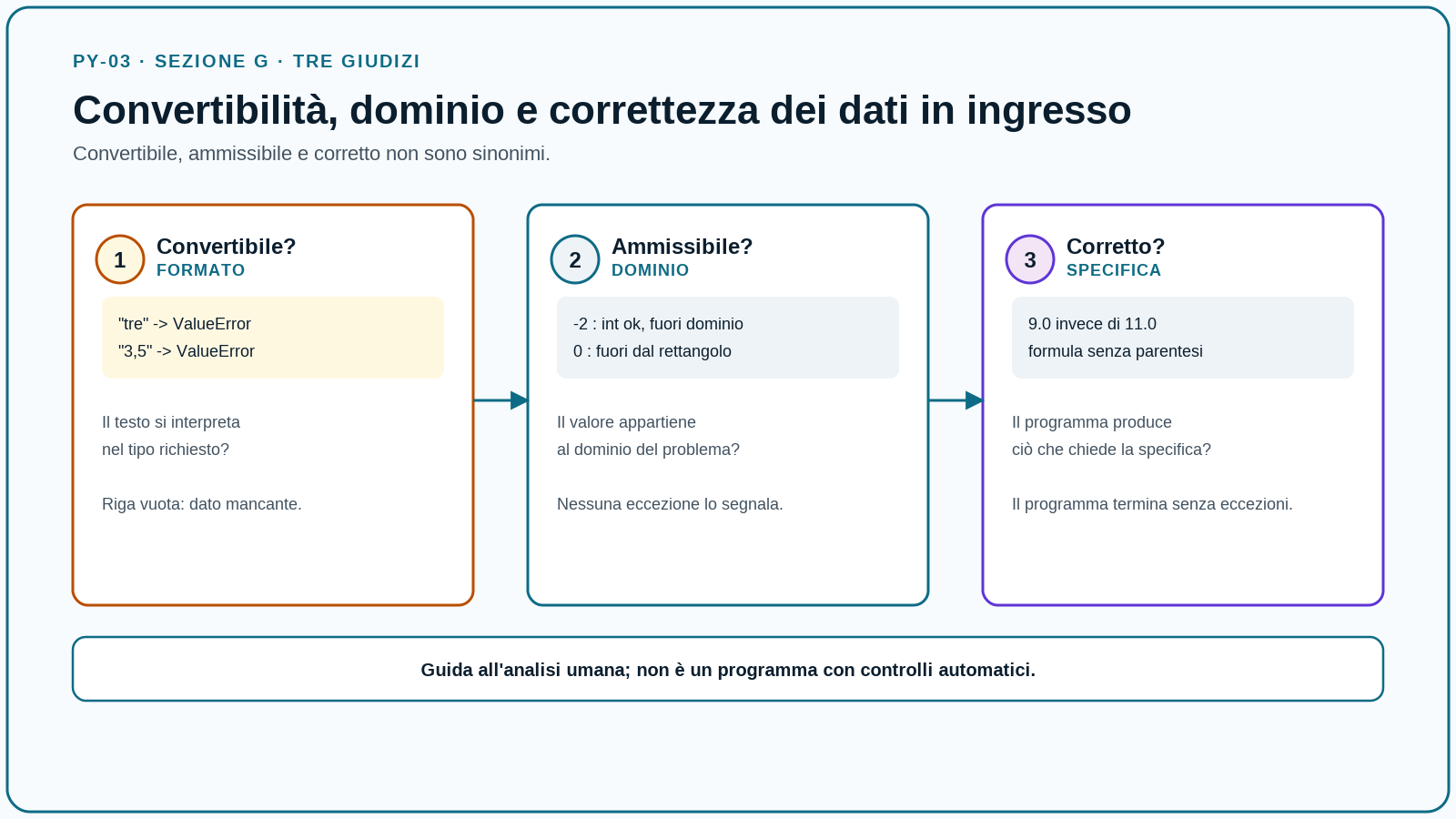
La figura rappresenta il ragionamento di chi osserva il programma, non il flusso di un programma con if: i tre giudizi non sono rami di selezione, perché in questa unità quel codice non esiste ancora. Nel cap. PY-04 le stesse domande diventeranno confronti eseguiti dal programma.
La tabella mette alla prova la versione U2 del rettangolo con dati anomali:
| Input problematico | Che cosa si osserva nella versione U2 | Che cosa annotare |
|---|---|---|
tre | float fallisce con ValueError | Testo non interpretabile come numero |
3,5 | float fallisce con ValueError | Convenzione del separatore non rispettata |
| Riga vuota | La conversione fallisce | Dato mancante |
-2 | Conversione riuscita; risultato possibile ma senza senso nel contesto | Violazione della specifica non intercettata |
0 come divisore in un altro calcolatore | ZeroDivisionError nel calcolo | Conversione riuscita, operazione impossibile |
Le prime tre righe falliscono alla conversione; la quarta si converte e viola il dominio senza alcuna segnalazione; la quinta arriva al calcolo con un’operazione impossibile. Fuori dai casi in cui l’interprete si ferma da solo, nessuna violazione viene oggi intercettata: intercettarla è il lavoro dei capitoli PY-04 e PY-18.
La specifica dichiara normali numeri finiti negli intervalli indicati e non promette di riconoscere ogni valore estremo: eventuali nan o inf restano casi da segnalare al docente, non argomenti nuovi da studiare ora.
I. Diagnosticare senza nascondere l’errore
Sezione intitolata “I. Diagnosticare senza nascondere l’errore”Questa sezione insegna a diagnosticare un programma: trasformare un comportamento inatteso in una causa compresa e in una correzione verificata. Serve in due situazioni opposte: quando l’interprete si ferma con un traceback e quando il programma termina senza errori ma stampa un risultato sbagliato. In entrambe la diagnosi segue lo stesso protocollo in cinque passi:
- Registrare l’input esatto e il comportamento osservato;
- leggere la classe dell’errore e la riga indicata dal traceback;
- osservare i valori e i tipi disponibili prima della riga guasta;
- formulare una causa, distinta dal sintomo;
- correggere la causa, oppure documentare il limite, e riprovare con un caso valido.
Il quinto passo ha due esiti e in questa unità la scelta non è libera. La correzione si applica quando la causa è un difetto che il corso ha già insegnato a correggere: una conversione omessa, una formula sbagliata. La documentazione del limite si applica quando il controllo mancante si potrà codificare solo più avanti: respingere un dato fuori dominio richiede condizioni ed eccezioni, quindi per ora il limite si scrive nella specifica e resta in attesa del cap. PY-04 e del cap. PY-18.
Due casi mostrano le due situazioni. Il primo è una conversione mancata. Il sintomo è un traceback con ValueError o TypeError, oppure la concatenazione indesiderata 34; la causa è un testo non interpretabile o una conversione mai eseguita; la correzione è un prompt più chiaro, la conversione aggiunta, il limite documentato.
Il secondo è una formula errata senza eccezioni. Con base 3.5 e altezza 2 si preveda il risultato di 2 * base_cm + altezza_cm, lo si esegua e lo si confronti con l’atteso 11.0: il valore osservato 9.0 apre la diagnosi. La causa sono le parentesi mancanti, che fanno raddoppiare soltanto la base; la correzione è 2 * (base_cm + altezza_cm), seguita dalla nuova prova con (1, 1) e atteso 4.0. Il debugger serve a localizzare il passaggio sbagliato: non si cambia il codice a tentativi.
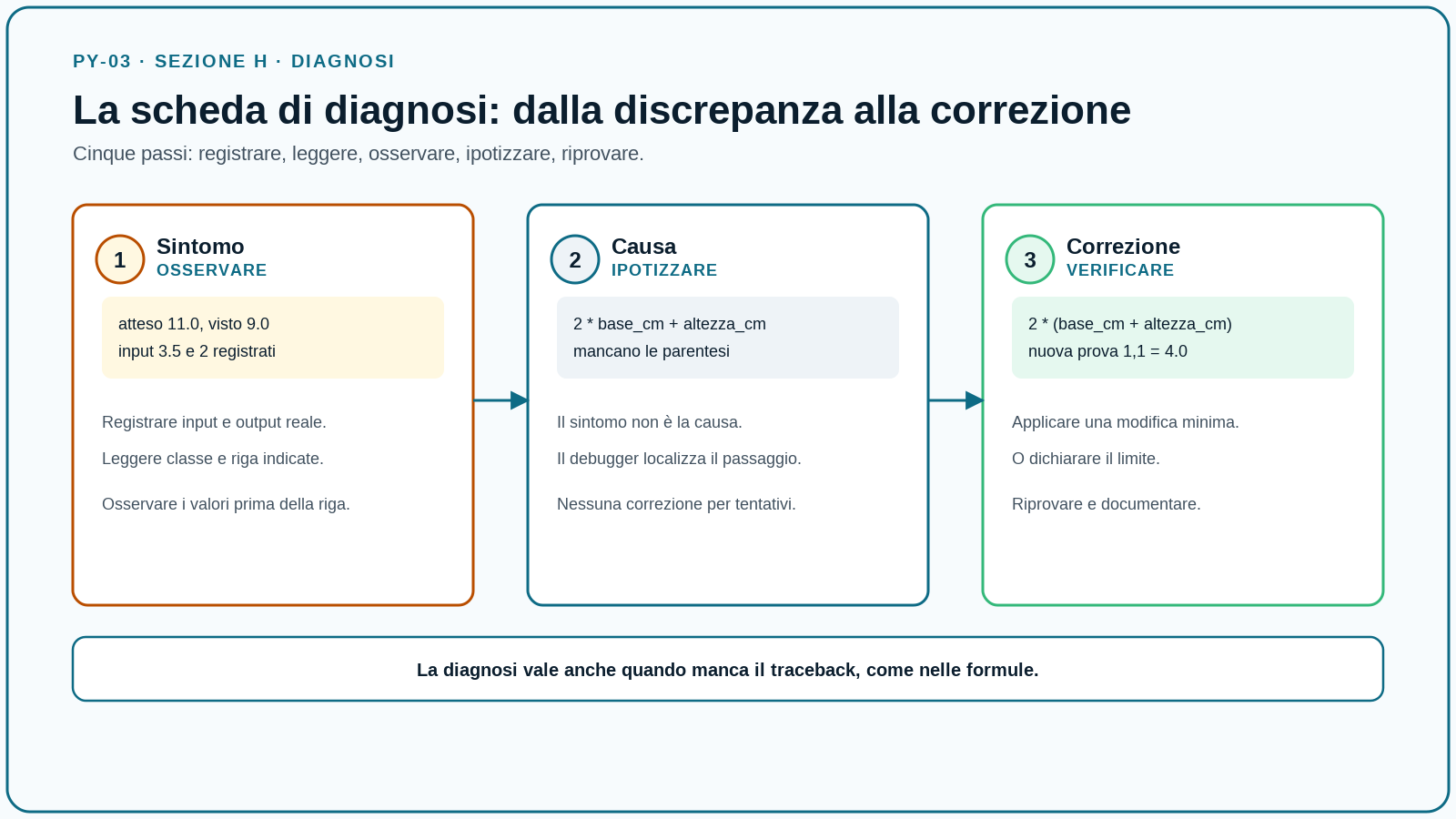
La figura mostra la scheda di diagnosi, lo strumento che traduce i cinque passi in pratica: input, atteso, osservato, causa, correzione e nuova prova. Funziona anche senza traceback, come nel caso della formula. Per il catalogo completo si vedano gli errori frequenti.
J. Dal programma osservato al lavoro autonomo
Sezione intitolata “J. Dal programma osservato al lavoro autonomo”Questa sezione chiude il capitolo e risponde a due domande: che cosa si sa costruire ormai e dove continuare a esercitarsi. Chi ha completato il percorso sa scrivere un programma interattivo nei tre passi visti nella sez. G — leggere i dati e convertirli, calcolare secondo la specifica, presentare i risultati etichettati e formattati — e sa diagnosticare i propri errori con i cinque passi della sez. I. Il laboratorio U2 guida questo lavoro passo passo; gli esercizi PY-03 lo allenano su casi singoli; la milestone U2 del progetto progressivo lo verifica senza guida.
Applicare gli stessi passi a un problema diverso
Sezione intitolata “Applicare gli stessi passi a un problema diverso”I tre passi non appartengono al rettangolo né ai pesi: sono un procedimento generale e restano gli stessi quando cambia il problema. Cambiano i dati, le formule e i limiti dichiarati; non cambia il modo di lavorare. Si prenda un esempio concreto: distribuire oggetti oggetti fra gruppi gruppi uguali. Prima del codice si scrive la specifica: in ingresso due numeri interi positivi, in uscita la quota per gruppo e gli oggetti avanzati. Il calcolo usa quoziente e resto, già studiati nel cap. PY-02. La lettura avviene con int, perché le quantità sono intere, e la verifica ricompone il totale: oggetti = per_gruppo * gruppi + restanti deve restituire il numero di partenza.
Lo stesso procedimento produce le durate in ore, minuti e secondi: si dividono i secondi per 3600 e il resto diventa la parte da scomporre in minuti, poi si divide per 60 e il resto rimane in secondi. Ogni volta che un totale si spezza in gruppi di grandezza fissa, quoziente e resto bastano.
Le schede della famiglia Calcoli e decisioni dei problemi di algoritmica propongono questo lavoro in autonomia: una scomposizione a due livelli (PY-U2-T14), una durata fra due orari (PY-U2-T15), il minimo numero di confezioni (PY-U2-T16), la distribuzione fra gruppi uguali (PY-U2-T17), un totale e una media di cinque dati (PY-U2-T18), più le alternative su media pesata, spesa con resto e rotazione di tre nomi.
Manca ancora una capacità: impedire il calcolo quando un numero non è ammissibile, per esempio una base negativa. Finché il programma non contiene condizioni, può soltanto dichiarare il dominio nel prompt e attendersi una risposta conforme. La selezione che verifica il dato e reagisce è l’oggetto del cap. PY-04; un primo esempio è l’esercizio PY-U3-T04, che riprende il rettangolo di questo capitolo e aggiunge il controllo del dominio (0, 10000]. Per intercettare gli errori di conversione senza interrompere il programma serviranno le eccezioni del cap. PY-18, tappa più avanti. Finché quel codice non c’è, i programmi funzionano solo con input conformi alla specifica: fuori dal dominio possono interrompersi o stampare risultati senza senso.
Checkpoint conclusivo
Sezione intitolata “Checkpoint conclusivo”Si risponda per iscritto, con riscontro nelle soluzioni degli esercizi PY-03.
- Che tipo ha il risultato di
inputquando si digitano cifre, una parola o una riga vuota? - In quale ordine si valuta
float(input(...))? - Che cosa distingue il prompt dal dato?
- Che cosa distingue concatenazione, argomenti multipli di
printe f-string? - Che cosa significa
.2fe che tipo ha la stringa costruita? - Si mostri un dato convertibile ma non ammissibile per il rettangolo.
- Si diagnostichino un errore a runtime e un errore semantico del calcolatore.
- Quale limite della versione U2 sarà affrontato con condizioni ed eccezioni?
- Perché UP032 può suggerire una f-string senza che
.format()sia errato? Si spieghi anche perchéf"{modello}"non riempie i campi contenuti inmodello. Il riscontro è nella sezione F.
Sintesi per il ripasso
Sezione intitolata “Sintesi per il ripasso”Prossime tappe
Sezione intitolata “Prossime tappe”Il percorso prosegue con gli esercizi PY-03, il laboratorio U2 e la milestone U2 del progetto progressivo; i problemi in cui si progetta il procedimento hanno sede nella famiglia Calcoli e decisioni dei problemi di algoritmica.
La guida al debugger accompagna l’osservazione dello stato; gli errori frequenti e il glossario raccolgono diagnosi e definizioni. La tappa successiva del corso è il cap. PY-04, dove la selezione permetterà di impedire calcoli su dati non ammissibili.
Riferimenti
Sezione intitolata “Riferimenti”La documentazione Python descrive le operazioni usate e la sintassi di formattazione; la documentazione degli strumenti sostiene le procedure di laboratorio. Ogni voce indica lingua e disponibilità; le spiegazioni del capitolo restano autosufficienti.
Documentazione Python
Sezione intitolata “Documentazione Python”- Python — Funzioni predefinite:
input,print,type,int,float,str(in inglese) — contratto delle operazioni delle sezioni B–D; verificate le sole voci qui usate. Gratuita. - Python — Stringhe formattate e metodo
format(in inglese) — f-string con larghezza di campo, conversioni!r/!s/!a, segno=e metodostr.format, per le sezioni E–F; gli esempi del capitolo sono adattati senza dizionari né cicli. Gratuita. - Python — Sintassi della formattazione delle stringhe (in inglese) — la specifica completa dei campi: allineamento, riempimento, precisione e tipo di conversione, per verificare un formato che non si ricorda. Gratuita.
- Python — Valutazione delle f-string (in inglese) — campi definiti nel letterale del sorgente ed espressioni valutate durante l’esecuzione; chiarisce la differenza fra f-string e stringa modello ricevuta come dato. Gratuita.
- Python — Formattazione manuale delle stringhe (in inglese) — operatore
%e metodirjust,ljust,center,zfill, richiamati nell’approfondimento sulla larghezza di campo. Gratuita. - Python — Aritmetica in virgola mobile (in inglese) — valore contro visualizzazione, ripreso dal cap. PY-02; per la sezione E. Gratuita.
Strumenti e letture didattiche
Sezione intitolata “Strumenti e letture didattiche”- Ruff — f-string, regola UP032 (in inglese) — riconoscimento delle chiamate a
str.format()riscrivibili come f-string; la motivazione è la leggibilità e la correzione non è disponibile in tutti i casi. Gratuita. - VS Code — Debugging Python (in inglese) — estensione, scelta dell’interprete, terminale e file corrente; base della guida operativa del corso. Gratuita.
- Helsinki MOOC 2026 — Operazioni aritmetiche (in inglese) — progressione su lettura, conversione e calcolo, da usare per l’esercizio guidato; gratuita. Gli esercizi del corso sono originali e non riproducono quelli del sito.