
Python e uv: installazione e primo progetto
Piattaforma:** Windows 11 Versione
uv: 0.13.1 · Interprete risolto: CPython 3.15.0.
Domanda guida
Sezione intitolata “Domanda guida”Come si fa a eseguire oggi e domani, in laboratorio e a casa, lo stesso progetto con l’interprete corretto?
Che cosa fa uv (e perché serve nel corso)
Sezione intitolata “Che cosa fa uv (e perché serve nel corso)”Senza uno strumento di gestione, ogni postazione ha un interprete diverso (versione, percorso, pacchetti) e «a me funziona» diventa una frase senza valore: il programma dipende dall’ambiente invisibile del singolo computer. Il corso risolve il problema dichiarando l’ambiente dentro il progetto e usando uv per applicarlo.
uv è un gestore di progetto: un solo programma che si occupa di tutte le operazioni che riguardano Python attorno a un progetto. Quando si esegue uv run python main.py, uv compie in ordine queste azioni:
- trova il progetto a partire dalla cartella corrente (risale cercando il file
pyproject.toml); - legge la versione richiesta di Python dai file del progetto (
.python-versionerequires-python); - usa l’interprete giusto: se è già presente lo riutilizza, altrimenti lo scarica e lo conserva nella propria area (la cartella si vede con
uv python dir), senza installarlo nel sistema; - prepara l’ambiente isolato del progetto (la cartella
.venv), se non esiste; - esegue il comando richiesto dentro quell’ambiente.
Il risultato pratico: la versione e l’ambiente non dipendono più dalla postazione, ma dal progetto. Chiunque esegua uv run su quel progetto ottiene lo stesso interprete, in laboratorio come a casa.
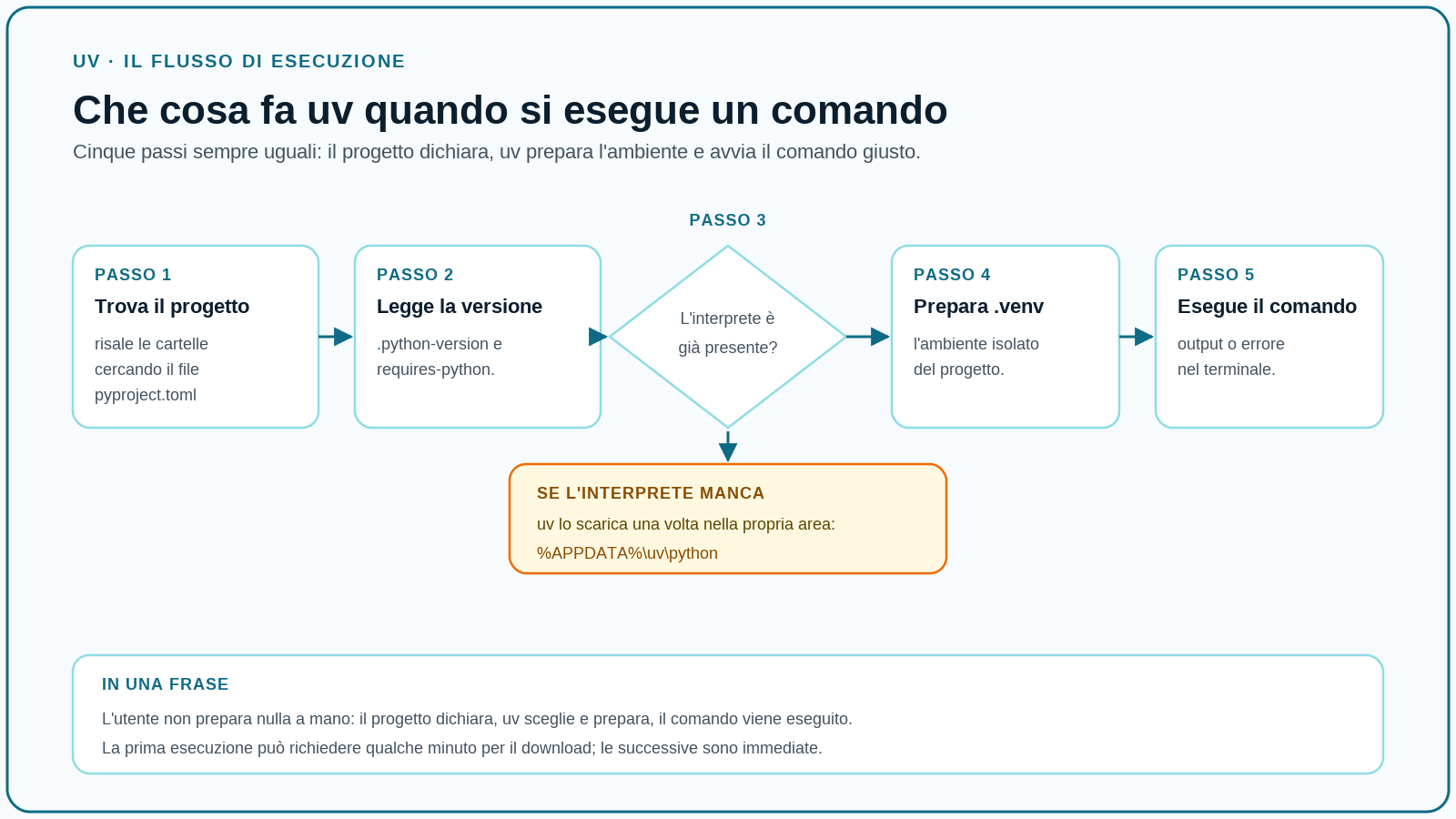
La figura mostra il flusso completo: uv risale le cartelle fino a pyproject.toml, legge .python-version e requires-python, usa un interprete già disponibile oppure lo scarica nell’area di uv, prepara l’ambiente isolato e infine esegue il comando. Nessuno di questi passi richiede intervento manuale: è il motivo per cui uv run è l’unico comando di esecuzione del corso.
Che cosa uv non è. Non è il linguaggio Python e non è l’interprete: le istruzioni le esegue CPython, non uv. Non è un editor (quello è VS Code) e non è un sistema di controllo di versione (quello è Git). È l’orchestratore che prepara il terreno e avvia il comando corretto.
Nell’Unità 1 si usano soltanto i comandi uv --version, uv init e uv run. Nelle unità successive, quando arrivano le librerie esterne, uv si occupa anche delle dipendenze (uv add), del blocco delle versioni (uv lock) e della ricostruzione dell’ambiente su una nuova copia (uv sync): il ciclo di vita completo del progetto è nella guida uv: dipendenze, lock e ambiente riproducibile; qui non serve.
pip e le librerie esterne
Sezione intitolata “pip e le librerie esterne”pip è il programma che installa le librerie esterne di Python: pacchetti scritti da altri e pubblicati sull’indice pubblico PyPI (in inglese). Quando un programma ha bisogno di una libreria che non fa parte di Python — per esempio per grafici, richieste web o test — pip la scarica e la rende importabile. I comandi essenziali sono tre: pip install nome-pacchetto (installa), pip list (elenca ciò che è installato) e pip install -U nome-pacchetto (aggiorna).
Il problema non è pip in sé, ma dove installa quando lo si lancia da solo: nel Python di sistema, in comune a tutti i progetti della postazione. Due progetti che richiedono versioni diverse della stessa libreria entrano in conflitto, e «a me funziona» torna a non significare nulla. Per questo nel corso vale la regola: mai pip lanciato da solo. Quando arriveranno le librerie esterne, sarà uv a installarle dentro l’ambiente isolato del progetto (con uv add), registrando le versioni in uv.lock così che ogni postazione ricostruisca lo stesso ambiente.
In pratica: pip installa i pacchetti, ma nel corso è sempre uv a decidere dove e come. La regola corrispondente sta nella pagina Installazione di Python; il meccanismo manuale, passo passo, è descritto nella guida agli ambienti isolati, mentre i comandi hanno una pagina dedicata.
Installare uv su Windows
Sezione intitolata “Installare uv su Windows”Prima di usare uv bisogna installarlo una sola volta sulla postazione. Sulle postazioni del laboratorio, che hanno Windows 11 con WinGet (il gestore di pacchetti di Microsoft), la via più semplice è:
winget install --id=astral-sh.uv -eL’opzione -e richiede il nome esatto del pacchetto, evitando così di installare un omonimo. WinGet si occupa anche degli aggiornamenti futuri con winget upgrade.
Se WinGet non è disponibile (per esempio su un computer di casa con una versione precedente di Windows), si usa l’installer ufficiale standalone. La riga seguente scarica lo script di installazione dal sito della casa produttrice e lo esegue subito:
powershell -ExecutionPolicy ByPass -c "irm https://astral.sh/uv/install.ps1 | iex"Il parametro -ExecutionPolicy ByPass vale soltanto per questa singola esecuzione: non indebolisce permanentemente la sicurezza del computer. Lo script installa uv nella cartella dell’utente (.local\bin), quindi non servono privilegi di amministratore. Lo script può essere ispezionato prima di eseguirlo con powershell -c "irm https://astral.sh/uv/install.ps1 | more".
Dopo l’installazione il terminale (o VS Code) va chiuso e riaperto: il percorso di uv viene aggiunto alla variabile PATH solo nei terminali aperti da quel momento in poi. Infine si verifica che tutto funzioni:
uv --versionuv 0.13.xSe il comando non è riconosciuto nemmeno dopo la riapertura, si consulta la sezione «Problemi comuni» in fondo alla pagina. La documentazione ufficiale (in inglese) è alla pagina Installing uv.
Differenze su Linux
Sezione intitolata “Differenze su Linux”Tutti i comandi di questa pagina sono identici: cambia solo l’installazione iniziale. Senza WinGet si usa lo script standalone ufficiale:
curl -LsSf https://astral.sh/uv/install.sh | shAnche qui il terminale va chiuso e riaperto dopo l’installazione, e la verifica è sempre uv --version.
I comandi del lavoro quotidiano
Sezione intitolata “I comandi del lavoro quotidiano”Cinque comandi coprono tutto il lavoro dell’Unità 1; gli altri esempi di questa pagina servono a capire che cosa succede dietro le quinte, ma in verifica e nel lavoro quotidiano bastano questi.
| Comando | Che cosa fa | Quando usarlo |
|---|---|---|
uv --version | Verificare che uv sia installato | Prima di iniziare |
uv init --no-package --vcs none --python 3.15 | Creare il progetto nella cartella corrente | All’inizio di ogni esercizio |
uv run python main.py | Esegue un file con l’interprete del progetto | Ogni volta che si prova il programma |
uv run python | Apre il REPL del progetto | Esperimenti rapidi (si esce con exit()) |
uv run python --version | Mostra l’interprete usato dal progetto | Controllo e diagnosi |
Due abitudini da tenere da subito: ogni comando va eseguito dalla cartella del progetto (si verifica con Get-Location) e ogni file va salvato prima di eseguirlo.
Inizializzare un progetto
Sezione intitolata “Inizializzare un progetto”Il comando del corso
Sezione intitolata “Il comando del corso”Nel corso ogni progetto nasce con un solo comando canonico, eseguito nella cartella che contiene i progetti (per esempio Documents):
uv init --app --no-package --vcs none --python 3.15 --name raccolta-programmi raccolta-programmiOgni flag ha un motivo didattico preciso:
| Flag | Significato | Perché nel corso |
|---|---|---|
--app | Creare un progetto applicazione (con main.py eseguibile) | Vanno eseguiti programmi, non costruite librerie |
--no-package | Evita il layout da pacchetto pubblicabile (src/…) | Il packaging si studia molto più avanti |
--vcs none | Non inizializzare alcun repository Git | Git va inizializzato con git init, come gesto consapevole, non di nascosto |
--python 3.15 | Fissa l’interprete del progetto | Ogni progetto del corso parte sulla stessa versione, su qualsiasi postazione |
--name | Nome esplicito del progetto | Evita sorprese sul nome registrato in pyproject.toml |
Il flag --python 3.15 merita un chiarimento: senza di esso uv sceglierebbe la versione disponibile più comoda sulla macchina, che può cambiare da postazione a postazione. Fissandola nel comando, il file .python-version nasce già con la versione del corso e non dipende da che cosa è installato sul singolo computer.
I casi più comuni
Sezione intitolata “I casi più comuni”Il comando del corso è la forma completa. Nella pratica quotidiana servono spesso varianti più brevi, tutte verificate con uv 0.13.1.
1. La cartella esiste già (caso più frequente in classe). Dopo aver creato e aperto la cartella vuota, si inizializza il progetto al suo interno:
uv init --no-package --vcs none --python 3.15Il progetto prende il nome della cartella e vengono creati gli stessi file del comando del corso: .python-version con 3.15, main.py, pyproject.toml, README.md. Nessun repository Git, nessun layout src/.
2. Nuova cartella in un solo comando. Dalla cartella che contiene i progetti:
uv init --no-package --vcs none --python 3.15 raccolta-sempliceViene creata la cartella raccolta-semplice con gli stessi quattro file. È l’equivalente del comando del corso, senza --app e --name: utile quando il nome della cartella va già bene così.
3. Progetto minimo, solo configurazione. Quando serve soltanto dichiarare l’ambiente, senza programma né README:
uv init --bare --python 3.15Viene creato soltanto pyproject.toml, con requires-python = ">=3.15". Non compare .python-version: la versione è comunque dichiarata nel file di configurazione ed è quella che uv run rispetta. È la forma più leggera per una prova rapida.
4. Script singolo. Per un programma di un solo file non serve un progetto completo:
uv init --script --python 3.15 prova.pyuv run prova.pyIl file prova.py nasce con un piccolo blocco di metadati (versione richiesta e dipendenze) e si esegue direttamente con uv run prova.py. Utile per apcodepoint e verifiche rapide.
5. Il comando breve standard di uv. Se si scrive:
uv init --python 3.15 nome-progettouv applica le proprie impostazioni predefinite, che sono pensate per un progetto pubblicabile: crea il layout src/nome_progetto/__init__.py, un README.md, un .gitignore, un pyproject.toml che riporta anche l’autore letto dalla configurazione Git, e inizializza da solo un repository Git. Non è un comando sbagliato, ma non è la forma usata nel corso, per tre motivi: introduce il layout a pacchetto prima del tempo, crea un repository Git senza un gesto esplicito dello studente e scrive dati personali nel file di configurazione. Per questo il corso usa la forma completa con --app --no-package --vcs none.
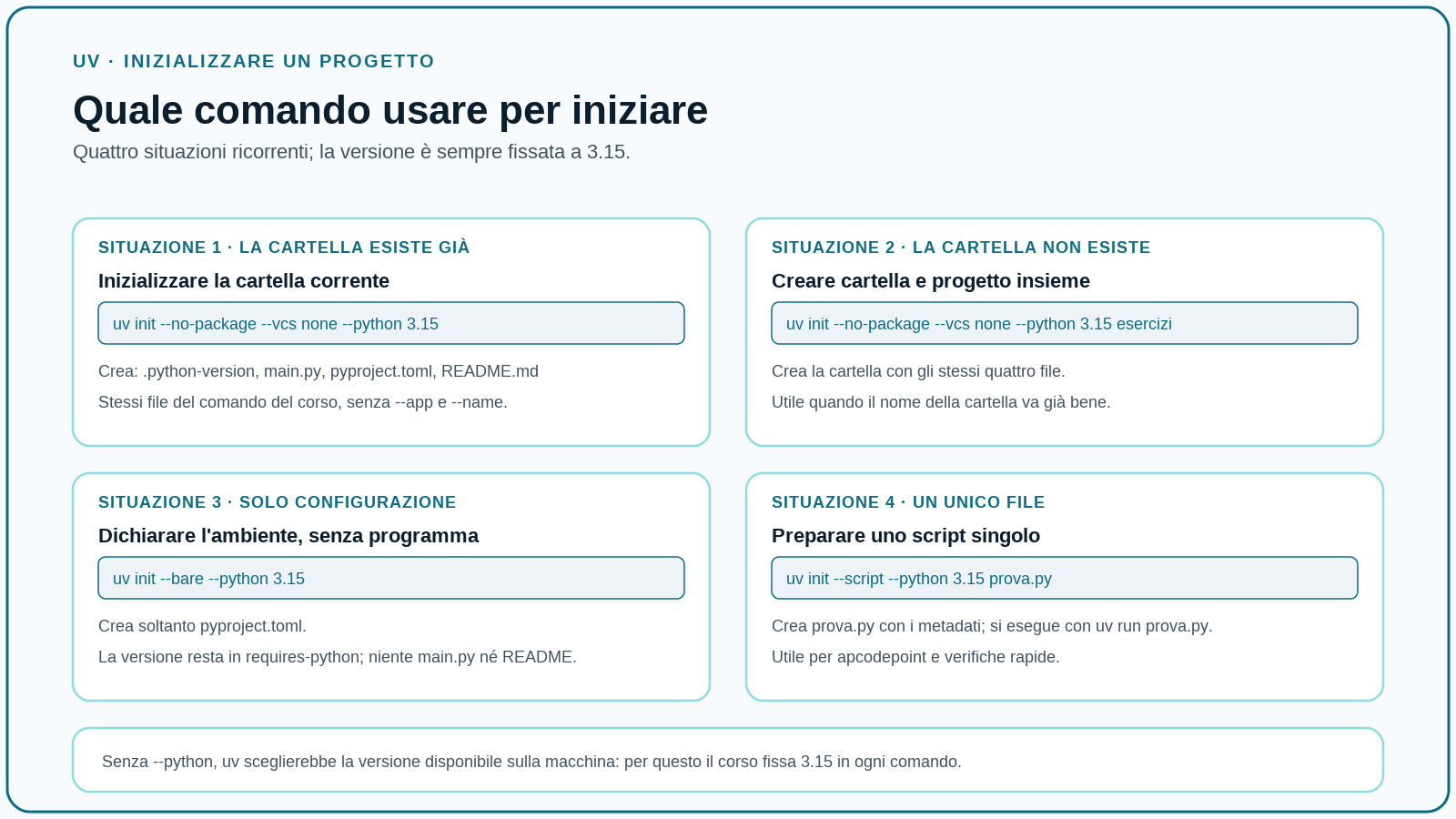
La figura raccoglie le quattro varianti in una sola vista: per ciascuna situazione mostra il comando da digitare e che cosa viene creato. In tutti i casi la versione è fissata con --python 3.15, perché senza quell’opzione uv sceglierebbe la versione disponibile sulla macchina.
Perché conviene controllare sempre
Sezione intitolata “Perché conviene controllare sempre”Dopo l’inizializzazione, prima di scrivere codice, è bene verificare tre cose:
Get-ChildItem -Forcemostra i file attesi (e non altri);.python-versioncontiene3.15;uv run python --versionrispondePython 3.15.x(la prima esecuzione può scaricare l’interprete).
Se una di queste verifiche fallisce, è più semplice ricreare il progetto in una cartella nuova che aggiustare a mano: le cartelle di progetto sono economiche da rifare, mentre un ambiente incoerente produce errori difficili da spiegare.
I file creati (verificati con uv 0.13.1)
Sezione intitolata “I file creati (verificati con uv 0.13.1)”Per il comando del corso, l’ispezione mostra:
Set-Location raccolta-programmiGet-ChildItem Directory: C:\Users\nome\Documents\raccolta-programmi
Mode LastWriteTime Length Name---- ------------- ------ -----a--- 14/09/2026 19:19 5 .python-version-a--- 14/09/2026 19:19 96 main.py-a--- 14/09/2026 19:19 164 pyproject.toml-a--- 14/09/2026 19:19 0 README.mdOsservazioni importanti, verificate sul comportamento reale:
.python-versioncontiene3.15: è la dichiarazione dell’interprete del progetto.main.pycontiene un piccolo modello condef main()(le funzioni si studiano nell’Unità 5): per i primi programmi il contenuto va sostituito con semplici righeprint, come mostrato sotto.pyproject.tomldescrive il progetto (nome, versione, interprete richiesto); i dettagli si studiano nelle unità successive.README.mdnasce vuoto: è lo spazio in cui si scrive la documentazione del progetto (scopo e comandi di esecuzione).- Non viene creato alcun
.gitignore: va scritto nella lezione Git, ed è un bene didattico (si capisce che cosa si sta escludendo e perché). .venveuv.locknon esistono ancora: vengono creati in modo differito (lazy) alla prima esecuzione.
La prima esecuzione
Sezione intitolata “La prima esecuzione”Il contenuto di main.py va sostituito con:
print("Ciao, mondo!")print("Questo è il mio primo programma versionato.")Poi si esegue, dalla cartella del progetto:
uv run python main.pyCiao, mondo!Questo è il mio primo programma versionato.Alla prima esecuzione uv può impiegare qualche minuto: sta procurando l’interprete 3.15 e creando l’ambiente isolato .venv. Le esecuzioni successive sono immediate. Dopo la prima esecuzione la cartella contiene anche .venv/ (l’ambiente isolato) e uv.lock (il riepilogo bloccato dell’ambiente): entrambi sono generati, non vanno modificati a mano e .venv non va versionata in Git.
Tre modi di eseguire a confronto
Sezione intitolata “Tre modi di eseguire a confronto”| Modo | Comando reale | Quando usarlo |
|---|---|---|
uv run python main.py (canonico) | Usa l’interprete del progetto, ambiente isolato | Sempre, in tutto il corso: è l’unico riproducibile |
python main.py diretto | Usa un interprete globale qualunque | Mai nel corso: dipende dalla postazione |
| Pulsante Run di VS Code | Dipende dall’interprete selezionato nell’editor | Comodo dopo la verifica, ma va controllato che usi il .venv del progetto |
Per verificare quale interprete un comando usa davvero, senza entrare nei dettagli interni:
uv run python --versionPython 3.15.xSe la risposta non è 3.15.x, il comando è stato eseguito nella cartella sbagliata oppure il file .python-version è stato alterato. In entrambi i casi la guida al terminale spiega come diagnosticarlo.
Aggiungere una dipendenza di sviluppo
Sezione intitolata “Aggiungere una dipendenza di sviluppo”Dall’Unità 5 il progetto usa pytest per i test automatici. Si tratta di una dipendenza di sviluppo: serve per lavorare e verificare, non per far funzionare il programma consegnato. Si aggiunge al progetto esistente, una sola volta, senza installazioni globali:
uv add --dev pytestuv run pytest --versionuv add --dev pytest registra la dipendenza nel gruppo di sviluppo di pyproject.toml, aggiorna l’ambiente e fissa la versione risolta in uv.lock. Chi clona la raccolta e lancia uv sync ottiene lo stesso pytest: la procedura completa è nella guida a pytest, mentre il significato di dichiarazione, lock e ricostruzione dell’ambiente è nella guida uv: dipendenze, lock e ambiente riproducibile.
Problemi comuni
Sezione intitolata “Problemi comuni”| Sintomo | Causa probabile | Correzione |
|---|---|---|
uv non è riconosciuto dal terminale | Terminale aperto prima dell’installazione | Chiudere e riaprire il terminale; se persiste, ripetere l’installazione |
error: No \pyproject.toml` found in current directory or any parent directory` | Comando eseguito fuori dalla cartella del progetto | Get-Location e Set-Location nella cartella giusta |
L’interprete segnala can't open file ...main.py: [Errno 2] No such file or directory | La directory corrente non contiene il file indicato | Controllare Get-Location e l’elenco con Get-ChildItem |
pyproject.toml already exists | Inizializzazione dentro una cartella già progetto | Usare una cartella nuova con nome senza spazi |
| Download bloccato o lentissimo | Rete del laboratorio | Attendere o chiedere al docente; non cambiare versione di propria iniziativa |
| Versione Python diversa da 3.15 | .python-version modificato | Ripristinare 3.15 nel file e rieseguire |
Procedura di ripristino sicura (concordata): se l’ambiente è danneggiato, non va cancellata a mano .venv nel panico. Prima si riprova uv run python main.py (spesso uv ripara da solo); se il danno persiste, il progetto va ricostruito in una cartella nuova copiandovi solo i file scritti a mano (.py, README.md, .gitignore), mai .venv né uv.lock.
Documentazione ufficiale (in inglese): guida ai progetti uv e riferimento CLI. Dipendenze, gruppi, uv.lock e uv sync sono trattati nella guida uv: dipendenze, lock e ambiente riproducibile; workspace ed esecuzione di strumenti temporanei (uvx) restano fuori dal corso. La libreria personale e la distribuzione installabile - package con API, pyproject.toml della libreria, sdist e wheel, progetto consumatore - hanno invece la guida Creare e distribuire una libreria personale, collegata al cap. PY-22 dell’Unità 12.
Checkpoint
Sezione intitolata “Checkpoint”- Si spiega che cosa fa
uvquando viene eseguitouv run python main.py, e chi esegue davvero le istruzioni? - Si distinguono il comando completo del corso e le sue varianti brevi, sapendo dire che cosa crea ciascuno?
- Si conoscono a memoria i comandi del lavoro quotidiano e si sa dove eseguirli?
- Si distinguono i file scritti a mano da quelli generati, e si indica quali vanno versionati?